 CamHold
La caméra ne fonctionne pas dans Teams sur Mac : que faire
Caméra noire ou absente dans Microsoft Teams sur votre Mac ? Vérifiez l'autorisation macOS, la caméra choisie dans Teams, le cache et le reste, dans l'ordre.
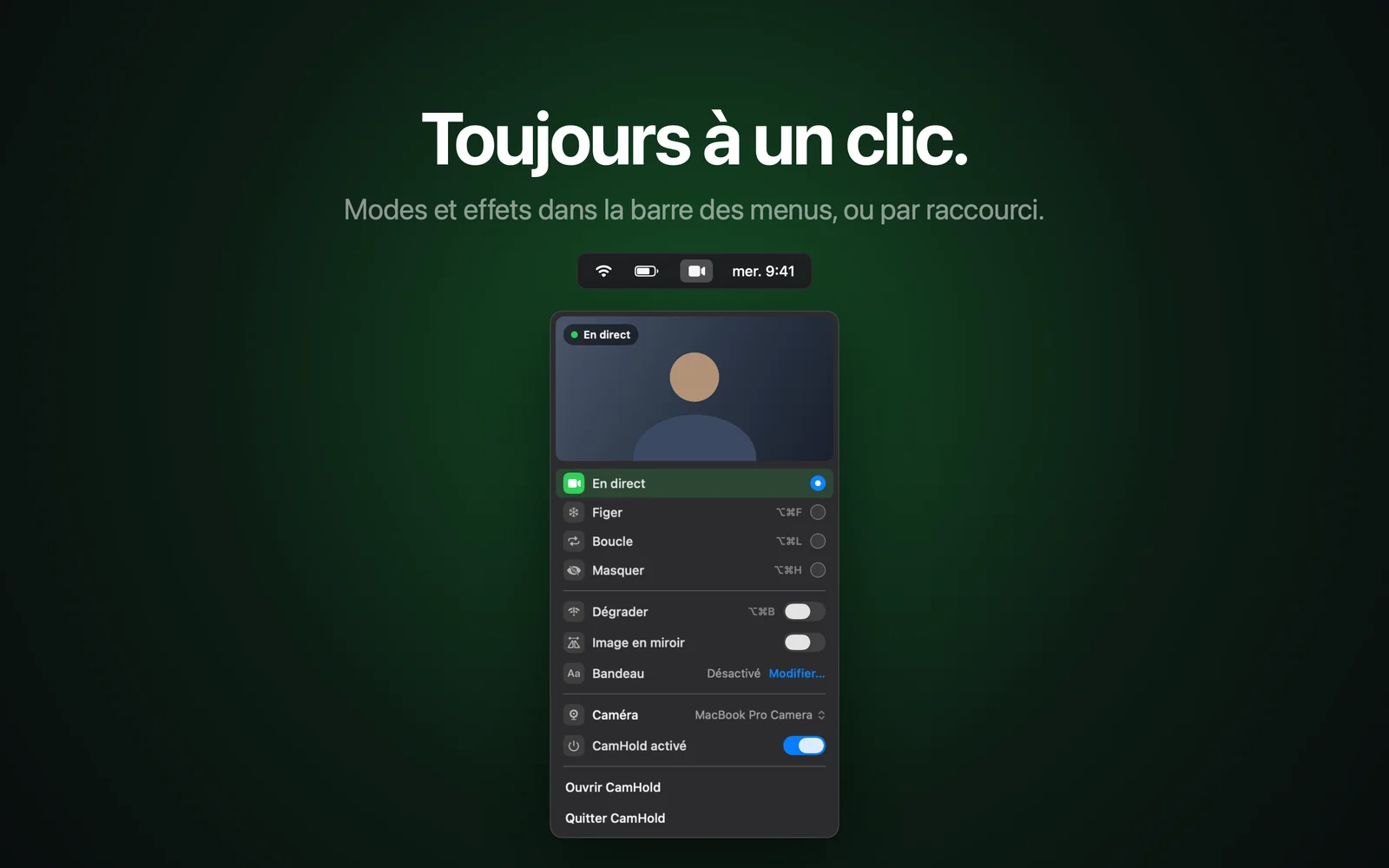
Quand la caméra ne fonctionne pas dans Teams sur Mac, c'est presque toujours l'une de ces quatre causes : macOS n'a pas autorisé Teams à utiliser la caméra, une autre app occupe déjà la caméra, Teams utilise la mauvaise caméra, ou l'app a simplement besoin d'être relancée. Les étapes ci-dessous suivent cet ordre, de la plus rapide à la plus longue. Vider le cache vient en dernier.
1. Donner l'accès à la caméra à Teams dans macOS
Sans cette autorisation, Teams ne reçoit aucune image et votre vignette vidéo reste noire.
- Ouvrez Réglages Système › Confidentialité et sécurité › Caméra.
- Vérifiez que Microsoft Teams figure dans la liste et que son interrupteur est activé.
- Si vous avez changé quelque chose, quittez complètement Teams avec ⌘Q et rouvrez-le. Microsoft conseille elle-même de fermer les apps et de les relancer après ce changement.
Si Teams n'apparaît pas du tout dans la liste, rejoignez une réunion et essayez d'activer la caméra une fois. Une app n'apparaît là qu'après avoir demandé l'accès, et c'est à ce moment que macOS vous pose la question. Ce que permet chaque autorisation et la façon de les réinitialiser sont expliqués dans les autorisations de caméra sur Mac.
2. Fermer les autres apps qui utilisent la caméra
Microsoft suggère de quitter des apps comme FaceTime et Skype, puis de réessayer. Cherchez aussi un onglet de navigateur avec une autre réunion, Photo Booth, ou Zoom resté ouvert en arrière-plan.
Pour savoir qui utilise la caméra, le voyant vert à côté de l'objectif indique qu'elle est active, et le haut du Centre de contrôle affiche le nom de l'app. Tout est expliqué dans le voyant vert de la caméra du Mac.
3. Choisir la bonne caméra dans les paramètres de Teams
Une fois l'accès réglé, vérifiez quelle caméra Teams utilise vraiment :
- Cliquez sur Paramètres et plus (les trois points à côté de votre photo de profil, en haut de la fenêtre), puis sur Paramètres.
- Allez dans Appareils.
- Dans la partie vidéo, choisissez dans le menu de la caméra celle de votre Mac ou votre webcam externe. Vous devriez vous voir dans l'aperçu juste en dessous.
Sur le même écran, la partie audio propose de passer un appel test. D'après Microsoft, il montre comment fonctionnent le micro, le haut-parleur et la caméra, et il n'existe que dans l'app de bureau, pas dans Teams sur le Web. Pendant une réunion, les paramètres des appareils permettent aussi de changer de caméra sans quitter l'appel.
Une cause fréquente d'image noire : Teams est réglé sur une caméra virtuelle qui n'envoie aucune image, par exemple une caméra qui a besoin qu'une autre app soit ouverte. Repassez sur la caméra intégrée pour voir si vous apparaissez. Si vous utilisez volontairement une caméra virtuelle, la caméra virtuelle sur Mac explique son fonctionnement et que faire quand elle disparaît de la liste. Si elle prend votre webcam comme source, son app doit aussi être autorisée dans la liste de l'étape 1.
4. Redémarrer Teams et le Mac
Quittez Teams avec ⌘Q (fermer la fenêtre laisse l'app tourner), rouvrez-le et testez. Si l'image ne revient pas, redémarrez le Mac. Avec une webcam externe, débranchez-la puis rebranchez-la, de préférence sur un autre port, et vérifiez qu'elle apparaît dans la liste de l'étape 3.
5. Mettre à jour Teams et macOS
Microsoft recommande aussi de garder les deux à jour. Teams se met à jour tout seul, mais vous pouvez forcer la recherche depuis le même menu Paramètres et plus, avec l'option de recherche des mises à jour. Pour macOS, allez dans Réglages Système › Général › Mise à jour de logiciels.
Si vous ouvrez encore Teams classique, passez à la version actuelle. Microsoft a mis fin à la disponibilité du client classique en juillet 2025, et toutes les étapes ici concernent le Teams actuel, que l'on télécharge sur le site de Microsoft.
6. Vider le cache de Teams
Réservez cette étape au cas où rien de ce qui précède n'a fonctionné. Microsoft présente le vidage du cache comme une étape ciblée pour un petit nombre de problèmes de l'app de bureau, et prévient qu'il ne règle rien côté conversations, comme des messages manquants ou des canaux qui n'apparaissent pas. Dans ces cas, il ne fait que supprimer les journaux dont le support aurait besoin pour trouver la cause.
Pour le Teams actuel, quittez l'app avec ⌘Q, ouvrez Terminal et exécutez ces deux commandes, l'une après l'autre :
rm -rf "$HOME/Library/Group Containers/UBF8T346G9.com.microsoft.teams"
rm -rf "$HOME/Library/Containers/com.microsoft.teams2"
Les chemins viennent de la page de Microsoft Effacer le cache du client Teams. Ils y figurent sans guillemets. J'ai ajouté des guillemets parce que « Group Containers » contient une espace, et sans eux la première commande ne supprime pas le bon dossier. Ouvrez ensuite Teams. Le premier lancement est plus long, le temps que le cache soit reconstruit.
La caméra ne fonctionne pas dans Teams depuis le navigateur
Dans un navigateur, il faut deux autorisations. macOS doit autoriser la caméra pour le navigateur, au même endroit qu'à l'étape 1, et le navigateur doit l'autoriser pour le site de Teams :
- Chrome : Paramètres › Confidentialité et sécurité › Paramètres des sites › Caméra.
- Safari : Safari › Réglages › Sites web › Caméra, avec Teams sur Demander ou Autoriser.
Une fois l'accès accordé, rechargez la page. Avec un compte professionnel ou scolaire, certaines de ces options peuvent être verrouillées par le service informatique, et seul un administrateur peut alors les modifier.
Quand la caméra marche et que vous voulez contrôler l'image
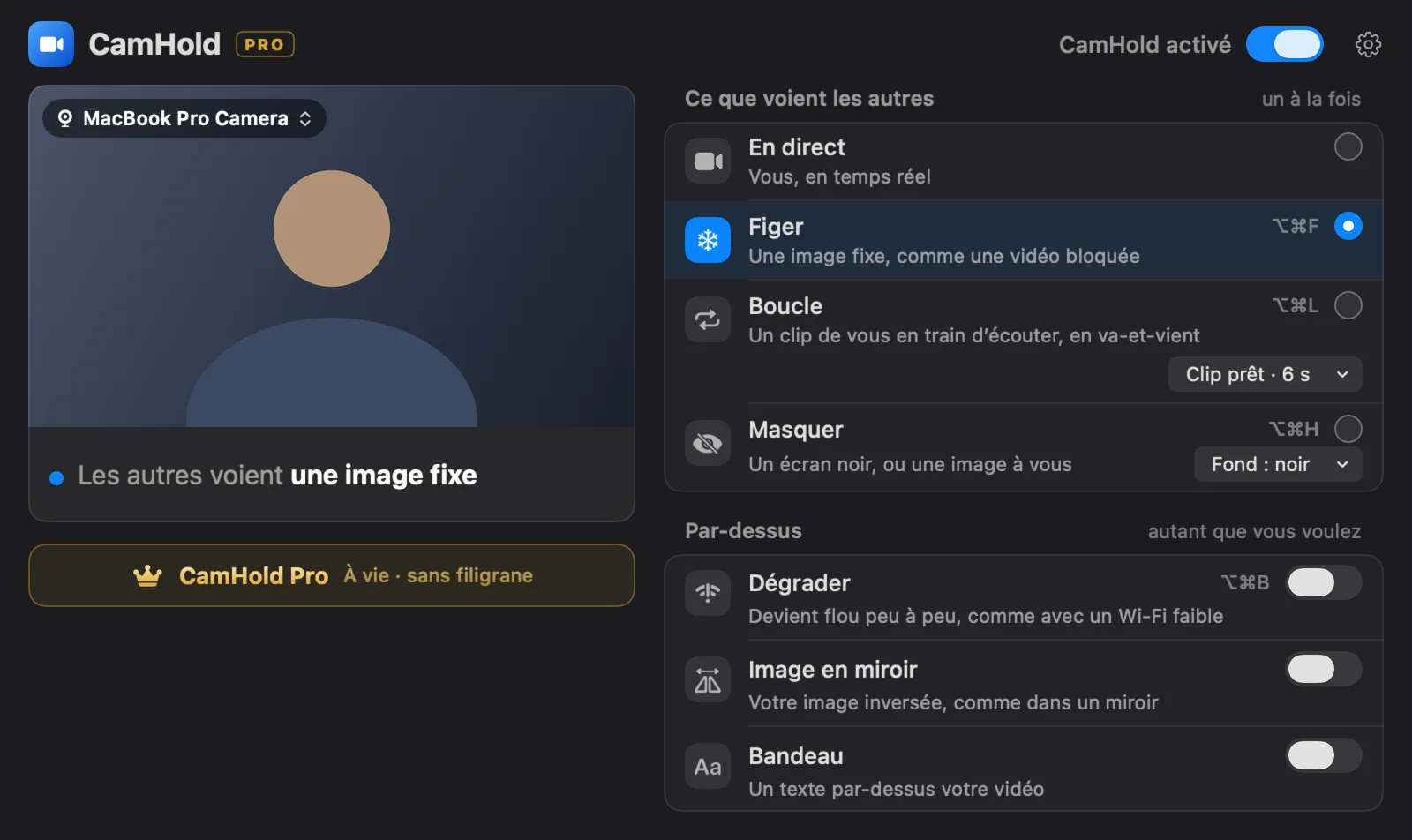
Si votre vidéo s'affiche déjà et que vous cherchez autre chose, par exemple garder l'image fixe quelques secondes, Teams n'a pas de bouton pour ça. Les options sont décrites dans comment figer votre vidéo dans Microsoft Teams. L'une d'elles est CamHold, la caméra virtuelle que je développe : vous choisissez « CamHold » comme caméra dans Teams une seule fois, puis vous pouvez figer l'image, diffuser un clip de vous en boucle ou masquer votre vidéo. Elle fonctionne à partir de macOS 14, s'installe depuis le Mac App Store, et la version gratuite ajoute une petite marque sur la vidéo.
Et si le problème apparaît aussi dans d'autres apps, la caméra du Mac ne fonctionne pas dans Zoom reprend les mêmes premières étapes côté Zoom.
Réponses rapides
La caméra marche dans FaceTime mais pas dans Teams. Qu'est-ce que ça indique ? Que la caméra et macOS vont bien. Il reste l'autorisation de Teams, la caméra choisie dans Teams, ou l'app elle-même. Commencez par les étapes 1 et 3.
Ça marchait hier et plus aujourd'hui. Quittez Teams avec ⌘Q, redémarrez le Mac et revérifiez l'étape 1. Si le problème persiste, cherchez une mise à jour de Teams.
Le voyant vert s'allume quand j'active la vidéo, mais il n'y a pas d'image. Teams a réussi à ouvrir une caméra, donc l'autorisation est bien donnée. Regardez quelle caméra est sélectionnée dans Paramètres › Appareils et si vous apparaissez dans l'aperçu.