 CamHold
Mac の Teams でカメラが映らないときの対処法
Mac の Microsoft Teams でカメラが映らない、映像が黒いままというときの対処法です。macOS のカメラの許可、Teams で選んでいるカメラ、再起動、キャッシュの削除まで、試す順番に説明します。
Mac の Teams でカメラが映らないとき、原因はほとんどの場合、次の4つのどれかです。macOS が Teams にカメラの使用を許可していない、別のアプリがカメラを使っている、Teams で選んでいるカメラが違う、アプリの再起動が必要。以下の手順は、簡単に試せるものから順に並べています。キャッシュの削除は最後です。
1. macOS で Teams にカメラの使用を許可する
この許可がないと、Teams には映像がまったく届かず、自分のビデオ枠は黒いままになります。
- 「システム設定」を開き、「プライバシーとセキュリティ」から「カメラ」を選びます。
- 一覧に Microsoft Teams があり、オンになっているか確認します。
- 設定を変えたら、⌘Q で Teams を完全に終了してから、もう一度開きます。Microsoft も、この変更のあとはアプリを閉じて再起動するよう案内しています。
一覧に Teams がない場合は、会議に参加してカメラを一度オンにしてみてください。アプリはカメラへのアクセスを一度求めたあとで、初めてこの一覧に表示されます。macOS が許可を求めるのもそのときです。各許可でできることと、リセットの方法は Mac のカメラ許可の設定 にまとめています。
2. カメラを使っている他のアプリを終了する
Microsoft は、FaceTime や Skype などを終了してからもう一度試すよう案内しています。ほかにも、別の会議を開いたままのブラウザのタブ、Photo Booth、バックグラウンドに残った Zoom がないか確認してください。
カメラが使用中かどうかはレンズの横の緑色のランプで分かり、どのアプリが使っているかはコントロールセンターの上部に表示されます。詳しくは Mac のカメラ横の緑色のランプ で説明しています。
3. Teams の設定で正しいカメラを選ぶ
許可を確認したら、Teams がどのカメラを使っているかを見ます。
- Teams のウィンドウ上部、プロフィール画像の隣にある「…」のメニューから設定を開きます。
- 設定の中の「デバイス」にあたる項目を開きます。
- ビデオの欄のカメラのメニューで、Mac 内蔵のカメラか外付けのウェブカメラを選びます。すぐ下のプレビューに自分が映るはずです。
同じ画面のオーディオの欄に、テスト通話を行う項目があります。Microsoft によると、マイク、スピーカー、カメラがきちんと動いているかを確認できます。使えるのはデスクトップアプリだけで、ブラウザ版の Teams にはありません。会議中でも、デバイスの設定から通話を抜けずにカメラを切り替えられます。
映像が黒くなる原因としてよくあるのが、映像を送っていない仮想カメラを Teams が選んでいるケースです。たとえば、別のアプリが起動していないと映像が出ない仮想カメラです。内蔵カメラに切り替えて、自分が映るか確かめてください。仮想カメラをあえて使っている場合は、Mac の仮想カメラ で仕組みと、一覧から消えたときの対処を説明しています。仮想カメラがウェブカメラを映像の入力に使っている場合は、そのアプリも手順1の一覧で許可されている必要があります。
4. Teams と Mac を再起動する
⌘Q で Teams を終了し(ウィンドウを閉じただけではアプリは動いたままです)、もう一度開いて試します。それでも映らなければ、Mac を再起動します。外付けのウェブカメラなら、いったん抜いて、できれば別のポートに挿し直し、手順3の一覧に表示されるか確認してください。
5. Teams と macOS を最新にする
Microsoft は、どちらも最新にしておくことを勧めています。Teams は自動で更新されますが、手順3と同じメニューから手動で更新を確認することもできます。macOS の更新は、「システム設定」の「一般」から「ソフトウェアアップデート」を開きます。
まだ従来の Teams(クラシック版)を使っている場合は、切り替えてください。Microsoft は2025年7月にクラシック版の提供を終了しています。ここで紹介している手順はすべて現行の Teams 向けです。現行の Teams は Microsoft のサイトからダウンロードできます。
6. Teams のキャッシュを削除する
上の方法で直らなかったときの最後の手段にしてください。Microsoft は、キャッシュの削除をデスクトップアプリの一部の問題に向けた手順と位置づけています。メッセージが見当たらない、チャネルが表示されないといったチャットの問題は直らず、原因の調査に必要なログが消えるだけだと注意しています。
現行の Teams では、⌘Q でアプリを終了し、ターミナルを開いて、次の2つのコマンドを1つずつ実行します。
rm -rf "$HOME/Library/Group Containers/UBF8T346G9.com.microsoft.teams"
rm -rf "$HOME/Library/Containers/com.microsoft.teams2"
パスは Microsoft の Teams クライアント キャッシュをクリアする のページにあるものです。そのページでは引用符なしで書かれていますが、ここでは引用符を付けています。「Group Containers」というフォルダ名には空白が含まれていて、引用符がないと1つ目のコマンドで正しいフォルダが削除されないためです。そのあと Teams を開いてください。キャッシュが作り直されるため、最初の起動には少し時間がかかります。
ブラウザ版の Teams でカメラが映らないとき
ブラウザで使う場合は、2か所で許可が必要です。1つは macOS 側で、手順1と同じ場所でブラウザにカメラを許可します。もう1つはブラウザ側で、Teams のサイトにカメラを許可します。
- Chrome:「設定」から「プライバシーとセキュリティ」、「サイトの設定」を開き、「権限」の「カメラ」を選びます。
- Safari:「Safari」メニューの「設定」から「ウェブサイト」を開き、「カメラ」で Teams を「確認」か「許可」にします。
許可したら、ページを再読み込みしてください。仕事用や学校用のアカウントでは、これらの設定を IT 部門が固定していることがあり、その場合は管理者しか変更できません。
カメラは映るけれど、映像を自分でコントロールしたいとき
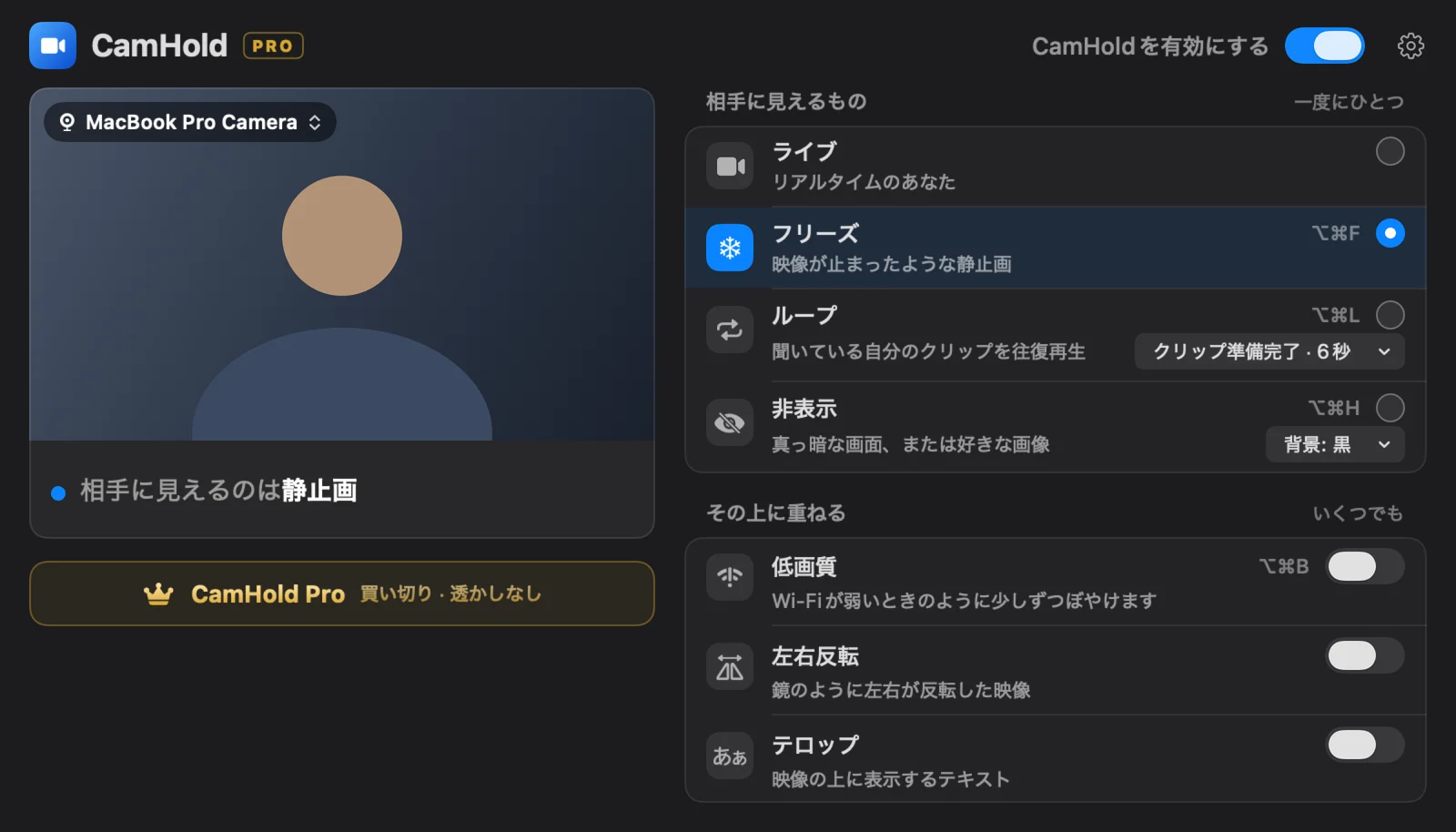
カメラはもう映っていて、数秒だけ映像を止めておきたいといった別の目的がある場合、Teams にそのためのボタンはありません。方法は Microsoft Teams でビデオを一時停止する方法 にまとめています。そのひとつが、私が作っている仮想カメラ CamHold です。Teams のカメラとして「CamHold」を一度選んでおけば、映像を止める、自分を撮ったクリップをループで流す、映像を隠す、といったことができます。macOS 14 以降で使え、Mac App Store で入手できます。無料版では映像に小さなマークが入ります。
ほかのアプリでも同じ症状が出る場合は、Mac のカメラが Zoom で使えないとき で、Zoom で最初に確認することを同じ流れで説明しています。
よくある質問
FaceTime ではカメラが映るのに、Teams では映りません。何が考えられますか。 カメラ本体と macOS は問題ありません。残るのは、Teams への許可、Teams で選んだカメラ、アプリ自体です。手順1と3から確認してください。
昨日は映ったのに、今日は映りません。 ⌘Q で Teams を終了して Mac を再起動し、もう一度手順1を確認します。それでも直らなければ、Teams の更新を探してください。
ビデオをオンにすると緑色のランプは点くのに、映像が出ません。 Teams がカメラを使えている以上、許可は出ています。Teams のデバイス設定でどのカメラが選ばれているか、プレビューに自分が映っているかを確認してください。