 CamHold
Macのカメラの緑のランプの意味と、使用中のアプリの調べ方
Macのカメラの横にある緑のランプは、カメラが使われているしるしです。ランプが示すこと、メニューバーの緑の点、カメラを使っているアプリをmacOSで調べる方法を説明します。
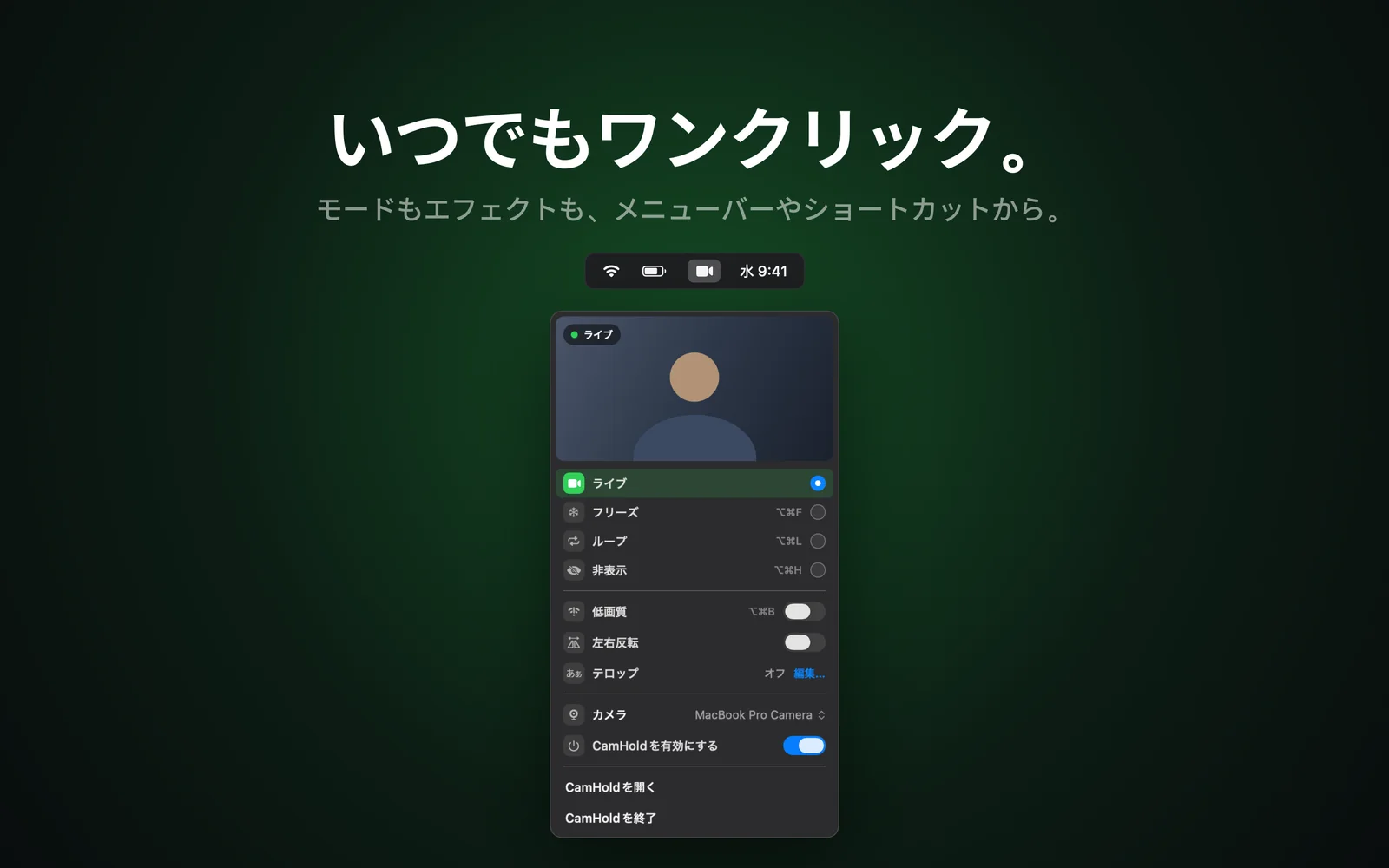
Macのカメラの横にある緑のランプは、カメラが作動しているときに点灯します。意味しているのは、いまどこかのアプリがカメラの映像を受け取っている、ということだけです。カメラを使う可能性のあるアプリをすべて閉じるか終了すれば、ランプは消えます。通話をしていないのに点灯した場合は、macOSの2か所で、どのアプリが使っているかを確認できます。
Macのカメラの緑のランプが意味すること
Appleの説明は簡潔で、カメラの作動中は横の緑のランプが点灯する、というものです。アプリが映像を相手に送っているのか、自分の顔を画面に映しているだけなのかは関係ありません。カメラが映像を取り込み始めた時点で、ランプは点きます。
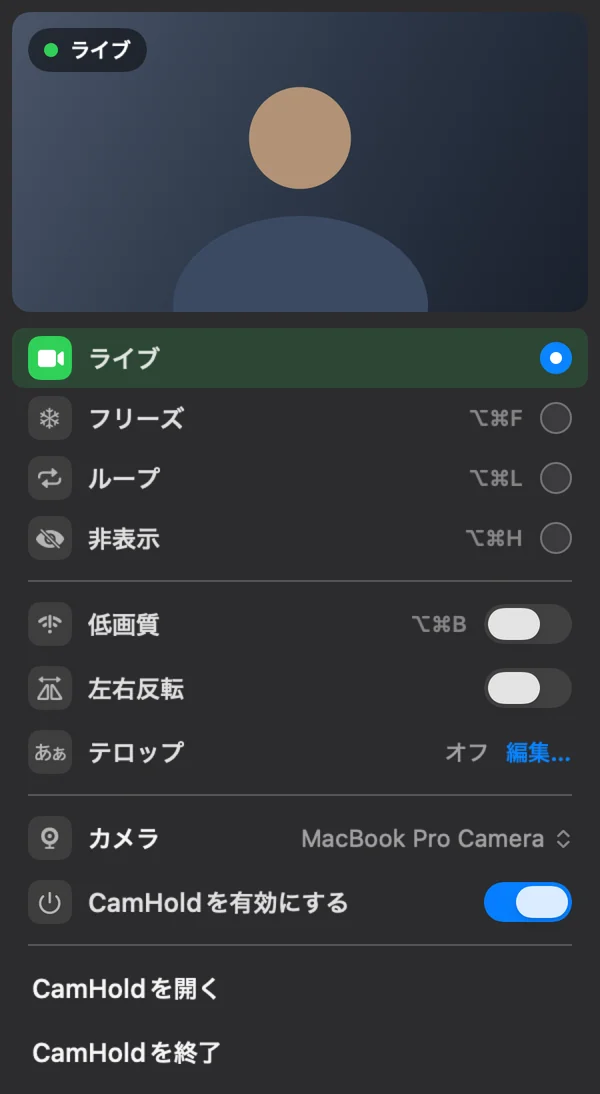
仮想カメラでも同じです。Webカメラの映像を元にする仮想カメラは、映像を得るために実際のカメラを作動させる必要があるので、ランプは普通に点灯します。私が作っているCamHoldもそうした仮想カメラの一つですが、ランプを隠したり操作したりはしません。変えるのは、通話に届く映像のほうです。
内蔵カメラについてのAppleのページによると、ランプが点灯し続けずに緑色に点滅する場合は、Macの修理が必要な可能性があります。
アプリからランプを消せない理由
AppleはMacBookのカメラについてのサポート記事で、カメラはインジケータランプも点灯しない限り作動しないように設計されていると説明しています。つまり、通話アプリの設定でも仮想カメラでも、ランプを消したままカメラだけを動かすことはできません。
A18 Proチップを搭載したMacBook Neoについては、Appleのプラットフォームセキュリティガイドがさらに詳しく書いています。システムソフトウェアとチップ内の専用の仕組みが連携し、信頼できないソフトウェアがmacOSのroot権限やカーネル権限を持っていても、インジケータを点灯させずにカメラを作動させることはできないように設計されている、という内容です。ここまで詳しい説明が見つかったのはこのモデルだけなので、すべてのMacがまったく同じ作りだとは言い切れません。
メニューバーの緑の点
カメラの横のランプとは別に、macOSはメニューバーのコントロールセンターのアイコンの右側にも点を表示します。
- 緑の点:カメラが使用中です。
- オレンジの点:マイクが使用中です。
Appleによると、点は一度に1つしか表示されません。そのため、点だけでは分からないことがあります。カメラが使われているときは、マイクも使われているかどうかを点からは判断できません。確かめるには、次の手順でコントロールセンターを開いてください。
どのアプリがカメラを使っているか調べる
- メニューバーのコントロールセンターのアイコンをクリックします。
- ウインドウの上部を見ます。何かが使用中のときは、マイク、カメラ、位置情報などを使っているアプリを示す欄が表示されることがあります。
- その欄をクリックすると、プライバシーについての詳しい情報を表示するウインドウが開きます。
この欄が見当たらない場合は、システム設定 › プライバシーとセキュリティ › カメラを開きます。カメラの使用を要求したアプリが一覧になっていて、アプリごとにスイッチがあります。この一覧で分かるのは許可されているアプリで、いま使っているアプリではありませんが、怪しいアプリを絞り込む手がかりになります。スイッチをオフにすると、そのアプリはカメラを使えなくなります。詳しくはMacのカメラの許可設定にまとめました。
外部ディスプレイを使っている場合の補足です。macOS Sonoma 14.4以降では、アプリをフルスクリーンで表示している間に限り、外部ディスプレイ上のプライバシーインジケータを非表示にできます。macOSリカバリからターミナルでコマンドを実行する必要があり、Mac本体のディスプレイには点が表示されたままです。
何も開いていないのにランプが点いたとき
カメラをよく使うアプリを閉じてください。Zoom、Teams、FaceTime、Photo Booth、それに会議のタブを開いているブラウザです。ランプが消えるのは、すべてのアプリがカメラを使い終えたときだけです。ブラウザのタブはよく確認してください。閉じ忘れた通話が残っていると、カメラは使われたままになります。
それでもランプが消えず、コントロールセンターにもアプリ名が出ない場合は、Macを再起動すれば、すべてのアプリがまとめて終了します。
逆の問題もあります。カメラを使いたいのに、通話アプリに映像が出ないケースです。ほかのアプリがカメラを使っている、許可が拒否されている、違うカメラが選ばれている、といった原因はZoomでMacのカメラが映らないときで扱っています。
よくある質問
映像をフリーズしている間も、ランプは点いたままですか? 通話アプリや仮想カメラがカメラの映像を読み取り続けているなら、点いたままです。フリーズで変わるのは相手に見える映像で、カメラが使用中かどうかは変わりません。Zoom、Meet、Teamsでのフリーズのやり方はカメラをフリーズする方法で説明しています。
外付けWebカメラでも緑の点は出ますか? メニューバーの点はmacOSが表示するもので、カメラが使用中であることを示します。外付けWebカメラ本体のランプはそのカメラ側の機能で、メーカーによって仕組みが違います。
インジケータをオフにできますか? 通常の設定ではできません。Appleが説明している唯一の例外が、前述の、フルスクリーン表示中に外部ディスプレイの点を非表示にする方法です。
カメラカバーは役に立ちますか? 映像は隠せますが、ランプは消えません。MacBookの場合、カメラカバーは一般的なコピー用紙の厚さ(0.1mm)を超えないものにするよう、Appleが案内しています。厚いカバーを付けたまま閉じると、ディスプレイが損傷するおそれがあるためです。