 CamHold
Grünes Licht an der Mac-Kamera: Was es bedeutet, wer sie nutzt
Das grüne Licht neben der Mac-Kamera zeigt, dass die Kamera läuft. Das steckt dahinter, was der grüne Punkt in der Menüleiste sagt und wie du die App findest.
Das grüne Licht neben der Mac-Kamera leuchtet, sobald die Kamera eingeschaltet ist. Mehr sagt es nicht: Irgendeine App bekommt gerade Bilder von der Kamera. Es erlischt, wenn du alle Apps schließt oder beendest, die die Kamera nutzen können. Wenn es leuchtet und du in keinem Anruf bist, zeigt dir macOS an zwei Stellen, welche App dahintersteckt.
Was das grüne Licht neben der Mac-Kamera bedeutet
Apple formuliert es knapp: Neben der Kamera leuchtet eine grüne Anzeige, um zu zeigen, dass die Kamera eingeschaltet ist. Dabei ist es egal, ob die App dein Video an andere sendet oder dir nur dein eigenes Gesicht zeigt. Sobald die Kamera aufnimmt, geht das Licht an.
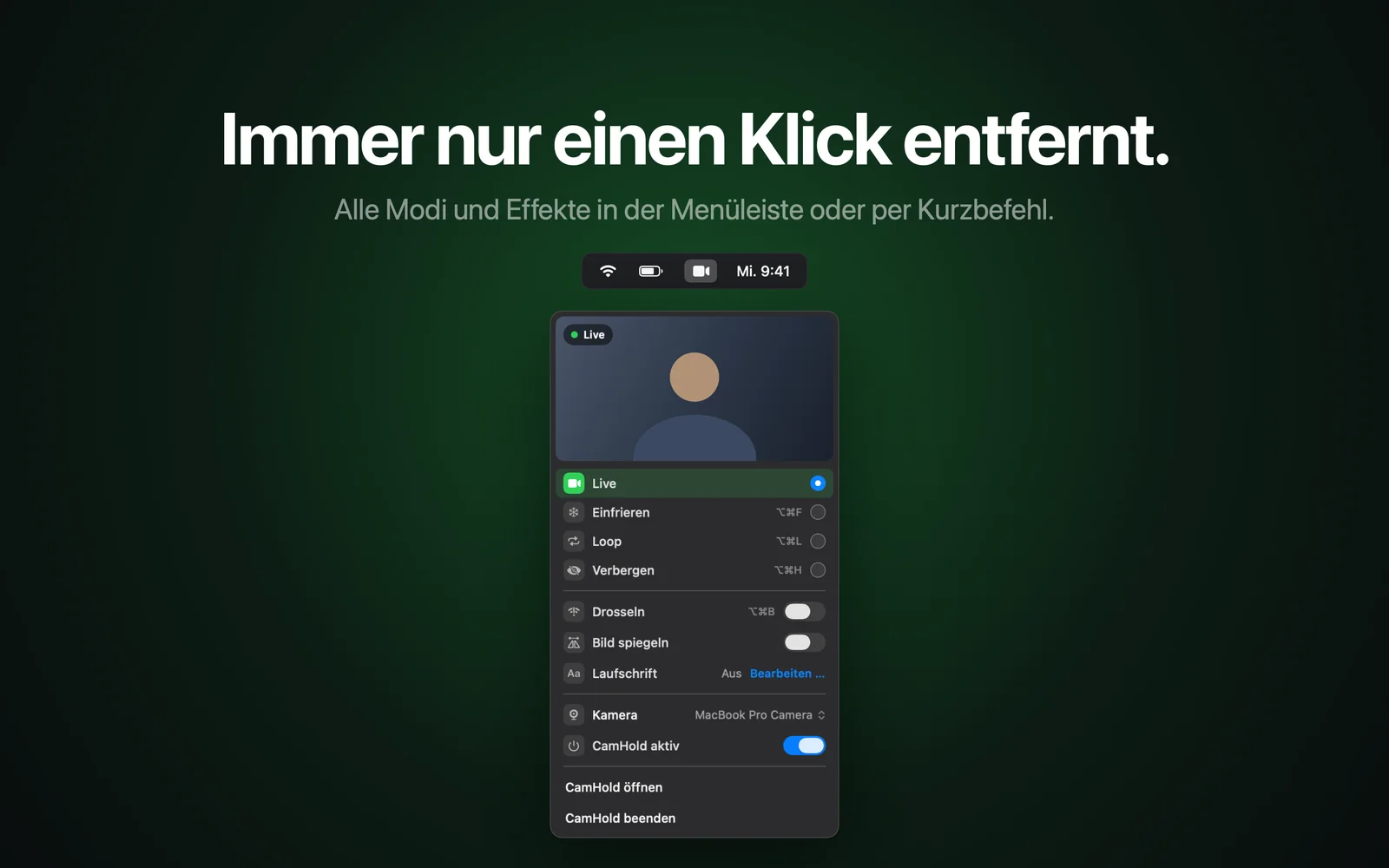
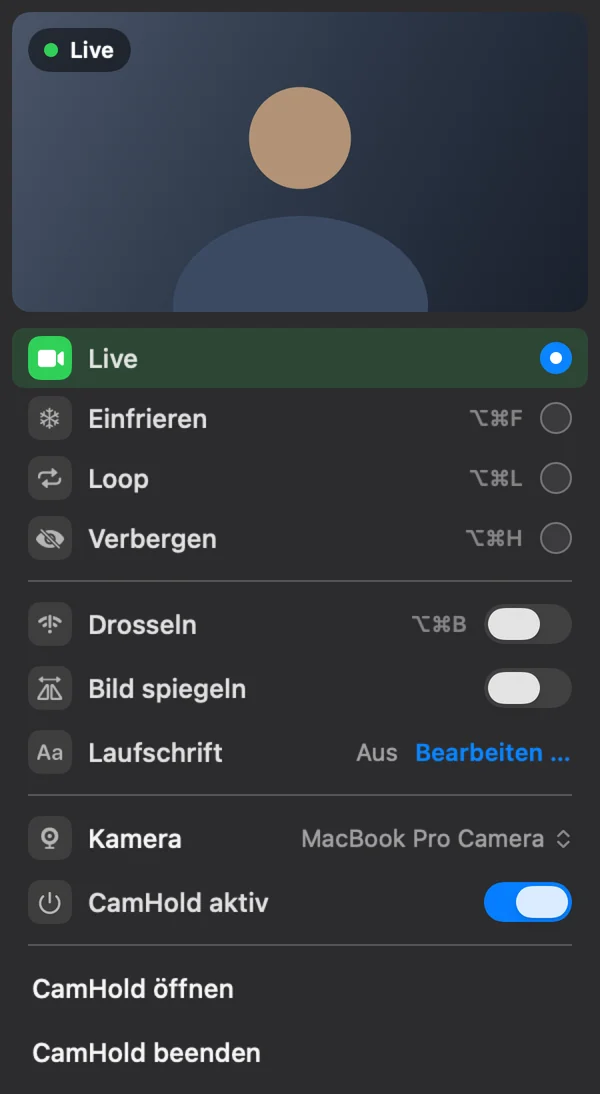
Bei einer virtuellen Kamera ist das nicht anders. Eine virtuelle Kamera, die deine Webcam als Quelle nutzt, muss die echte Kamera einschalten, um ein Bild zu bekommen. Das Licht leuchtet also ganz normal. Ich entwickle CamHold, eine virtuelle Kamera dieser Art. Sie versteckt das Licht nicht und greift auch nicht darauf zu. Sie verändert nur das Bild, das im Anruf ankommt.
Wenn das Licht grün blinkt, statt dauerhaft zu leuchten, braucht dein Mac laut Apples Seite zur integrierten Kamera möglicherweise eine Reparatur.
Warum eine App das Licht nicht ausschalten kann
Apple schreibt in einem Supportartikel zu MacBook-Kameras, dass die Kamera so konstruiert ist, dass sie nicht aktiviert werden kann, ohne dass auch die Anzeige leuchtet. Es gibt also keine Einstellung in einer Anruf-App und keine virtuelle Kamera, die die Kamera ohne Licht laufen lässt.
Beim MacBook Neo mit A18-Pro-Chip geht Apples Dokumentation zur Plattformsicherheit noch weiter. Dort beschreibt Apple ein Zusammenspiel aus Systemsoftware und eigens dafür vorgesehenen Teilen des Chips. Es soll verhindern, dass nicht vertrauenswürdige Software, selbst mit Root- oder Kernel-Rechten in macOS, die Kamera einschaltet, ohne die Anzeige leuchten zu lassen. So detailliert habe ich das nur für dieses eine Modell dokumentiert gefunden. Deshalb behaupte ich nicht, dass jeder Mac genau so gebaut ist.
Der grüne Punkt in der Menüleiste
Neben dem Licht an der Kamera zeigt macOS rechts neben dem Symbol des Kontrollzentrums in der Menüleiste einen Punkt:
- Grüner Punkt: Eine Kamera ist in Benutzung.
- Oranger Punkt: Das Mikrofon ist in Benutzung.
Apple weist darauf hin, dass immer nur ein Punkt erscheint. Der Punkt allein verrät also nicht alles: Bei eingeschalteter Kamera siehst du an ihm nicht, ob auch das Mikrofon aktiv ist. Das siehst du im Kontrollzentrum, wie in der Anleitung unten.
So findest du die App, die die Kamera nutzt
- Klicke in der Menüleiste auf das Symbol des Kontrollzentrums.
- Sieh oben im Fenster nach. Wenn gerade etwas genutzt wird, kann dort ein Feld erscheinen, das die Apps auflistet, die Mikrofon, Standort, Kamera oder Systemaudio verwenden.
- Klicke auf dieses Feld, um ein Fenster mit mehr Details zum Datenschutz zu öffnen.
Erscheint das Feld nicht, öffne Systemeinstellungen › Datenschutz & Sicherheit › Kamera. Dort stehen die Apps, die Zugriff auf die Kamera angefragt haben, jeweils mit einem Schalter. Die Liste zeigt, wer die Erlaubnis hat, nicht wer die Kamera gerade benutzt, hilft aber bei der Suche. Schaltest du ihn aus, verliert die App den Zugriff. Ausführlicher erkläre ich das in Kamera-Berechtigungen am Mac.
Ein Hinweis für alle mit externem Monitor: Ab macOS Sonoma 14.4 lassen sich die Datenschutzanzeigen auf einem externen Monitor ausblenden, aber nur, solange eine App im Vollbildmodus läuft. Dafür ist ein Terminal-Befehl nötig, der in der macOS-Wiederherstellung ausgeführt wird. Auf dem Hauptbildschirm des Macs erscheinen die Punkte weiterhin.
Das Licht leuchtet und ich habe nichts geöffnet
Schließe die Apps, die üblicherweise die Kamera nutzen: Zoom, Teams, FaceTime, Photo Booth und jeden Browser mit einem Meeting-Tab. Das Licht geht erst aus, wenn alle die Kamera freigegeben haben. Sieh dir deine Tabs genau an, denn ein vergessener Anruf im Browser belegt die Kamera weiter.
Bleibt das Licht an und das Kontrollzentrum nennt keine App, beendet ein Neustart des Macs alles auf einmal.
Das Gegenteil kommt auch vor: Du willst die Kamera nutzen, aber die Anruf-App zeigt kein Bild. Darum geht es in Mac-Kamera funktioniert in Zoom nicht: eine andere App belegt die Kamera, die Berechtigung wurde verweigert oder die falsche Kamera ist ausgewählt.
Kurze Antworten
Bleibt das Licht an, wenn mein Bild eingefroren ist? Wenn die Anruf-App oder eine virtuelle Kamera die Kamera weiter ausliest, ja. Einfrieren ändert, was die anderen sehen, nicht, ob die Kamera in Benutzung ist. Wie du in Zoom, Meet und Teams einfrierst, steht unter Kamera einfrieren.
Erscheint der grüne Punkt auch bei einer externen Webcam? Der Punkt in der Menüleiste kommt von macOS und bedeutet, dass eine Kamera in Benutzung ist. Das physische Licht einer externen Webcam gehört zur Webcam selbst, und jeder Hersteller löst das anders.
Kann ich die Anzeige abschalten? In den normalen Einstellungen nicht. Die einzige Ausnahme, die Apple dokumentiert, ist das Ausblenden der Punkte auf einem externen Monitor im Vollbildmodus, wie oben beschrieben.
Hilft eine Kameraabdeckung? Sie verdeckt das Bild, schaltet aber das Licht nicht aus. Bei MacBooks darf die Abdeckung laut Apple nicht dicker sein als ein Blatt Druckerpapier (0,1 mm), weil das Display beschädigt werden kann, wenn du den Deckel mit einer dickeren Abdeckung schließt.