 CamHold
Mac-Kamera funktioniert nicht in Zoom: so behebst du es
Kamera fehlt oder bleibt schwarz in Zoom auf dem Mac? Die häufigsten Ursachen, von der macOS-Kameraberechtigung bis zur belegten Kamera, und was jeweils hilft.
Wenn die Mac-Kamera in Zoom nicht funktioniert, liegt es fast immer an einem von vier Dingen: macOS hat Zoom den Kamerazugriff nicht erlaubt, eine andere App belegt die Kamera, Zoom nutzt die falsche Kamera oder die App braucht einen Neustart oder ein Update. Prüf sie in dieser Reihenfolge, das Häufigste zuerst.
Zum Testen, ohne jemanden zu stören, kannst du dem Testmeeting von Zoom unter zoom.us/test beitreten. Es ist genau dafür da: Kamera, Mikrofon und Verbindung vor einem echten Meeting zu prüfen.
1. Kameraberechtigung unter „Datenschutz & Sicherheit“
Hat Zoom nie nach dem Kamerazugriff gefragt oder hast du ihn unbemerkt abgelehnt, bekommst du ein schwarzes Bild oder die Meldung, dass keine Kamera gefunden wurde. Die Einstellung findest du hier:
- Apple-Menü › Systemeinstellungen › Datenschutz & Sicherheit.
- Klick auf „Kamera“.
- Aktiviere den Schalter neben Zoom.
War Zoom geöffnet, fordert es dich auf, die App neu zu starten, bevor die Änderung gilt. Steht Zoom gar nicht in der Liste, hat die App noch nicht gefragt: Starte ein Meeting und versuch, dein Video einzuschalten. Dann erscheint die Abfrage von macOS. Apple beschreibt diese Einstellung in der Mac-Hilfe. Erscheint die Abfrage nie, zeigt dir mein Leitfaden zu den Kameraberechtigungen auf dem Mac, wie du die Berechtigung im Terminal zurücksetzt.
Trittst du einem Zoom-Meeting im Browser bei, zählt die Berechtigung des Browsers. Chrome oder Safari muss in derselben Kamera-Liste eingeschaltet sein, und die Zoom-Website braucht Kamerazugriff in den Einstellungen des Browsers.
2. Eine andere App benutzt die Kamera
Für die Fehlermeldung, dass keine Kamera erkannt wird, rät Zoom in seinem Hilfeartikel, alles zu schließen, was die Kamera belegen könnte: integrierte Kamera-Apps, andere Videoanruf-Apps und Websites mit eingeschalteter Kamera. In der Praxis heißt das: FaceTime, Photo Booth, offene Meet-Tabs, Teams und Aufnahme-Apps beenden.
Welche App die Kamera gerade nutzt, siehst du in der Menüleiste. Solange die Kamera läuft, erscheint neben dem Symbol des Kontrollzentrums ein grüner Punkt, und öffnest du das Kontrollzentrum, steht dort der Name der App. Mehr dazu im Beitrag über das grüne Licht neben der Mac-Kamera.
Teste die Kamera danach in Photo Booth. Funktioniert sie dort und nur in Zoom nicht, liegt das Problem bei Zoom oder seiner Berechtigung. Fällt sie überall aus, spring weiter unten zum Abschnitt für den Fall, dass nichts hilft.
3. Die richtige Kamera in Zoom wählen
Hat dein Mac mehr als eine Kamera (die eingebaute, eine externe Webcam, das iPhone als Webcam, eine virtuelle Kamera), nutzt Zoom vielleicht die falsche. Im Meeting:
- Klick auf den kleinen Pfeil neben der Schaltfläche zum Ein- und Ausschalten des Videos.
- Öffne die Videoeinstellungen.
- Wähle im Kamerabereich die richtige aus der Liste.
Derselbe Pfeil zeigt auch direkt eine Liste der Kameras, du kannst also wechseln, ohne die Einstellungen zu öffnen. Außerhalb eines Meetings klickst du auf dein Profilbild, öffnest die Einstellungen und dort den Bereich für Video. Dort siehst du eine Vorschau der gewählten Kamera.
Zwei Fälle kommen oft vor. Eine frisch angeschlossene Webcam, die Zoom noch nicht anzeigt: Zoom beenden und neu öffnen, und fehlt sie weiter, hilft der Beitrag Externe Webcam am Mac verwenden. Eine virtuelle Kamera, die du beim letzten Mal gewählt hast und die jetzt nicht läuft: Das Bild bleibt schwarz, und der Wechsel zurück zur eingebauten Kamera behebt es.
4. Zoom richtig beenden und aktualisieren
Das Fenster zu schließen beendet Zoom nicht. Drück ⌘Q und öffne die App neu. Allein das behebt viele Fälle nach einer geänderten Berechtigung oder einer neu angeschlossenen Kamera.
Prüf dann die Version: Klick oben rechts auf dein Profilbild und lass nach Updates suchen. Auf Firmen-Macs fehlt diese Option manchmal, weil die IT die Updates verwaltet.
Halte auch macOS aktuell. Wer auf macOS Sequoia 15.1 aktualisiert hatte, bekam in Zoom Video- und Tonprobleme, und laut Zoom kam die Korrektur mit macOS 15.2.
Wenn die Mac-Kamera in Zoom weiterhin nicht funktioniert
Dann geht es eine Ebene tiefer:
- Bildschirmzeit. Unter Systemeinstellungen › Bildschirmzeit › Inhalt & Datenschutz muss in den App-Beschränkungen die Kamera erlaubt sein. Ist sie ausgeschaltet, kann keine App die Kamera nutzen.
- Sicherheitssoftware. Zoom weist darauf hin, dass Virenscanner und andere Sicherheitsprogramme den Kamerazugriff blockieren können. Hat deine Firma so etwas installiert, frag bei der IT nach.
- Zoom neu installieren. Der Zoom-Support empfiehlt, die App vollständig zu deinstallieren und die neueste Version von der Download-Seite zu laden.
- Den Mac neu starten. Bei Apple-Silicon-Macs empfiehlt Apple einen Neustart. Bei einem Intel-Mac setzt du den SMC zurück.
Läuft die eingebaute Kamera danach nicht einmal in Photo Booth, ist der Apple Support der nächste Schritt. Bei einer externen Webcam probier ein anderes Kabel und einen anderen Anschluss, bevor du dem Mac die Schuld gibst. Die offiziellen Seiten sind Wenn die integrierte Kamera auf deinem Mac nicht funktioniert von Apple und zwei Artikel von Zoom, die es nur auf Englisch gibt: Troubleshooting camera issues during a meeting und Granting macOS permissions for Zoom.
Wenn die fehlende Kamera eine virtuelle ist
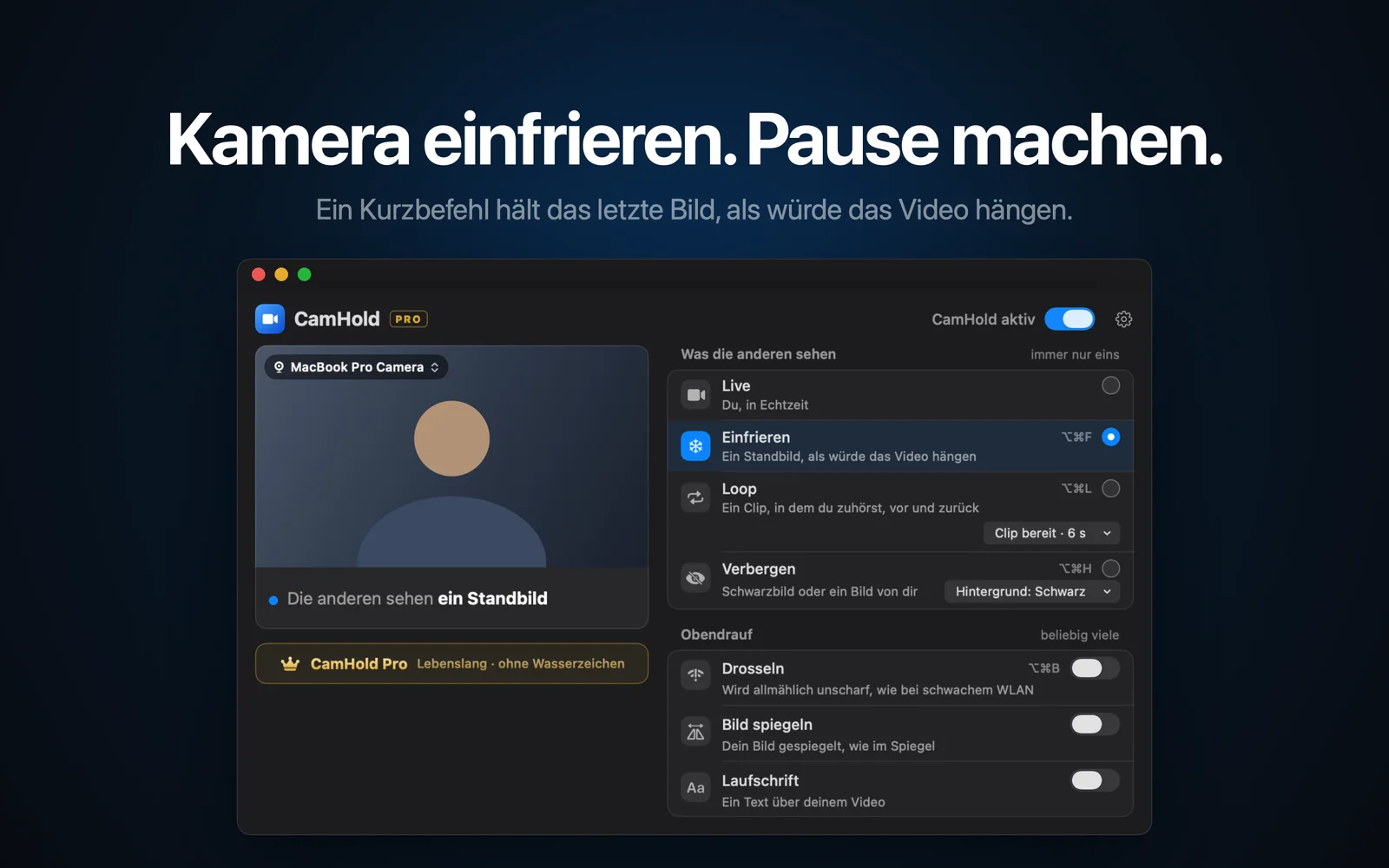
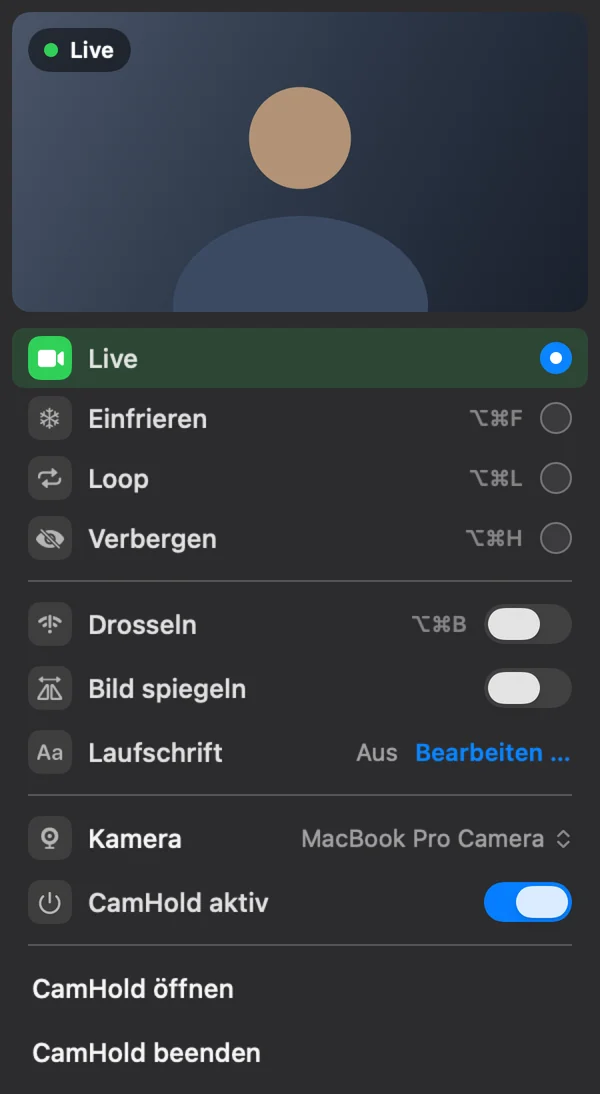
Eine virtuelle Kamera taucht in Zoom als eine weitere Kamera auf, also gilt alles aus Schritt 3 auch für sie. CamHold ist die virtuelle Kamera, die ich entwickle: Du wählst in Zoom „CamHold“ als Kamera und kannst dein Bild einfrieren, einen kurzen Clip von dir als Loop abspielen oder dein Video verbergen. Die App braucht macOS 14 oder neuer, kommt aus dem Mac App Store, und die kostenlose Version legt eine kleine Markierung über das Video.
Wird sie in Zoom nicht angezeigt, prüf, ob die Kameraerweiterung erlaubt wurde. Ab macOS 15 findest du sie unter Systemeinstellungen › Allgemein › Anmeldeobjekte & Erweiterungen › Kameraerweiterungen. Beende danach Zoom mit ⌘Q und öffne es neu. Der Beitrag über die virtuelle Kamera auf dem Mac nennt die weiteren Gründe, warum eine virtuelle Kamera verschwindet.
Schnelle Antworten
Die Kamera funktioniert in FaceTime, aber nicht in Zoom. Woran liegt das? FaceTime stammt von Apple und hat den Kamerazugriff schon. Zoom braucht die Berechtigung aus Schritt 1, also liegt es fast immer daran oder an der falschen Kamera in Schritt 3.
Zoom findet die Kamera, aber das Bild ist schwarz. Prüf, ob die gewählte Kamera keine ausgeschaltete virtuelle Kamera ist und ob keine Sicherheitssoftware sie blockiert.
Und bei Google Meet? Im Prinzip dasselbe, aber Meet läuft im Browser, daher zählt die Website-Berechtigung mehr. Ich habe einen eigenen Leitfaden geschrieben, falls die Kamera in Google Meet nicht funktioniert.