 CamHold
La cámara no funciona en Teams en Mac: cómo solucionarlo
¿La cámara sale en negro o no aparece en Microsoft Teams en tu Mac? Revisa el permiso de macOS, la cámara elegida en Teams, la caché y el resto, por orden.
Cuando la cámara no funciona en Teams en Mac, casi siempre es una de cuatro cosas: macOS no le ha dado permiso de cámara a Teams, otra app tiene la cámara ocupada, Teams tiene seleccionada la cámara equivocada o la app necesita reiniciarse. Los pasos siguen ese orden, del más rápido al más laborioso. Borrar la caché va al final.
1. Da permiso de cámara a Teams en macOS
Sin este permiso Teams no recibe ninguna imagen y tu recuadro de vídeo se queda en negro.
- Abre Ajustes del Sistema › Privacidad y seguridad › Cámara.
- Comprueba que Microsoft Teams está en la lista y con el interruptor activado.
- Si cambiaste algo, cierra Teams por completo con ⌘Q y ábrelo de nuevo. La propia Microsoft recomienda cerrar las apps y reiniciar después de este cambio.
Si Teams ni siquiera aparece en la lista, entra en una reunión e intenta activar la cámara una vez. Una app solo aparece ahí después de pedir acceso, y es en ese momento cuando macOS te pregunta. Lo que permite cada permiso, y cómo restablecerlos, lo explico en permisos de cámara en el Mac.
2. Cierra las otras apps que usan la cámara
Microsoft sugiere cerrar apps como FaceTime y Skype y volver a probar. Mira también si queda abierta una pestaña del navegador con otra reunión, Photo Booth o Zoom en segundo plano.
La luz verde junto a la cámara indica que está en uso, y en la parte superior del Centro de control aparece el nombre de la app que la tiene. Hay más detalles en la luz verde de la cámara del Mac.
3. Elige la cámara correcta en los ajustes de Teams
Con el permiso en orden, comprueba qué cámara está usando Teams en realidad:
- Haz clic en Configuración y más (los tres puntos junto a tu foto de perfil, en la parte superior de la ventana) y abre Configuración.
- Entra en Dispositivos.
- En la parte de vídeo, elige en el menú de la cámara la cámara integrada o tu webcam externa. La vista previa justo debajo debería mostrarte a ti.
En la misma pantalla, en la parte de audio, hay una opción para hacer una llamada de prueba. Según Microsoft, muestra cómo funcionan el micrófono, el altavoz y la cámara, y solo existe en la app de escritorio, no en Teams en el navegador. Durante una reunión, los ajustes de dispositivos también permiten cambiar de cámara sin salir de la llamada.
Una causa habitual de la imagen negra: Teams apunta a una cámara virtual que no está enviando vídeo, por ejemplo una que depende de que otra app esté abierta. Cambia a la cámara integrada y mira si apareces. Si usas una cámara virtual a propósito, las cámaras virtuales en Mac explican cómo funcionan y qué hacer cuando una desaparece de la lista. Si esa cámara virtual toma la imagen de tu webcam, su app también necesita permiso en la lista del paso 1.
4. Reinicia Teams y el Mac
Cierra Teams con ⌘Q (cerrar la ventana deja la app en marcha), ábrelo otra vez y prueba. Si la imagen no vuelve, reinicia el Mac. Con una webcam externa, desconéctala y vuelve a conectarla, mejor en otro puerto, y comprueba que aparece en la lista del paso 3.
5. Actualiza Teams y macOS
Microsoft recomienda también mantener ambos al día. Teams se actualiza solo, pero puedes forzarlo desde el mismo menú Configuración y más, con la opción de buscar actualizaciones. Las de macOS están en Ajustes del Sistema › General › Actualización de software.
Y si todavía abres el Teams clásico, pásate al nuevo. Microsoft dejó de ofrecer el cliente clásico en julio de 2025, y todos los pasos de aquí son para el Teams actual, que se descarga desde el sitio de Microsoft.
6. Borra la caché de Teams
Déjalo para cuando nada de lo anterior haya funcionado. Microsoft considera que borrar la caché es una medida puntual para unos pocos problemas de la app de escritorio, y avisa de que no arregla nada del chat, como mensajes que faltan o canales que no aparecen. En esos casos solo elimina los registros que el soporte necesitaría para encontrar la causa.
En el Teams actual, cierra la app con ⌘Q, abre Terminal y ejecuta estos dos comandos, uno por uno:
rm -rf "$HOME/Library/Group Containers/UBF8T346G9.com.microsoft.teams"
rm -rf "$HOME/Library/Containers/com.microsoft.teams2"
Las rutas son las de la página de Microsoft Eliminación de la caché del cliente de Teams. Allí aparecen sin comillas. Las comillas las puse yo porque "Group Containers" lleva un espacio en el nombre, y sin comillas el primer comando no borra la carpeta correcta. Después abre Teams. El primer arranque tarda más mientras se rehace la caché.
La cámara no funciona en Teams desde el navegador
En el navegador los permisos son dos. macOS debe permitir la cámara al navegador, en el mismo sitio que en el paso 1, y el navegador debe permitirla al sitio de Teams:
- Chrome: Configuración › Privacidad y seguridad › Configuración de sitios › Cámara.
- Safari: Safari › Ajustes › Sitios web › Cámara, con Teams en Preguntar o Permitir.
Tras permitirla, recarga la página. En una cuenta de trabajo o de centro educativo, algunas de estas opciones pueden estar bloqueadas por el equipo de TI, y entonces solo un administrador puede cambiarlas.
Cuando la cámara funciona y quieres controlar la imagen
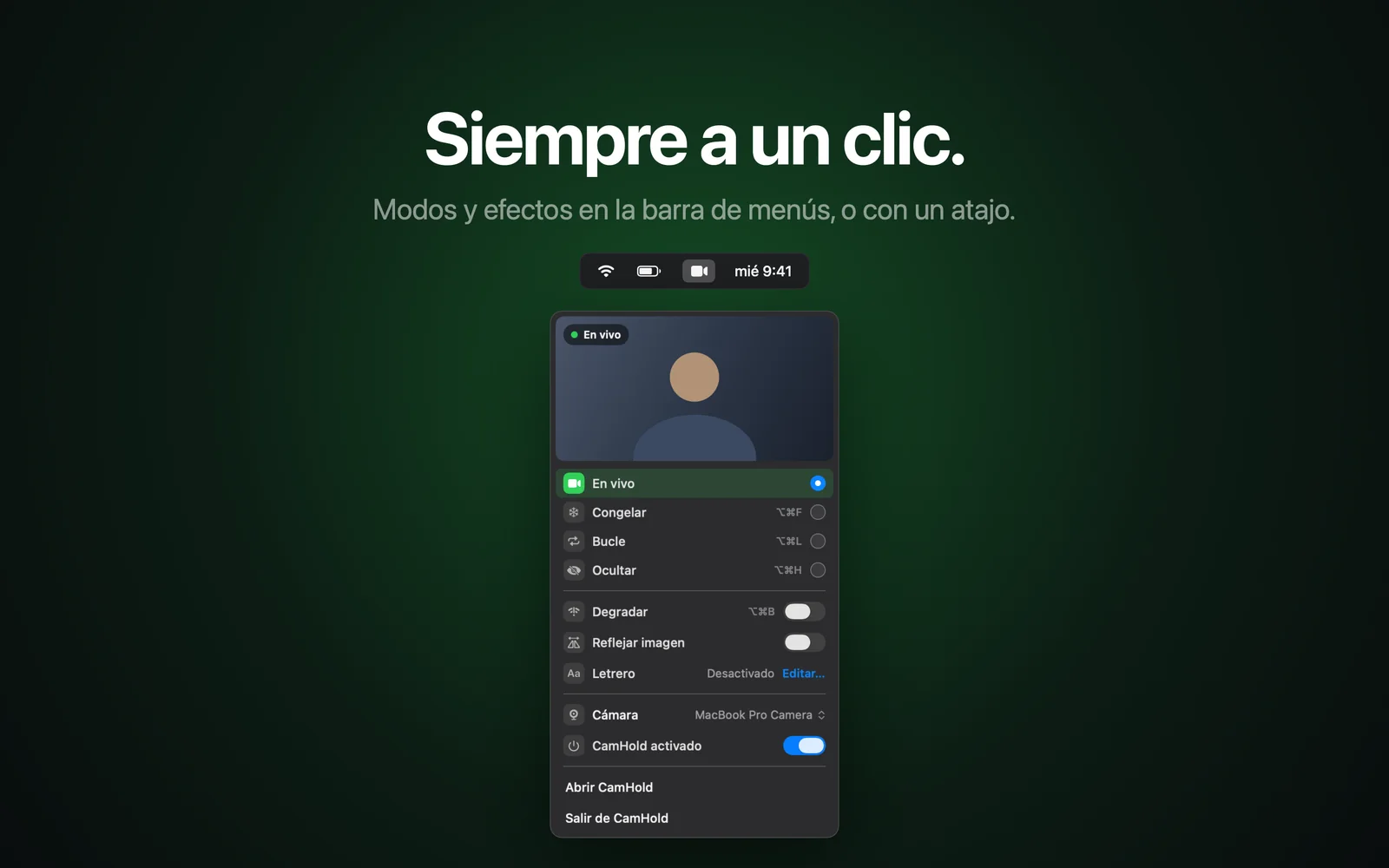
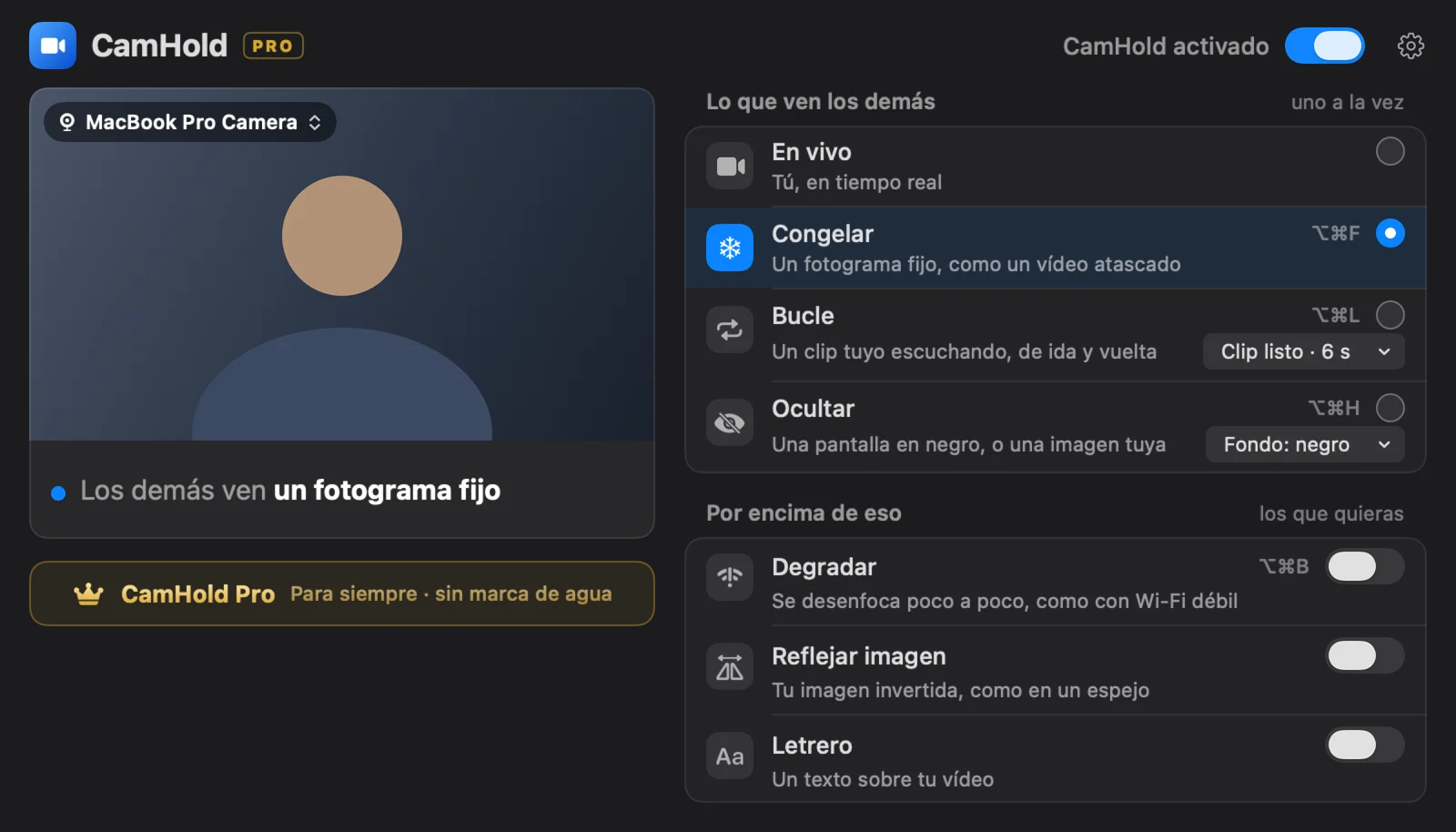
Si tu vídeo ya aparece y buscas otra cosa, como mantener la imagen quieta unos segundos, Teams no tiene un botón para eso. Las opciones están en cómo pausar tu vídeo en Microsoft Teams. Una de ellas es CamHold, la cámara virtual que hago yo: eliges "CamHold" como cámara en Teams una sola vez y después puedes congelar la imagen, reproducir un clip tuyo en bucle u ocultar tu vídeo. Funciona con macOS 14 o posterior, se descarga de la Mac App Store y la versión gratuita añade una pequeña marca al vídeo.
Y si el problema aparece también en otras apps, la cámara del Mac no funciona en Zoom repasa los mismos primeros pasos desde el lado de Zoom.
Respuestas rápidas
La cámara funciona en FaceTime pero no en Teams. ¿Qué indica? Que la cámara y macOS están bien. Lo que queda por revisar es el permiso de Teams, la cámara elegida en Teams o la propia app. Empieza por los pasos 1 y 3.
Ayer funcionaba y hoy no. Cierra Teams con ⌘Q, reinicia el Mac y revisa otra vez el paso 1. Si sigue igual, busca una actualización de Teams.
La luz verde se enciende al activar el vídeo, pero no hay imagen. Teams consiguió abrir alguna cámara, así que el permiso está concedido. Mira en Configuración › Dispositivos qué cámara está seleccionada y si la vista previa te muestra.