 CamHold
Kamera funktioniert nicht in Teams auf dem Mac: so behebst du es
Bild schwarz oder Kamera nicht zu finden in Microsoft Teams auf dem Mac? Prüfe der Reihe nach die macOS-Berechtigung, die Kamera in Teams und zuletzt den Cache.
Wenn die Kamera in Teams auf dem Mac nicht funktioniert, liegt es fast immer an einem von vier Dingen: macOS hat Teams den Kamerazugriff nicht erlaubt, eine andere App belegt die Kamera, in Teams ist die falsche Kamera ausgewählt, oder die App braucht einen Neustart. Die Schritte unten folgen genau dieser Reihenfolge, vom schnellsten zum aufwendigsten. Den Cache zu leeren kommt ganz zum Schluss.
1. Teams in macOS den Kamerazugriff erlauben
Ohne diese Berechtigung bekommt Teams gar kein Bild, und deine Videokachel bleibt schwarz.
- Öffne das Apple-Menü › Systemeinstellungen und klicke in der Seitenleiste auf Datenschutz & Sicherheit, dann auf Kamera.
- Prüfe, ob Microsoft Teams in der Liste steht und der Schalter eingeschaltet ist.
- Hast du etwas geändert, beende Teams komplett mit ⌘Q und öffne es neu. Microsoft selbst rät, nach dieser Änderung alle Apps zu schließen und den Mac neu zu starten.
Steht Teams gar nicht in der Liste, tritt einer Besprechung bei und versuche einmal, die Kamera einzuschalten. Eine App taucht dort erst auf, nachdem sie den Zugriff angefragt hat, und genau in dem Moment fragt macOS dich. Was die einzelnen Berechtigungen erlauben und wie du sie zurücksetzt, steht in Kameraberechtigungen auf dem Mac.
2. Andere Apps beenden, die die Kamera nutzen
Microsoft empfiehlt, Apps wie FaceTime und Skype zu beenden und es noch einmal zu versuchen. Sieh außerdem nach, ob noch ein Browser-Tab mit einer anderen Besprechung offen ist, Photo Booth läuft oder Zoom im Hintergrund geöffnet blieb.
Dass die Kamera gerade benutzt wird, zeigt dir die grüne Leuchte neben der Linse. Welche App sie belegt, steht oben im Kontrollzentrum. Mehr dazu im Beitrag über die grüne Leuchte neben der Mac-Kamera.
3. In Teams die richtige Kamera auswählen
Ist der Zugriff geklärt, prüfe, welche Kamera Teams tatsächlich verwendet:
- Klicke oben im Teams-Fenster auf Einstellungen und weitere (die drei Punkte neben deinem Profilbild) und öffne die Einstellungen.
- Wechsle zu Geräte.
- Wähle im Videobereich deine eingebaute Kamera oder deine externe Webcam aus. Die Vorschau darunter sollte dich zeigen.
Im selben Bereich kannst du beim Audio einen Testanruf starten. Laut Microsoft zeigt er, wie Mikrofon, Lautsprecher und Kamera funktionieren, und es gibt ihn nur in der Desktop-App, nicht in Teams im Browser. Während einer Besprechung kannst du die Kamera auch über die Geräteeinstellungen wechseln, ohne den Anruf zu verlassen.
Eine häufige Ursache für ein schwarzes Bild: Teams ist auf eine virtuelle Kamera eingestellt, die gerade kein Video liefert, zum Beispiel weil sie eine andere laufende App braucht. Wechsle zur eingebauten Kamera und sieh nach, ob du erscheinst. Wenn du absichtlich eine virtuelle Kamera nutzt, erklärt der Beitrag über virtuelle Kameras auf dem Mac, wie sie funktionieren und was zu tun ist, wenn eine aus der Liste verschwindet. Nutzt sie deine Webcam als Quelle, muss auch ihre App in der Liste aus Schritt 1 freigegeben sein.
4. Teams und den Mac neu starten
Beende Teams mit ⌘Q (wenn du nur das Fenster schließt, läuft die App weiter), öffne es wieder und teste. Kommt das Bild nicht zurück, starte den Mac neu. Bei einer externen Webcam: Kabel abziehen und wieder anstecken, am besten an einem anderen Anschluss, und prüfen, ob sie in der Liste aus Schritt 3 erscheint.
5. Teams und macOS aktualisieren
Microsoft empfiehlt außerdem, beides aktuell zu halten. Teams aktualisiert sich selbst, über das Menü Einstellungen und weitere kannst du aber auch von Hand nach Updates suchen lassen. Die macOS-Updates findest du unter Systemeinstellungen › Allgemein › Softwareupdate.
Und falls du noch das klassische Teams öffnest, steig um. Microsoft hat die Verfügbarkeit des klassischen Clients im Juli 2025 beendet, und die Schritte hier gelten für das aktuelle Teams, das du auf der Microsoft-Website herunterlädst.
6. Den Teams-Cache leeren
Heb dir das für den Fall auf, dass nichts von oben geholfen hat. Microsoft beschreibt das Leeren des Caches als gezielten Schritt für einige wenige Probleme mit der Desktop-App und warnt, dass es bei Chat-Problemen wie fehlenden Nachrichten oder Kanälen, die nicht angezeigt werden, nichts bringt. In solchen Fällen löscht es nur die Protokolle, die der Support für die Ursachensuche bräuchte.
Beende für das aktuelle Teams die App mit ⌘Q, öffne das Terminal und gib diese beiden Befehle nacheinander ein:
rm -rf "$HOME/Library/Group Containers/UBF8T346G9.com.microsoft.teams"
rm -rf "$HOME/Library/Containers/com.microsoft.teams2"
Die Pfade stammen von Microsofts Seite Teams-Clientcache löschen. Dort stehen sie ohne Anführungszeichen. Ich habe welche gesetzt, weil der Ordner „Group Containers“ ein Leerzeichen im Namen hat und der erste Befehl ohne sie nicht den richtigen Ordner löscht. Danach öffnest du Teams wieder. Der erste Start dauert länger, weil der Cache neu aufgebaut wird.
Kamera funktioniert nicht in Teams im Browser
Im Browser brauchst du zwei Berechtigungen. macOS muss die Kamera für den Browser erlauben, an derselben Stelle wie in Schritt 1, und der Browser muss sie für die Teams-Website erlauben:
- Chrome: Einstellungen › Datenschutz und Sicherheit › Website-Einstellungen › Kamera.
- Safari: Safari › Einstellungen › Websites › Kamera, mit Teams auf Fragen oder Erlauben.
Lade die Seite nach der Freigabe neu. Bei einem Arbeits- oder Schulkonto kann die IT manche dieser Einstellungen gesperrt haben. Dann kann sie nur ein Administrator ändern.
Wenn die Kamera läuft und du das Bild steuern willst
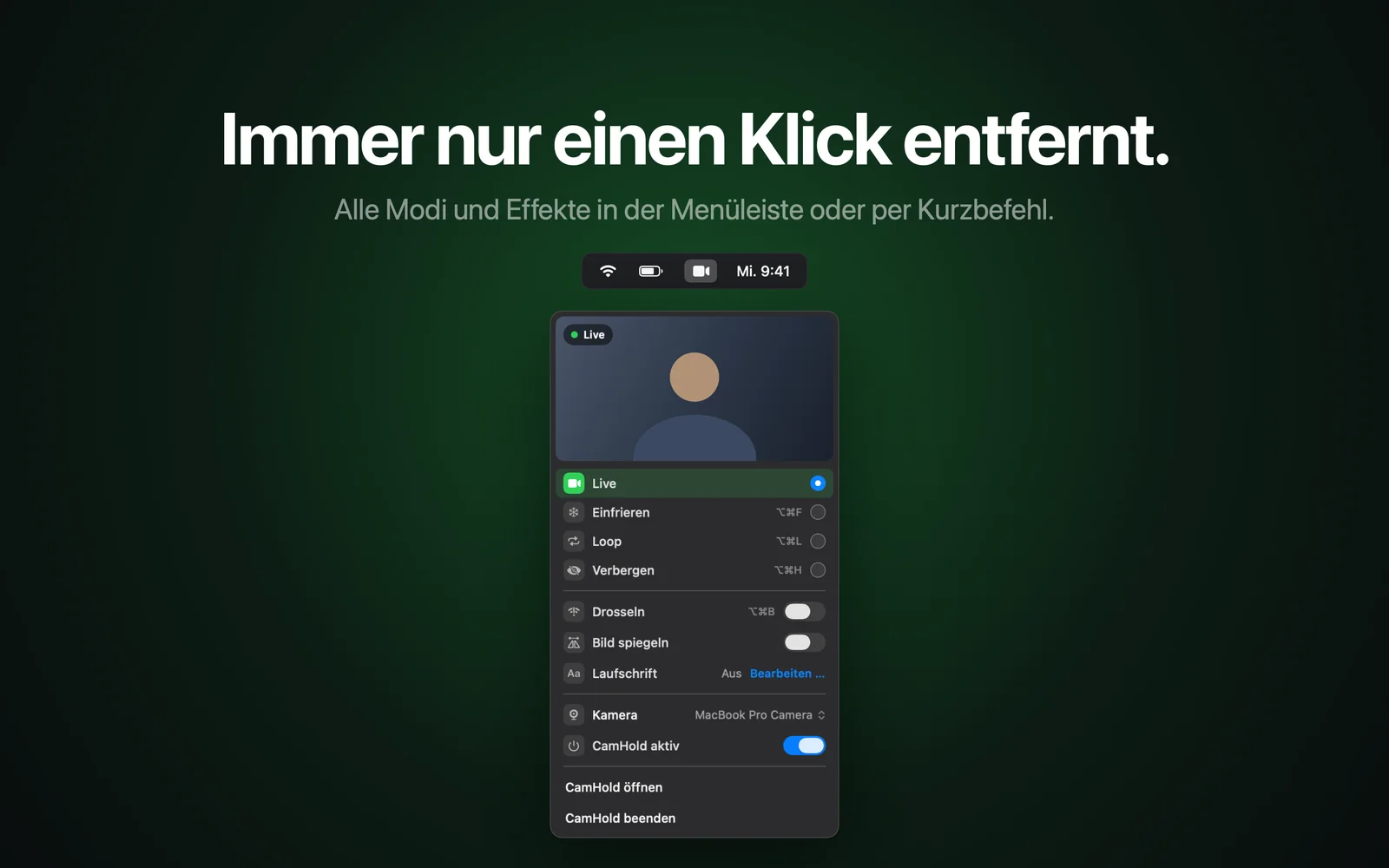
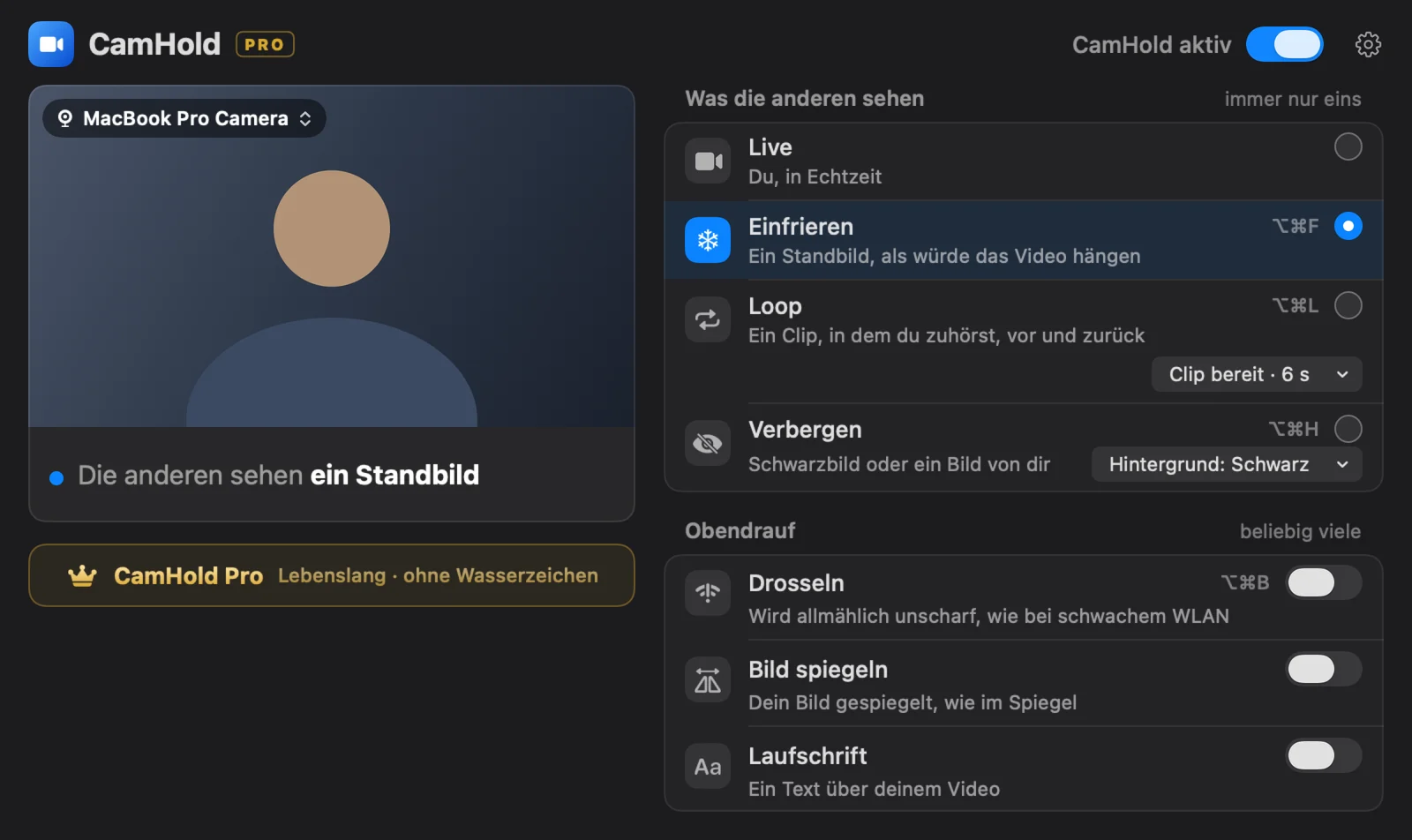
Wenn dein Video schon erscheint und du etwas anderes suchst, etwa das Bild ein paar Sekunden lang anhalten, hat Teams dafür keinen Knopf. Die Möglichkeiten stehen in Video in Microsoft Teams anhalten. Eine davon ist CamHold, die virtuelle Kamera, die ich entwickle: Du wählst in Teams einmal „CamHold“ als Kamera und kannst dann das Bild einfrieren, einen Clip von dir als Loop abspielen oder dein Video verbergen. Es läuft ab macOS 14, kommt aus dem Mac App Store, und die kostenlose Version blendet eine kleine Markierung ins Video ein.
Und wenn das Problem auch in anderen Apps auftritt, geht der Beitrag Mac-Kamera funktioniert nicht in Zoom dieselben ersten Schritte für Zoom durch.
Kurze Antworten
Die Kamera funktioniert in FaceTime, aber nicht in Teams. Was heißt das? Kamera und macOS sind in Ordnung. Übrig bleiben die Berechtigung für Teams, die in Teams gewählte Kamera oder die App selbst. Fang mit den Schritten 1 und 3 an.
Gestern ging es noch, heute nicht. Beende Teams mit ⌘Q, starte den Mac neu und prüfe Schritt 1 noch einmal. Klappt es dann immer noch nicht, such nach einem Teams-Update.
Die grüne Leuchte geht an, wenn ich das Video einschalte, aber es kommt kein Bild. Teams konnte also eine Kamera öffnen, die Berechtigung ist demnach da. Sieh unter Einstellungen › Geräte nach, welche Kamera gewählt ist und ob die Vorschau dich zeigt.