 CamHold
Cómo poner una foto con la cámara apagada en Zoom, Meet y Teams
Con la cámara apagada en Zoom, Meet y Teams aparece tu foto de perfil, y aquí ves cómo cambiarla. Y si prefieres una imagen que eliges tú, cómo ponerla en lugar de la cámara en un Mac.
Hay dos formas de poner una imagen en lugar de la cámara. La primera ya viene en Zoom, Meet y Teams: apagas el vídeo y aparece tu foto de perfil. La segunda mantiene la cámara encendida y manda a la llamada una imagen que eliges tú, y para eso hace falta una cámara virtual. Si solo quieres entrar sin que te vean, la primera lo resuelve y es gratis.
Tu foto de perfil con el vídeo apagado
Con el vídeo apagado, tu recuadro deja de mostrar la cámara. Si tu cuenta tiene foto de perfil, es la que ven los demás. Sin foto, aparecen tus iniciales o tu nombre. La foto sale de tu cuenta, así que es ahí donde se cambia.
- Zoom. La foto está en el perfil de tu cuenta de Zoom. Puedes cambiarla desde la app, empezando por tu foto o tus iniciales en la esquina superior derecha, o desde el portal web de Zoom, en tu perfil. Si la cambiaste en la web y la app sigue con la anterior, cierra sesión en la app y vuelve a entrar. Si entras a una reunión sin iniciar sesión, apareces sin ninguna foto.
- Google Meet. Meet usa la imagen de perfil de tu cuenta de Google, la misma que ves en Gmail. Se cambia en Información personal, en la página de tu cuenta, con la opción Imagen de perfil. Google avisa de que el cambio puede tardar unos días en verse en todos sus productos.
- Microsoft Teams. En Teams para el trabajo o la escuela, haz clic en tu foto en la esquina superior derecha, vuelve a hacer clic en ella, sube la nueva y guarda. Es la foto de tu cuenta de Microsoft, así que también cambia en Outlook y en el resto de Microsoft 365.
Los nombres de los menús cambian entre versiones. Si algo no está exactamente donde lo describo, busca la opción de la foto dentro de tu perfil. Dos salvedades valen para las tres apps. En una cuenta de empresa, el administrador puede bloquear el cambio de foto. Y en Zoom el anfitrión puede activar la opción de ocultar las fotos de perfil en la reunión, y entonces todos aparecen solo con el nombre.
Cuándo basta la foto de perfil
Para asistir a una reunión sin salir en cámara es el camino más simple: vídeo apagado, una foto presentable y nada que instalar. Todos ven que tu cámara está apagada, algo normal en muchas reuniones.
No sirve cuando la reunión pide cámara encendida, ni cuando quieres una imagen distinta de la foto de tu cuenta, como un aviso de "vuelvo enseguida" o el logotipo de un proyecto. La foto de perfil es una sola y aparece en todas las llamadas y en todos los sitios donde sale tu cuenta.
Cómo poner una imagen en lugar de la cámara sin apagarla
Aquí la app de llamadas sigue recibiendo vídeo, así que tu cámara aparece como encendida y lo que llega es la imagen que hayas elegido. Ese es el trabajo de una cámara virtual, una app que entra en la lista de cámaras como si fuera una webcam. Explico cómo funcionan en macOS en cámara virtual en el Mac.
Hay una opción gratuita. OBS Studio es gratis, tiene cámara virtual y puede enviar una imagen como escena, aunque lleva más trabajo configurarlo. El paso a paso está en la cámara virtual de OBS en el Mac.
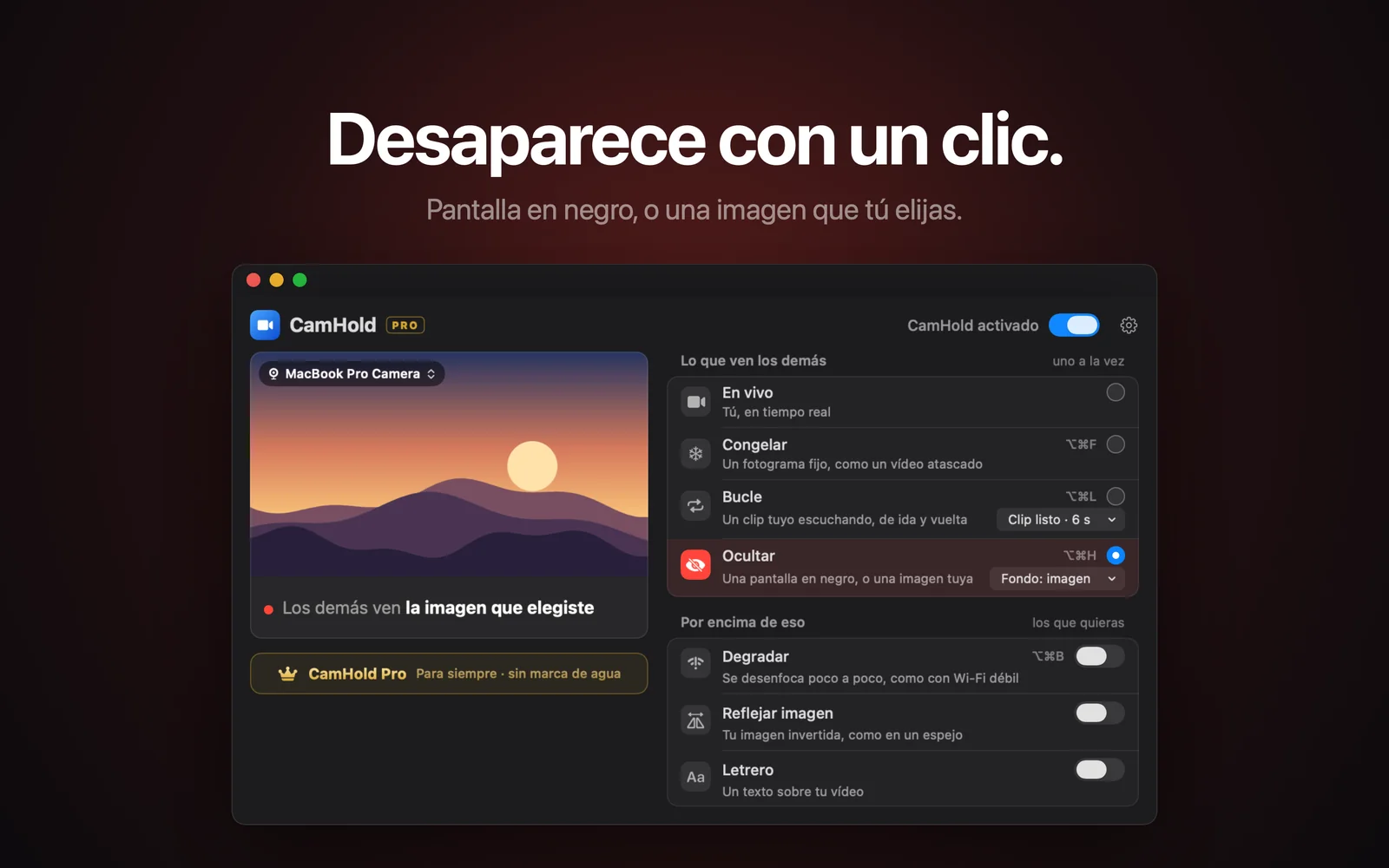
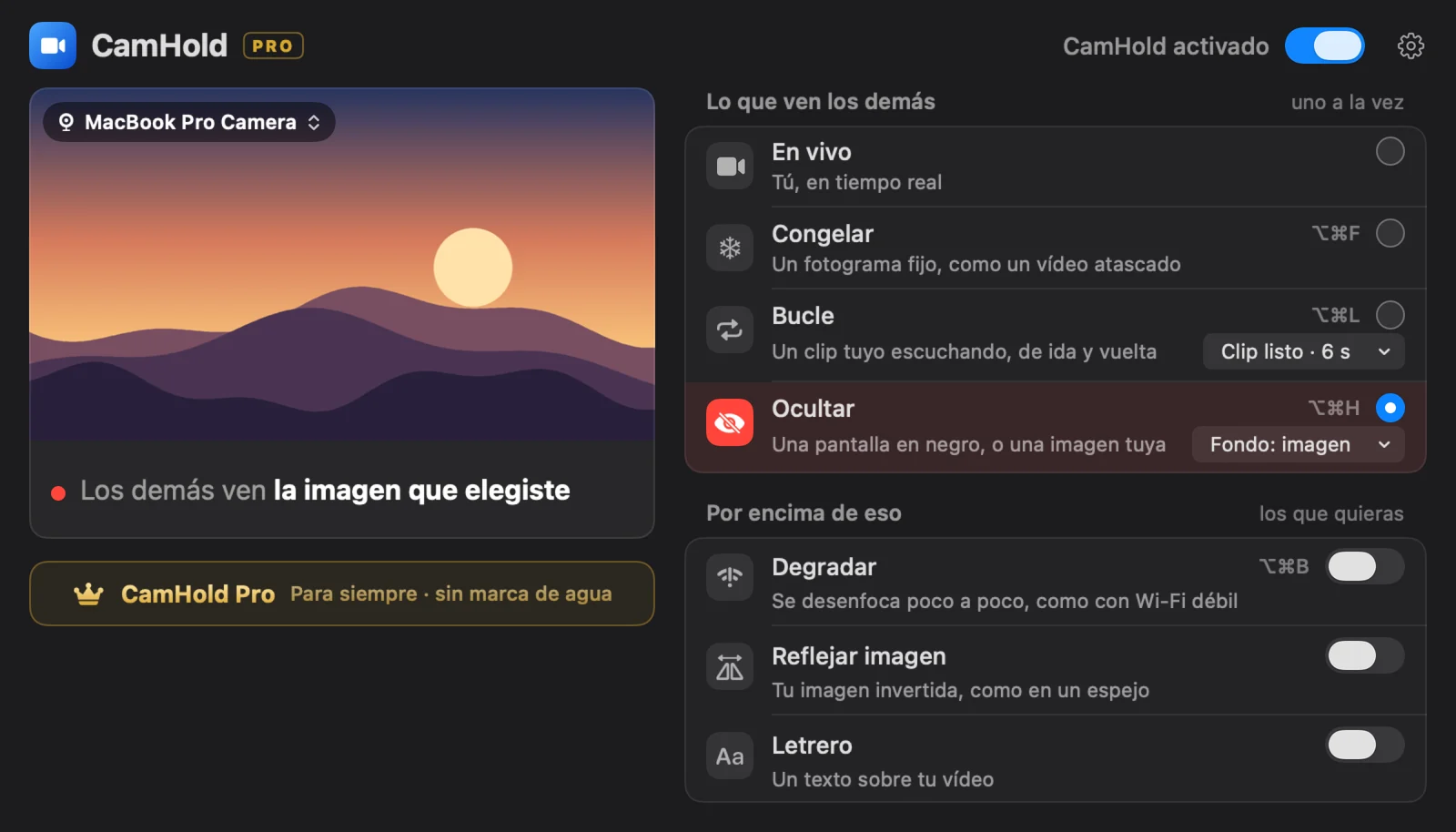
CamHold es la cámara virtual que yo hago, y su modo Ocultar existe justo para esto. Por defecto manda un fotograma negro, y puedes cambiarlo por una imagen tuya.
1. Instálalo y aprueba la extensión. Descarga CamHold desde la Mac App Store y ábrelo. macOS te pide una vez que apruebes la extensión de cámara, y la guía de la app explica cada aviso antes de que aparezca.
2. Elige tu imagen. En la fila de Ocultar, haz clic en Fondo: negro y luego en Elegir imagen…. Para volver al negro, usa Volver al negro en el mismo menú. Funciona mejor una imagen horizontal: llena el cuadro de vídeo y lo que sobra en los bordes se recorta.
3. Elige "CamHold" como cámara en la llamada. En Zoom, Meet y Teams está en la flecha junto al botón de la cámara o en los ajustes de vídeo. Si CamHold no aparece en la lista, cierra la app de llamadas y ábrela de nuevo.
4. Activa Ocultar. Desde la ventana, desde el menú desplegable de la barra de menús o con ⌥⌘H, que funciona aunque tengas otra app en primer plano. Si lo pulsas otra vez, vuelves a tu cámara en vivo.
Si tu imagen lleva texto, no te asustes por tu vista previa. La mayoría de las apps te muestran tu propia imagen reflejada, y los demás ven el texto al derecho. Hablo de esto en cámara del Mac reflejada.
Cuál de las dos usar
| Foto de perfil | Ocultar en CamHold | |
|---|---|---|
| La cámara aparece como | Apagada | Encendida |
| Imagen | La de tu cuenta | La que tú elijas |
| Hay que instalar algo | No | Sí, una app |
| Volver al vídeo en vivo | Encendiendo el vídeo | Con un atajo |
| Sirve si la cámara es obligatoria | No | Depende de la norma de tu empresa |
Sobre la última fila: una imagen fija sigue siendo una imagen fija, y quien mire tu recuadro ve que no eres tú en directo. Si la norma de tu empresa es tener la cara en pantalla, habla con quien se encarga de ella antes de contar con esto.
Antes de usarlo en una reunión
Tu micrófono sigue abierto. CamHold solo toca el vídeo. El audio va directo del micrófono a la app de llamadas, así que silénciate desde Zoom, Meet o Teams.
Para parecer presente, una imagen fija no es la mejor opción. Un fotograma negro o una foto quieta llama más la atención que unos segundos de vídeo congelado. Para una pausa corta, mira cómo congelar tu cámara en Zoom, Meet y Teams. Para ausentarte más rato, un clip tuyo en movimiento se sostiene mejor, y es lo que explico en cómo poner un vídeo tuyo en bucle en una videollamada.
Preguntas rápidas
¿Tengo que pagar? No. La versión gratuita tiene todos los modos, incluido Ocultar con tu propia imagen, y añade una marca pequeña "CamHold — free" al vídeo. CamHold Pro es una compra única y vitalicia que la quita. No hay suscripción.
¿Funciona con Meet en el navegador? Sí. CamHold aparece en la lista de cámaras del navegador como cualquier webcam. Si no aparece, cierra el navegador por completo y ábrelo de nuevo.
¿CamHold envía mi vídeo a algún sitio? No. No se conecta a internet en ningún momento, y el vídeo en vivo se procesa en el Mac y nunca se graba.
Puedes descargarlo en la Mac App Store.