 CamHold
Cámara virtual de OBS en Mac: cómo instalarla y usarla
Cómo instalar OBS en tu Mac, aprobar la extensión de cámara, iniciar la cámara virtual y elegirla en Zoom, Meet o Teams. Y qué hacer si no aparece.
La cámara virtual de OBS en Mac toma lo que montas en OBS Studio (tu webcam, una imagen, una ventana, varias escenas) y se lo entrega a Zoom, Meet o Teams como si fuera una webcam. OBS es gratis y de código abierto. Para usarla son tres pasos: instalar OBS, aprobar una vez su extensión de cámara en macOS y pulsar Iniciar Cámara Virtual.
Qué necesitas
- macOS 13 o posterior. Es el mínimo de la versión actual de OBS.
- OBS 30 o posterior. Desde esa versión la cámara virtual funciona con todas las apps del Mac. OBS 29.1 y las anteriores no funcionan en macOS 14, así que si tu copia es antigua, actualiza primero.
- El instalador correcto. La página de descarga de OBS tiene uno para Mac con Apple Silicon y otro para Mac con Intel. Si tu Mac tiene un chip M1 o más reciente, es el de Apple Silicon.
Abre el archivo descargado y arrastra OBS a la carpeta Aplicaciones.
Cómo aprobar la extensión de cámara
La primera vez que abres OBS, macOS bloquea la extensión de la cámara virtual y muestra un aviso de extensión de sistema bloqueada. Elige abrir Ajustes del Sistema. Si cerraste el aviso, el camino depende de tu versión de macOS:
- macOS 15 o posterior: Ajustes del Sistema › General › Ítems de inicio y extensiones › Extensiones de cámara. Activa OBS ahí.
- macOS 13 y 14: Ajustes del Sistema › Privacidad y seguridad, en la parte de seguridad. Verás un mensaje que dice que se bloqueó la carga de software de sistema de "OBS". Pulsa Permitir.
macOS te pide la contraseña. Después cierra OBS con ⌘Q y ábrelo otra vez. Esto se hace una sola vez.
Los nombres de estas pantallas cambian un poco con cada versión de macOS. Si no las encuentras, escribe "extensiones" en el buscador de Ajustes del Sistema. Explico cómo trata macOS las cámaras y las extensiones en permisos de cámara en Mac.
Ya que estás ahí, da acceso a la cámara al propio OBS. En el menú OBS Studio › Revisar los permisos de la aplicación verás lo que falta: Cámara, para leer tu webcam, y Monitorización de entrada, si quieres que los atajos de teclado de OBS funcionen con OBS en segundo plano.
Cómo iniciar la cámara virtual de OBS
Los nombres son los de OBS en español, con el inglés entre paréntesis por si lo usas en inglés.
- En Fuentes (Sources), pulsa + y añade un Dispositivo de captura de video (Video Capture Device). Elige tu webcam. Si tu imagen aparece en la vista previa de OBS, todo va bien.
- En el panel Controles (Controls), pulsa Iniciar Cámara Virtual (Start Virtual Camera). Mientras está en marcha, el botón dice Detener Cámara Virtual (Stop Virtual Camera).
- El engranaje junto al botón elige qué sale: Programa (la opción por defecto, lo que OBS esté mostrando), una escena fija o una sola fuente. Una escena fija te deja trabajar en otras escenas de OBS sin que la llamada lo vea.
OBS tiene que seguir abierto durante la llamada, porque es quien genera la imagen. Si cierras OBS, la cámara virtual se detiene.
La cámara virtual lleva solo vídeo. El micrófono lo sigues eligiendo en la app de la llamada, como siempre.
Cómo elegirla en Zoom, Meet, Teams y FaceTime
Con la cámara virtual en marcha, cambia la cámara de tu app de llamadas a OBS Virtual Camera:
- Zoom: en la flecha junto al botón de vídeo, o en los ajustes de vídeo.
- Google Meet: en los ajustes de la llamada, en la parte de vídeo. El navegador también necesita permiso de cámara en macOS.
- Teams: en los ajustes de dispositivos, o en el menú junto al botón de la cámara durante la reunión.
- FaceTime: en el menú Vídeo de la barra de menús.
Si OBS no aparece en la lista, cierra la app de llamadas con ⌘Q y ábrela de nuevo. Muchas apps solo buscan cámaras al abrirse. En Meet, eso significa cerrar todo el navegador, no solo la pestaña.
Problemas frecuentes
OBS Virtual Camera no aparece en ninguna parte. Casi siempre es que no se aprobó la extensión, o que no se volvió a abrir OBS después. Revisa Extensiones de cámara (o el aviso en Privacidad y seguridad, en macOS 13 y 14), reabre OBS y comprueba que el botón dice Detener Cámara Virtual. Hay una guía más general en cámara virtual en Mac.
Aparece, pero la imagen es negra. Mira la vista previa de OBS. Si también está negra, el problema está en la fuente: OBS sin permiso de cámara, o otra app que tiene ocupada la webcam. Si OBS muestra tu imagen y la llamada no, detén la cámara virtual, iníciala de nuevo y vuelve a elegirla en la app de llamadas.
Dejó de funcionar tras actualizar macOS. Vuelve a Extensiones de cámara, comprueba que OBS sigue activado y actualiza OBS a la última versión. Cada vez que sale un macOS nuevo, los foros de OBS suelen llenarse de fallos que solo arregla una versión nueva de OBS.
En la llamada tu imagen se ve reflejada. Zoom y otras apps reflejan tu propia vista previa, pero los demás te ven del lado correcto. Un texto que a ti te parece al revés les llega bien a ellos. Lo cuento con más detalle en cámara del Mac reflejada.
Quieres quitar la cámara virtual. En macOS 13 o posterior, al desinstalar OBS se elimina también la cámara virtual.
Si tu webcam no funciona ni siquiera sin OBS de por medio, el problema es otro, y cámara del Mac que no funciona en Zoom repasa las causas más habituales.
Cuándo OBS es demasiado
OBS está hecho para grabar y emitir en directo. Tiene sentido cuando quieres combinar varias fuentes, como tu cámara en una esquina con la pantalla al lado, cambiar de escena en plena presentación o hacer un directo.
Mucha gente lo instala para algo mucho más pequeño: dejar la imagen quieta un minuto, mostrar un vídeo tuyo en bucle mientras abres la puerta u ocultar la cámara sin apagarla. Parte de eso se puede montar en OBS con una escena negra, una escena con un vídeo tuyo y atajos para alternar. Pero lo montas, lo pruebas y lo mantienes tú, y los atajos con OBS en segundo plano dependen de ese permiso de monitorización de entrada.
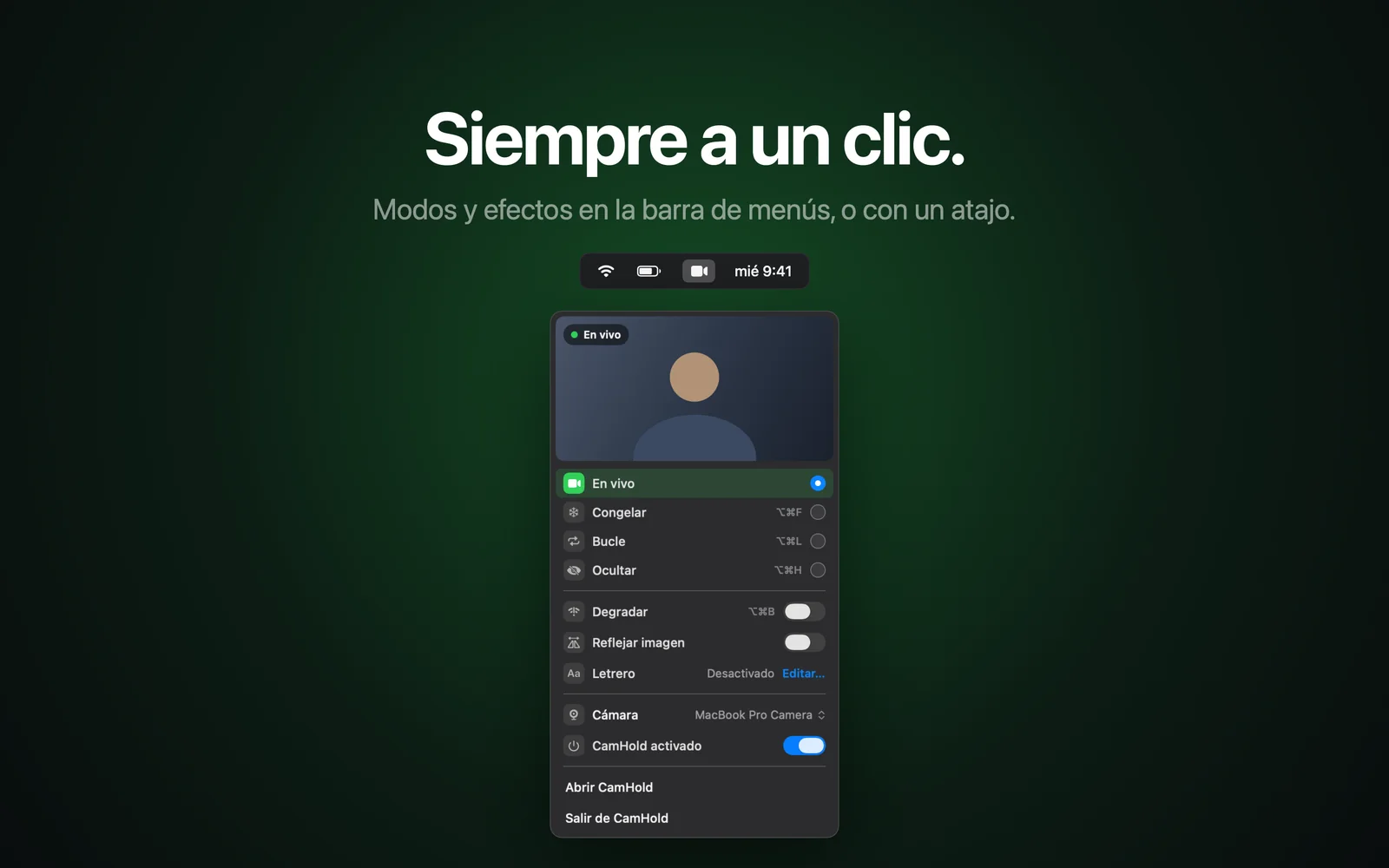
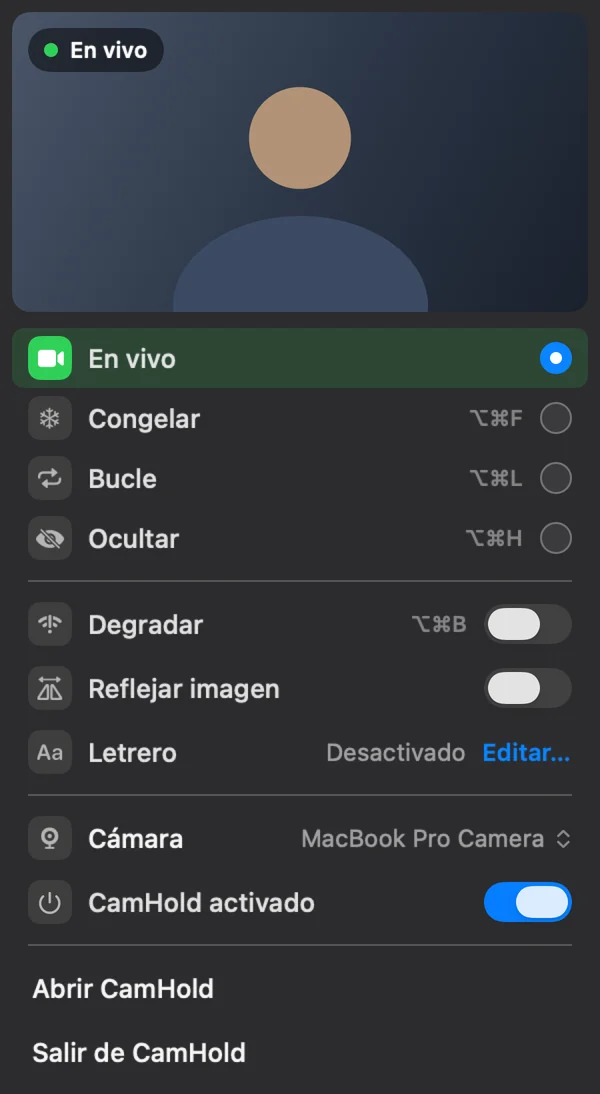
Para eso, una cámara virtual pensada para llamadas da menos trabajo. CamHold es la que hago yo: tiene los modos Congelar, Bucle y Ocultar, un efecto Degradar que simula una conexión débil y un atajo global para cada uno. Pide macOS 14 o posterior, está solo en la Mac App Store y es gratis para descargar. La versión gratuita añade una pequeña marca "CamHold — free" al vídeo, y Pro es una compra única, sin suscripción. Si todavía estás eligiendo, comparé las opciones en las mejores cámaras virtuales para Mac.
Preguntas rápidas
¿OBS cuesta dinero? No. OBS Studio es gratis y de código abierto.
¿Tengo que grabar o emitir para usar la cámara virtual? No. Funciona por sí sola. Pulsa Iniciar Cámara Virtual y listo.
¿Pueden OBS y la llamada usar mi webcam a la vez? No hace falta. OBS lee la webcam y la llamada lee la cámara virtual de OBS. En la app de llamadas, elige OBS Virtual Camera, no tu webcam.
¿Puedo tener OBS y CamHold instalados a la vez? Sí. Cada uno aparece como una cámara distinta, y la app de llamadas usa una a la vez.