 CamHold
Caméra virtuelle OBS sur Mac : l'installer et l'utiliser en visio
Installer OBS sur Mac, autoriser son extension, démarrer la caméra virtuelle et la choisir dans Zoom, Meet ou Teams. Et que faire si elle n'apparaît pas.
La caméra virtuelle OBS sur Mac prend ce que vous composez dans OBS Studio (votre webcam, une image, une fenêtre, plusieurs scènes) et le transmet à Zoom, Google Meet ou Teams comme s'il s'agissait d'une webcam. OBS est gratuit et open source. Il faut trois étapes : installer OBS, autoriser une fois son extension de caméra dans macOS, puis cliquer sur Démarrer la caméra virtuelle.
Ce qu'il vous faut
- macOS 13 ou version ultérieure. C'est le minimum pour la version actuelle d'OBS.
- OBS 30 ou plus récent. À partir de cette version, la caméra virtuelle fonctionne avec toutes les apps du Mac. OBS 29.1 et les versions antérieures ne fonctionnent pas du tout sous macOS 14. Si votre installation est ancienne, mettez-la à jour d'abord.
- La bonne version. La page de téléchargement d'OBS propose une version pour les Mac Apple Silicon et une pour les Mac Intel. Si votre Mac a une puce M1 ou plus récente, prenez celle d'Apple Silicon.
Ouvrez le fichier téléchargé et glissez OBS dans le dossier Applications.
Autoriser l'extension de caméra
À la première ouverture d'OBS, macOS bloque l'extension de la caméra virtuelle et affiche un avis indiquant qu'une extension système a été bloquée. Cliquez sur le bouton qui ouvre les Réglages Système. Si vous avez fermé l'avis, le chemin dépend de votre version de macOS :
- macOS 15 ou ultérieur : Réglages Système › Général › Éléments d'ouverture et extensions › Extensions de caméra. Activez OBS dans cette liste.
- macOS 13 et 14 : Réglages Système › Confidentialité et sécurité, dans la partie Sécurité. Un message y signale que le chargement du logiciel système de l'app « OBS » a été bloqué. Autorisez-le.
macOS demande votre mot de passe. Quittez ensuite OBS avec ⌘Q et rouvrez-le. Vous n'aurez à le faire qu'une fois.
Le nom de ces écrans change un peu à chaque version de macOS. Si vous ne les trouvez pas, tapez « extensions » dans le champ de recherche des Réglages Système. J'explique comment macOS gère la caméra et les extensions dans les autorisations de la caméra sur Mac.
Profitez-en pour donner à OBS lui-même l'accès à la caméra. Dans le menu OBS Studio, l'option qui vérifie les autorisations de l'app indique ce qui manque : Caméra, pour lire votre webcam, et Surveillance de l'entrée, si vous voulez que les raccourcis d'OBS fonctionnent quand il est en arrière-plan.
Démarrer la caméra virtuelle d'OBS
- Dans le panneau Sources, cliquez sur + et ajoutez un Périphérique de capture vidéo. Choisissez votre webcam. Si votre image apparaît dans l'aperçu d'OBS, c'est bon.
- Dans le panneau Commandes, cliquez sur Démarrer la caméra virtuelle. Le bouton devient Arrêter la caméra virtuelle tant qu'elle tourne.
- La roue dentée à côté du bouton (Configurer la caméra virtuelle) sert à choisir ce qui est envoyé : le Programme (le réglage par défaut, c'est-à-dire ce qu'OBS affiche), une scène fixe ou une seule source. Une scène fixe permet de travailler sur d'autres scènes dans OBS sans que vos interlocuteurs les voient.
OBS doit rester ouvert pendant l'appel, car c'est lui qui génère l'image. Si vous quittez OBS, la caméra virtuelle s'arrête.
La caméra virtuelle ne transporte que la vidéo. Vous choisissez toujours votre micro dans l'app d'appel, comme d'habitude.
La choisir dans Zoom, Meet, Teams et FaceTime
Une fois la caméra virtuelle démarrée, remplacez la caméra de votre app d'appel par OBS Virtual Camera :
- Zoom : la petite flèche à côté du bouton vidéo, ou les réglages vidéo.
- Google Meet : les réglages de l'appel, dans la partie vidéo. Votre navigateur doit aussi avoir l'autorisation d'utiliser la caméra dans macOS.
- Teams : les réglages des périphériques, ou le menu à côté du bouton de la caméra pendant une réunion.
- FaceTime : le menu consacré à la vidéo, dans la barre des menus.
Si OBS n'est pas dans la liste, quittez l'app d'appel avec ⌘Q et rouvrez-la. Beaucoup d'apps ne cherchent les caméras qu'au lancement. Pour Meet, cela veut dire quitter complètement le navigateur, pas seulement fermer l'onglet.
Problèmes courants
OBS Virtual Camera n'apparaît nulle part. Dans presque tous les cas, l'extension n'a pas été autorisée, ou OBS n'a pas été rouvert ensuite. Vérifiez Extensions de caméra (ou l'avis dans Confidentialité et sécurité sous macOS 13 et 14), rouvrez OBS et assurez-vous que le bouton affiche Arrêter la caméra virtuelle. Vous trouverez des vérifications plus générales dans la caméra virtuelle sur Mac.
Elle apparaît, mais l'image est noire. Regardez l'aperçu d'OBS. S'il est noir lui aussi, le problème vient de la source : OBS sans autorisation de caméra, ou une autre app qui occupe la webcam. Si OBS affiche votre image mais que l'appel reste noir, arrêtez puis redémarrez la caméra virtuelle, et sélectionnez-la de nouveau dans l'app d'appel.
Elle ne marche plus après une mise à jour de macOS. Retournez dans Extensions de caméra, vérifiez qu'OBS est toujours activé et mettez OBS à jour. Juste après la sortie d'un nouveau macOS, les forums d'OBS se remplissent souvent de problèmes que seule une nouvelle version d'OBS corrige.
Votre image est en miroir dans l'appel. Zoom et d'autres apps affichent votre propre aperçu en miroir, mais les autres vous voient dans le bon sens. Un texte qui vous paraît inversé est lisible pour eux. Plus de détails dans la caméra du Mac en miroir.
Vous voulez la supprimer. Sous macOS 13 ou ultérieur, désinstaller OBS supprime aussi la caméra virtuelle.
Si votre webcam ne marche pas même sans OBS au milieu, le problème est ailleurs, et la caméra du Mac qui ne fonctionne pas dans Zoom passe en revue les causes habituelles.
Quand OBS, c'est trop
OBS est conçu pour enregistrer et diffuser en direct. Il prend tout son sens quand vous voulez combiner plusieurs sources, par exemple votre caméra dans un coin et votre écran à côté, changer de disposition en pleine présentation, ou lancer un direct.
Beaucoup de gens l'installent pour quelque chose de bien plus modeste : garder une image fixe pendant une minute, lancer en boucle une vidéo de vous le temps d'aller ouvrir la porte, ou masquer la caméra sans l'éteindre. On peut en construire une partie dans OBS, avec une scène noire, une scène contenant une vidéo de vous et des raccourcis pour passer de l'une à l'autre. Mais il faut tout monter, tester et entretenir vous-même, et les raccourcis en arrière-plan dépendent de cette autorisation de Surveillance de l'entrée.
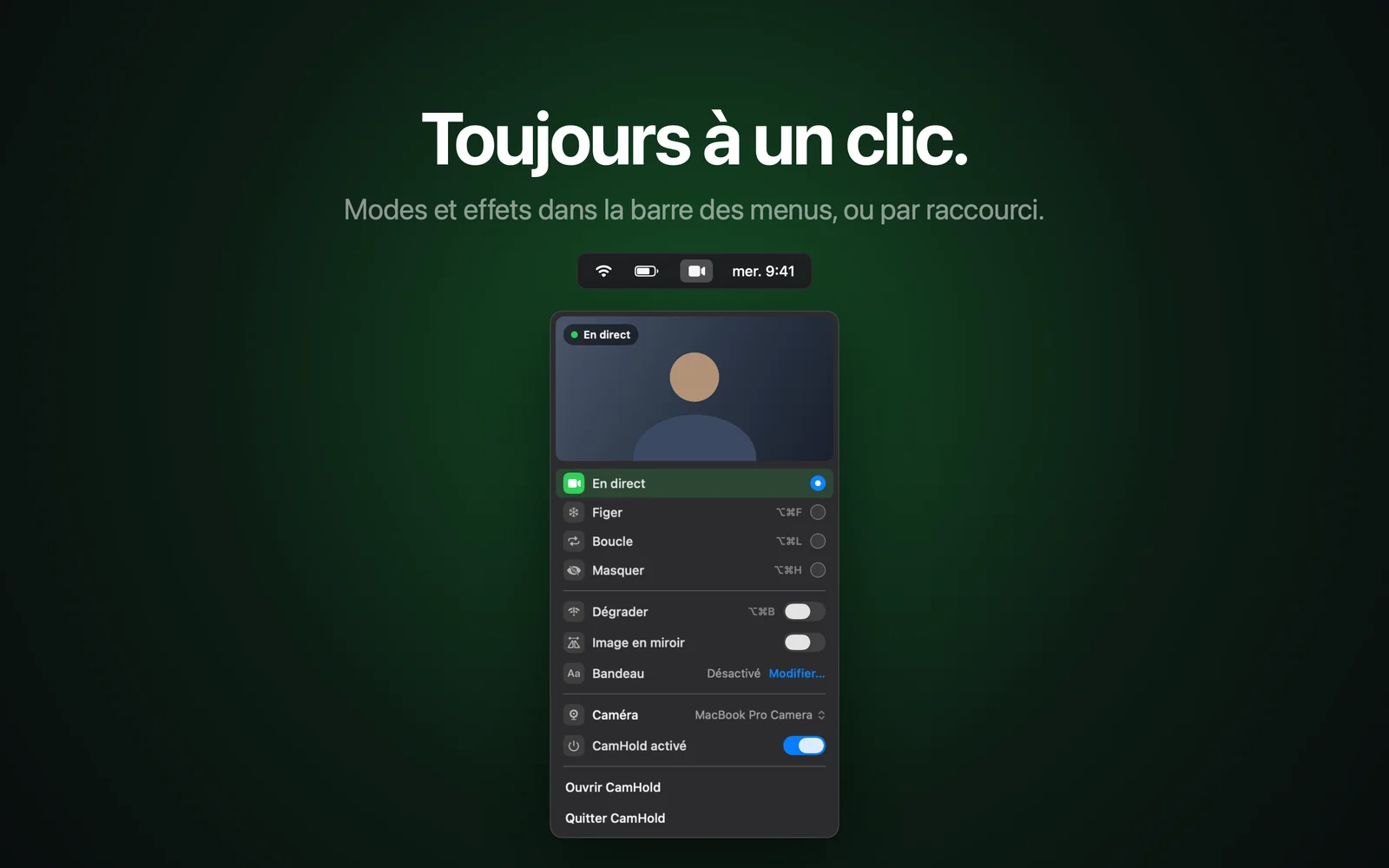
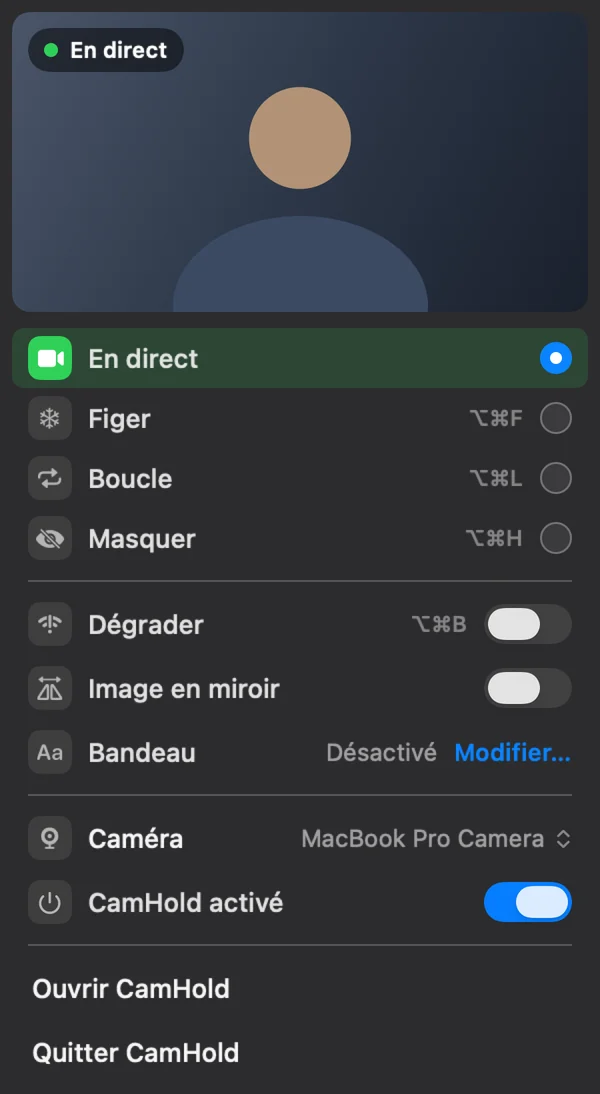
Pour cet usage, une caméra virtuelle pensée pour les appels demande moins de travail. CamHold est celle que je développe : elle propose les modes Figer, Boucle et Masquer, un effet Dégrader qui simule une mauvaise connexion, et un raccourci global pour chacun. Elle demande macOS 14 ou ultérieur, n'existe que sur le Mac App Store et se télécharge gratuitement. La version gratuite ajoute un petit repère « CamHold — free » sur la vidéo, et Pro est un achat unique, sans abonnement. Si vous hésitez encore, j'ai comparé les options dans les meilleures apps de caméra virtuelle pour Mac.
Questions rapides
OBS est-il payant ? Non. OBS Studio est gratuit et open source.
Faut-il enregistrer ou diffuser pour utiliser la caméra virtuelle ? Non. Elle fonctionne seule. Cliquez sur Démarrer la caméra virtuelle et c'est tout.
OBS et l'appel peuvent-ils utiliser ma webcam en même temps ? Ils n'en ont pas besoin. OBS lit la webcam et l'appel lit la caméra virtuelle d'OBS. Dans l'app d'appel, choisissez OBS Virtual Camera, pas votre webcam.
Puis-je installer OBS et CamHold ensemble ? Oui. Chacun apparaît comme une caméra distincte, et l'app d'appel en utilise une à la fois.