 CamHold
OBSの仮想カメラをMacで使う方法と設定手順
MacにOBS Studioを入れ、カメラ機能拡張を許可して仮想カメラを開始し、ZoomやMeet、Teamsで選ぶまでの手順です。カメラの一覧に出てこないときの対処もまとめました。
OBSの仮想カメラをMacで使うと、OBS Studioで作った映像(Webカメラ、画像、ウィンドウ、複数のシーンなど)を、ZoomやMeet、Teamsに普通のWebカメラとして渡せます。OBSは無料のオープンソースソフトです。手順は3つです。OBSをインストールし、macOSでカメラ機能拡張を一度だけ許可し、仮想カメラ開始をクリックします。
必要なもの
- macOS 13以降。 現行のOBSの最低条件です。
- OBS 30以降。 このバージョンから、仮想カメラがMacのすべてのアプリで動きます。OBS 29.1以前はmacOS 14ではまったく動かないので、古いOBSを使っているなら先に更新してください。
- 自分のMacに合ったインストーラ。 OBSのダウンロードページには、Apple Silicon用とIntel用があります。M1以降のチップなら、Apple Silicon用を選びます。
ダウンロードしたファイルを開き、OBSを「アプリケーション」フォルダにドラッグします。
カメラ機能拡張を許可する
OBSを初めて起動すると、macOSが仮想カメラのシステム拡張をブロックし、その旨の通知が出ます。通知から「システム設定」を開いてください。通知を閉じてしまった場合は、macOSのバージョンによって場所が違います。
- macOS 15以降: システム設定 › 一般 › ログイン項目と機能拡張 › カメラ機能拡張。ここでOBSをオンにします。
- macOS 13と14: システム設定 › プライバシーとセキュリティ の「セキュリティ」の欄です。OBSのシステムソフトウェアの読み込みがブロックされたというメッセージがあるので、「許可」をクリックします。
パスワードを求められます。そのあと⌘QでOBSを終了し、もう一度開いてください。この作業は最初の一度だけです。
画面の名前はmacOSのバージョンごとに少しずつ変わります。見つからないときは、システム設定の検索欄に「機能拡張」と入力してください。macOSがカメラと機能拡張をどう扱うかは、Macのカメラ権限で説明しています。
あわせて、OBS自身にもカメラへのアクセスを許可しておきます。OBS Studioメニューの「アプリの権限を確認する」を開くと、足りない権限が一覧で表示されます。Webカメラの映像を取り込むための「カメラ」と、OBSがバックグラウンドにあるときもホットキーを使いたい場合の「入力監視」です。
OBSの仮想カメラを開始する
- 「ソース」の + をクリックし、映像キャプチャデバイスを追加します。Webカメラを選び、OBSのプレビューに自分の映像が映れば準備完了です。
- 「コントロール」ドックの仮想カメラ開始をクリックします。動作中はボタンの表示が仮想カメラ停止になります。
- ボタンの横の歯車から、出力する映像を選べます。「プログラム」(既定。OBSでいま表示しているもの)、特定のシーン、ひとつのソースのいずれかです。シーンを固定しておけば、通話相手に見られずに別のシーンを編集できます。
通話中はOBSを開いたままにしてください。映像を作っているのはOBSなので、OBSを終了すると仮想カメラも止まります。
仮想カメラが扱うのは映像だけです。マイクは、これまでどおり通話アプリ側で選びます。
Zoom、Meet、Teams、FaceTimeで選ぶ
仮想カメラが動いている状態で、通話アプリのカメラをOBS Virtual Cameraに切り替えます。
- Zoom: ビデオのボタンの横にある矢印、またはビデオの設定から選びます。
- Google Meet: 通話中の設定にあるビデオの項目から選びます。ブラウザにも、macOSでカメラの権限が必要です。
- Teams: デバイスの設定、または会議中のカメラボタンの横のメニューから選びます。
- FaceTime: メニューバーの「ビデオ」メニューから選びます。
一覧にOBSが出てこないときは、通話アプリを⌘Qで終了して開き直してください。多くのアプリは、起動時にしかカメラを探しません。Meetの場合は、タブを閉じるだけでなく、ブラウザごと終了します。
よくある問題
OBS Virtual Cameraがどこにも出てこない。 ほとんどの場合、拡張を許可していないか、許可したあとにOBSを開き直していません。カメラ機能拡張(macOS 13と14では「プライバシーとセキュリティ」のメッセージ)を確認し、OBSを開き直して、ボタンが「仮想カメラ停止」になっているかを見てください。もっと幅広いチェックリストはMacの仮想カメラにまとめています。
一覧には出るのに、映像が真っ黒。 まずOBSのプレビューを見ます。プレビューも黒なら、原因は入力側です。OBSにカメラの権限がないか、別のアプリがWebカメラを使っています。OBSには映っているのに通話では黒い場合は、仮想カメラをいったん停止してから開始し直し、通話アプリでもう一度カメラを選びます。
macOSをアップデートしたら動かなくなった。 もう一度カメラ機能拡張を開いてOBSがオンのままか確認し、OBSを最新版に更新してください。新しいmacOSが出た直後は、OBSの新しいリリースを待つしかない不具合の報告が、OBSのフォーラムに増えがちです。
通話で自分の映像が左右反転して見える。 Zoomなど多くのアプリは自分用のプレビューだけを反転させていて、相手には正しい向きで届いています。自分には裏返しに見える文字も、相手には普通に読めています。詳しくはMacのカメラが反転するときにまとめました。
仮想カメラを消したい。 macOS 13以降では、OBSをアンインストールすれば仮想カメラも一緒に消えます。
OBSを通さなくてもWebカメラが映らないなら、原因は別のところにあります。よくある原因はZoomでMacのカメラが映らないで扱っています。
OBSでは大げさなとき
OBSは録画とライブ配信のためのソフトです。隅にカメラ、横に画面を並べるように複数のソースを組み合わせる、プレゼンの途中でレイアウトを切り替える、配信する、といった使い方で本領を発揮します。
一方で、もっと小さな目的でOBSを入れる人も少なくありません。映像を1分だけ静止させておく、玄関に出ている間に自分のクリップをループ再生する、カメラをオフにせずに隠す、といったことです。黒いシーンと自分の動画を入れたシーンを作り、ホットキーで切り替えれば、OBSでもある程度は再現できます。ただし、作るのも、試すのも、動く状態を保つのも自分です。バックグラウンドでのホットキーは、前述の入力監視の権限にも左右されます。
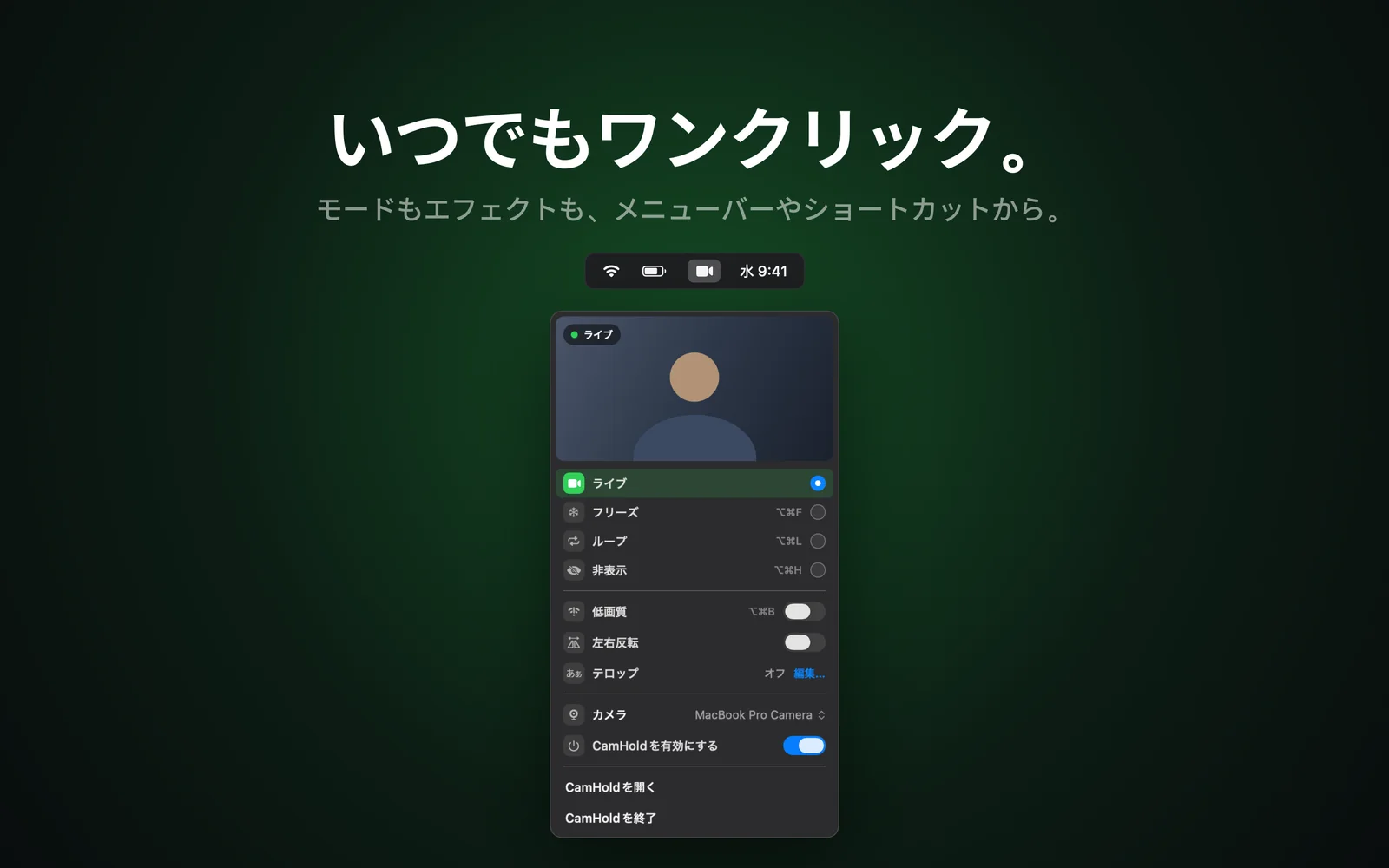
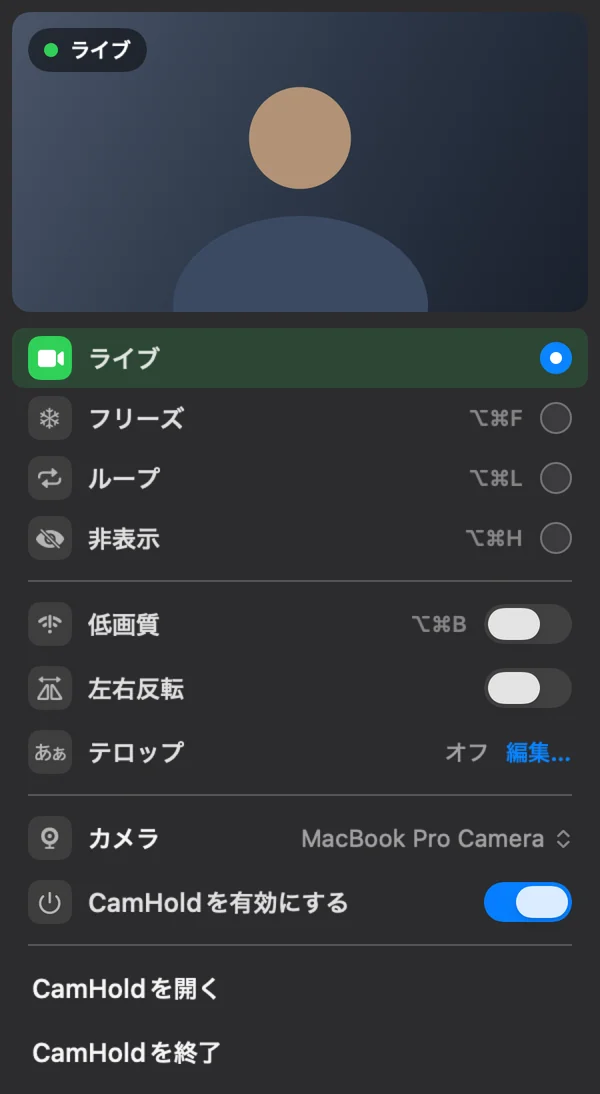
こうした用途なら、通話向けに作られた仮想カメラのほうが手間がかかりません。私が作っているCamHoldには、フリーズ、ループ、非表示のモードと、回線の悪さを装う低画質エフェクト、それぞれのグローバルショートカットがあります。macOS 14以降が必要で、Mac App Storeだけで配信していて、ダウンロードは無料です。無料版では映像に小さな「CamHold — free」の表示が入り、Proは一度きりの購入で、サブスクリプションはありません。まだ選んでいる途中なら、Mac向け仮想カメラアプリの比較も見てください。
よくある質問
OBSは有料ですか。 いいえ。OBS Studioは無料のオープンソースです。
仮想カメラを使うのに、録画や配信は必要ですか。 必要ありません。仮想カメラは単独で動きます。「仮想カメラ開始」をクリックするだけです。
OBSと通話アプリで、同じWebカメラを同時に使えますか。 同時に使う必要はありません。Webカメラの映像を取り込むのはOBSで、通話アプリが受け取るのはOBSの仮想カメラの映像です。通話アプリでは、WebカメラではなくOBS Virtual Cameraを選んでください。
OBSとCamHoldを両方入れておけますか。 はい。それぞれ別のカメラとして表示され、通話アプリが使うのは一度にどちらかひとつです。