 CamHold
ビデオ会議でカメラの代わりに画像を表示する方法
Zoom、Meet、Teamsでビデオをオフにしてプロフィール写真を出す方法と、カメラをオンのまま好きな画像を相手に見せる方法。Macでの設定をそれぞれ説明します。
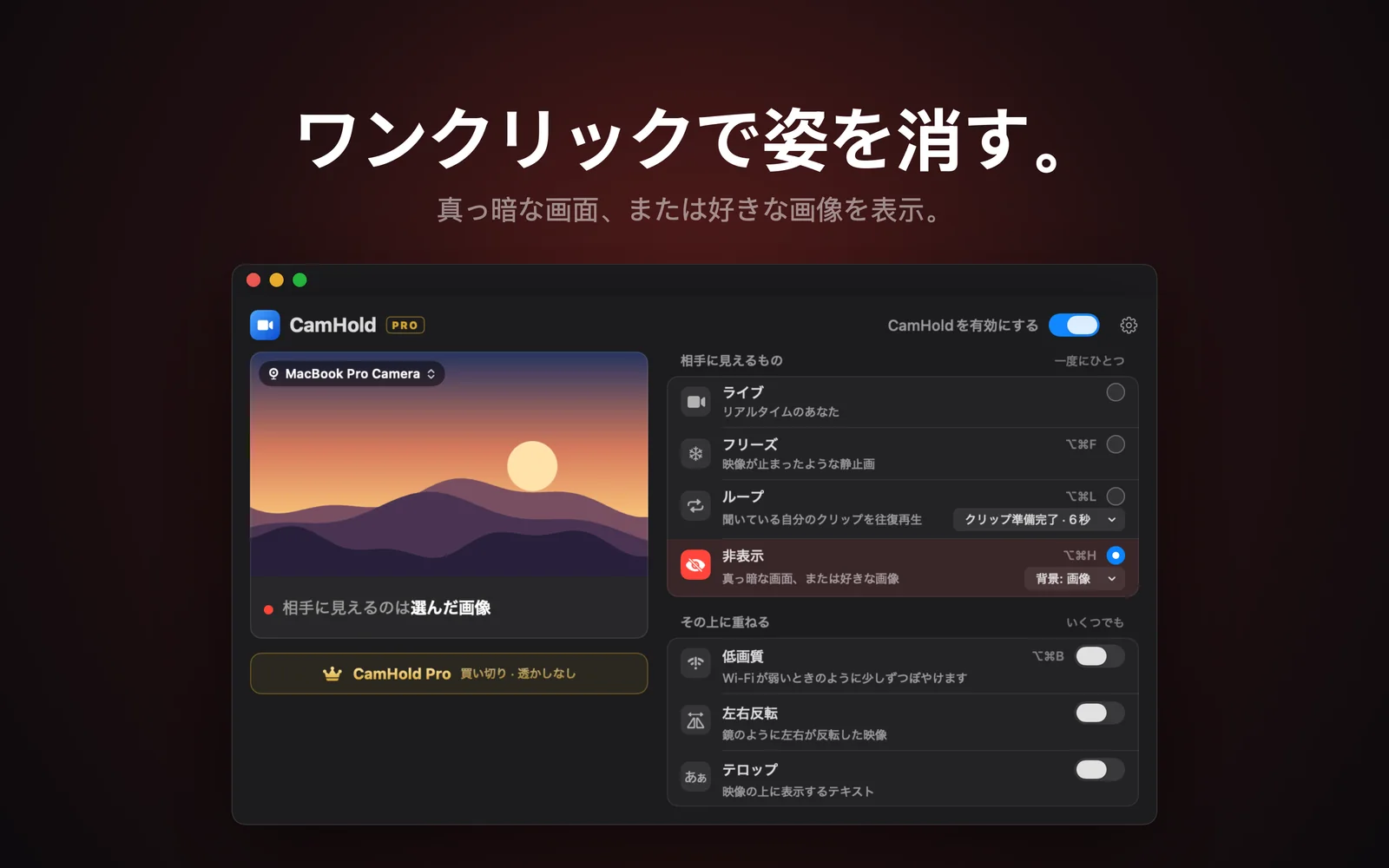
ビデオ会議でカメラの代わりに画像を表示する方法は2つあります。1つ目はZoom、Meet、Teamsに最初から備わっているやり方で、ビデオをオフにするとプロフィール写真が表示されます。2つ目はカメラをオンのまま、自分で選んだ画像を会議に送る方法で、こちらは仮想カメラが必要です。顔を映さずに参加したいだけなら、1つ目で無料で済みます。
ビデオをオフにしてプロフィール写真を出す
ビデオをオフにすると、自分の枠にはカメラ映像が出なくなります。アカウントにプロフィール写真があれば、その写真が表示されます。写真がなければ、イニシャルか名前が表示されます。写真はアカウントに紐づいているので、変更もアカウント側で行います。
- Zoom: 写真はZoomアカウントのプロフィールに保存されています。アプリでは右上の自分の写真かイニシャルから、Zoomのウェブポータルではプロフィールのページから変更できます。ウェブで変えたのにアプリが古い写真のままなら、アプリで一度サインアウトして、もう一度サインインしてください。サインインせずに会議へ参加した場合は、写真は表示されません。
- Google Meet: MeetではGoogleアカウントの写真が使われます。Gmailに表示されているものと同じです。Googleアカウントのページで「個人情報」を開き、「基本情報」の「プロフィール写真」から変更します。Googleによると、新しい写真がすべてのサービスに反映されるまでには時間がかかることがあります。
- Microsoft Teams: 職場または学校向けのTeamsでは、右上の自分の写真を選び、もう一度写真を選んで、新しい画像をアップロードして保存します。写真はMicrosoftアカウントのものなので、OutlookなどほかのMicrosoft 365にも反映されます。
メニューの名前はバージョンによって変わります。ここに書いた場所に見つからないときは、プロフィールの中にある写真の項目を探してください。3つに共通する注意点が2つあります。会社のアカウントでは、管理者が写真の変更を禁止していることがあります。また、Zoomではホストが会議でプロフィール写真を非表示にする設定をオンにでき、その場合は全員が名前だけの表示になります。
プロフィール写真で足りる場面
カメラに映らずに会議へ参加するだけなら、これがいちばん簡単です。ビデオをオフにして、きちんとした写真を設定しておけば、何もインストールする必要はありません。カメラがオフなのは全員に分かりますが、多くの会議ではそれで普通です。
向かないのは、会議でカメラオンが求められる場合と、アカウントの写真とは別の画像を出したい場合です。「5分で戻ります」というお知らせやプロジェクトのロゴがその例です。プロフィール写真は1枚だけで、すべての会議と、アカウントが表示されるあらゆる場所に使われます。
カメラをオンのまま、代わりに画像を表示する
こちらでは、会議アプリには映像が届き続けるので、カメラはオンと表示されます。相手に届くのは、あなたが設定した画像です。これは仮想カメラの役目で、Webカメラのようにカメラの一覧に現れるアプリのことです。macOSでの仕組みはMacの仮想カメラで説明しています。
無料の方法もあります。OBS Studioは無料で、仮想カメラがあり、画像をシーンとして送れます。ただし設定の手間は増えます。手順はMacでOBSの仮想カメラを使う方法にまとめています。
CamHoldは私が作っている仮想カメラで、「非表示」モードはまさにこの用途のためにあります。初期状態では真っ黒な画面を送り、これを自分の画像に変えられます。
1. インストールして、機能拡張を許可する。 Mac App StoreからCamHoldをダウンロードして開きます。macOSからカメラ機能拡張の許可を一度だけ求められます。確認画面が出る前に、アプリのセットアップガイドがそれぞれの内容を説明します。
2. 画像を選ぶ。 「非表示」の行で「背景: 黒」をクリックし、「画像を選択…」を選びます。黒に戻すときは、同じメニューの「黒に戻す」を使います。画像は横長がおすすめです。映像のフレーム全体に広がり、はみ出した部分は端が切り取られます。
3. 会議アプリのカメラで「CamHold」を選ぶ。 Zoom、Meet、Teamsでは、カメラのボタンの横にある矢印か、ビデオの設定から選べます。一覧にCamHoldがないときは、会議アプリを終了して、開き直してください。
4. 「非表示」をオンにする。 ウィンドウ、メニューバーのメニュー、または ⌥⌘H で切り替えます。このショートカットは、どのアプリが手前にあっても使えます。もう一度押すと、ライブのカメラ映像に戻ります。
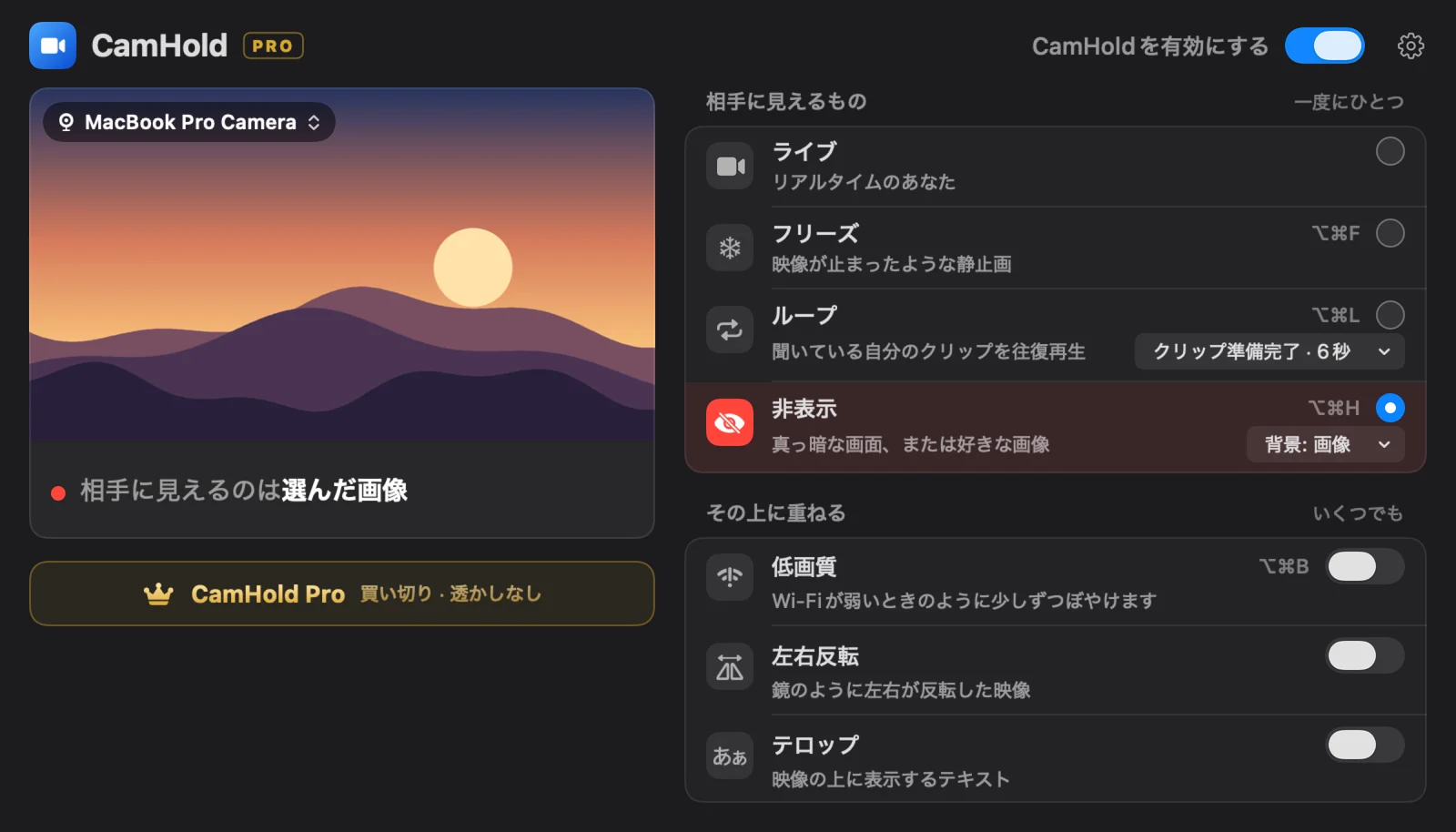
画像に文字が入っていて、自分のプレビューでは裏返しに見えても心配いりません。多くの会議アプリは自分の映像だけを左右反転で表示しており、ほかの参加者には文字が正しい向きで届きます。詳しくはMacのカメラ映像が反転する理由で説明しています。
どちらを使うか
| プロフィール写真 | CamHoldの「非表示」 | |
|---|---|---|
| カメラの表示 | オフ | オン |
| 画像 | アカウントの写真 | 自分で選んだ画像 |
| インストール | 不要 | アプリが必要 |
| ライブ映像に戻す方法 | ビデオをオンにする | ショートカット1つ |
| カメラオン必須のルール | 満たせない | 会社のルール次第 |
最後の行について補足します。静止画はあくまで静止画なので、あなたの枠を見た人には、ライブの映像ではないと分かります。会社のルールが「顔を映すこと」なら、これに頼る前にルールを管理している人に相談してください。
会議で使う前に
マイクはオンのままです。 CamHoldが扱うのは映像だけです。音声はマイクから会議アプリへそのまま届くので、ミュートはZoom、Meet、Teamsの側で行ってください。
席にいるように見せたいなら、静止画は向いていません。 黒い画面や動かない写真は、数秒止まった映像よりも目立ちます。短い離席ならZoom、Meet、Teamsでカメラをフリーズする方法を見てください。もっと長く席を外すなら、動きのある自分のクリップのほうが自然に見えます。その方法はZoomで自分の動画をループさせる方法で説明しています。
よくある質問
お金はかかりますか。 かかりません。無料版にも、自分の画像を使う「非表示」を含むすべてのモードがあり、映像に小さな「CamHold — free」のマークが入ります。CamHold Proは一度買えばずっと使える買い切りの購入で、このマークが消えます。サブスクリプションはありません。
ブラウザ版のMeetでも使えますか。 使えます。CamHoldはブラウザのカメラ一覧に、ふつうのWebカメラと同じように表示されます。見当たらないときは、ブラウザを完全に終了してから開き直してください。
CamHoldは映像をどこかに送りますか。 送りません。ネットワーク通信はいっさい行わず、ライブ映像はMacの中で処理されて、録画されることもありません。
CamHoldは Mac App Store からダウンロードできます。