 CamHold
Video von dir als Loop in Zoom, Meet und Teams abspielen
Die eigene Aufnahme als virtueller Hintergrund in Zoom war 2020 ein Trend, mit Haken. So klappt der Loop in jeder App, mit einem Clip, der nicht auffällt.
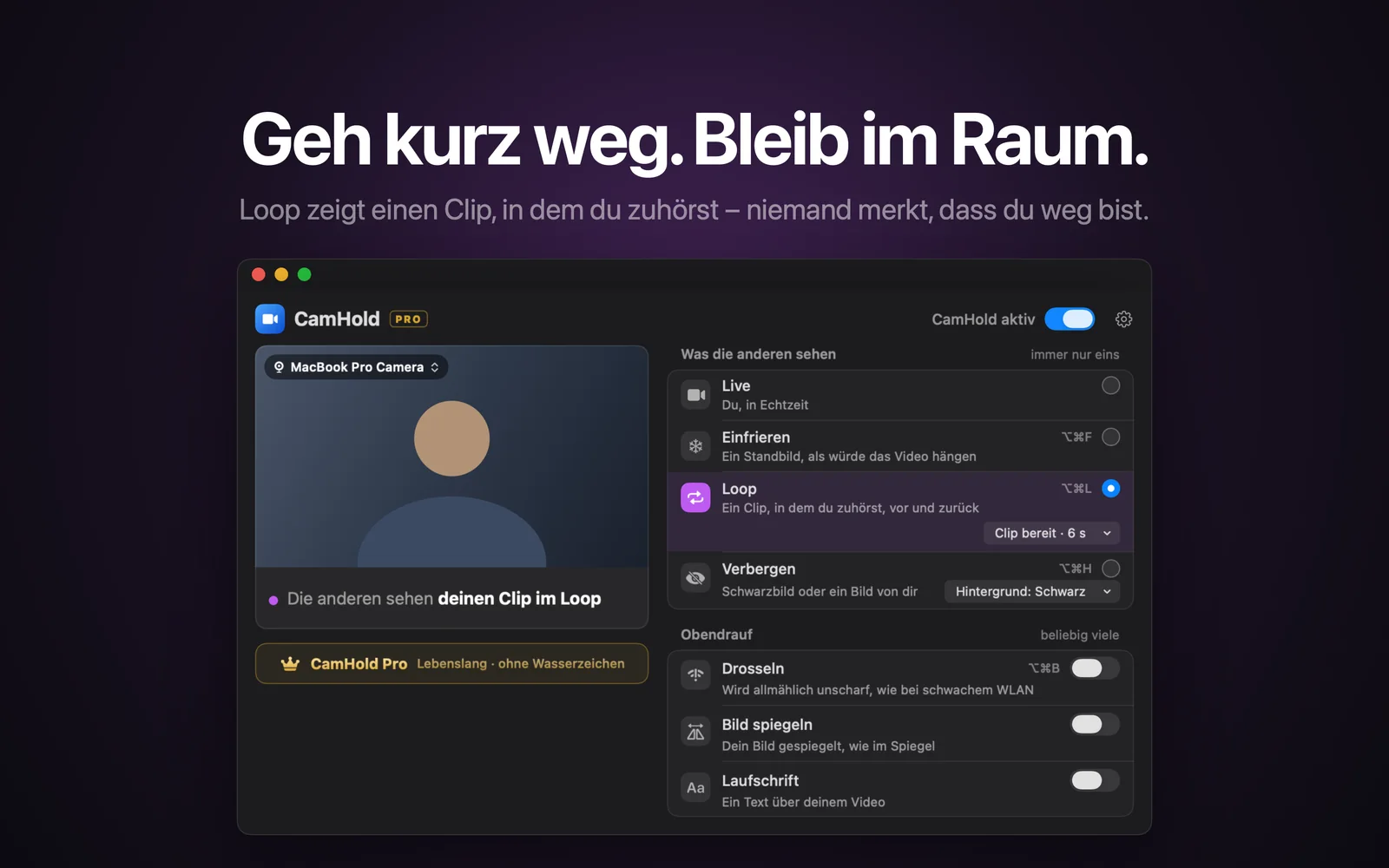
2020, als plötzlich alle den ganzen Tag in Zoom-Meetings saßen, ging auf TikTok ein Trick herum, über den auch Technikseiten berichteten: ein paar Sekunden aufnehmen, in denen du aufmerksam zuhörst, diese Aufnahme als virtuellen Hintergrund einstellen und aus dem Bild gehen. Zoom zeigt dann das Hintergrundvideo, und das bist du.
Das funktioniert, mehr oder weniger. Wer es ausprobiert hat, weiß, wo es hakt. Wenn du ein Video von dir selbst als Loop in der Videokonferenz abspielen willst, geht das mit einer virtuellen Kamera deutlich sauberer.
Der Haken am Trick mit dem virtuellen Hintergrund
- Er funktioniert nur in Zoom. Meet und Teams lassen dich ein Bild als Hintergrund hochladen, aber kein Video von dir.
- Du musst vorher aus dem Bild gehen. Der Hintergrund erscheint erst vollständig, wenn du nicht mehr davor sitzt. Bis dahin sieht die Runde, wie du aufstehst und die Freistellung an deinem Körper ausfranst.
- Das Video springt bei jedem Durchlauf. Die Aufnahme endet und beginnt wieder von vorn. Wenn dein Kopf am Ende leicht gedreht war und am Anfang gerade, macht dein Kopf alle paar Sekunden einen Sprung.
- Die Rückkehr ist umständlich. Du setzt dich hin, die Freistellung greift wieder, und erst dann kannst du den Hintergrund ausschalten. Ein paar seltsame Sekunden.
Die Lösung: Kamera tauschen statt Hintergrund
Statt ein Video hinter dir zu verstecken, ersetzt eine virtuelle Kamera das ganze Bild. Du wählst die virtuelle Kamera einmal in Zoom, Meet oder Teams aus, und sie entscheidet, was in die Konferenz geht: deine Live-Webcam oder der Clip in Dauerschleife. Mehr zum Prinzip steht in Virtuelle Kamera auf dem Mac.
So arbeitet der Loop-Modus von CamHold. Ein paar Dinge macht er mit Absicht:
- Vor und zurück. Der Clip läuft vorwärts, dann rückwärts, dann wieder vorwärts. Weil das letzte Bild eines Durchlaufs immer das erste des nächsten ist, gibt es den Sprung des alten Tricks nicht.
- Weiche Übergänge. Beim Ein- und Ausschalten blendet das Bild kurz über, statt hart zu schneiden.
- Globaler Kurzbefehl. ⌥⌘L schaltet den Loop ein und aus, egal welche App gerade im Vordergrund ist. ⇧⌥⌘L nimmt einen neuen Clip auf. Alle Kurzbefehle findest du in Kurzbefehle für die Kamera.
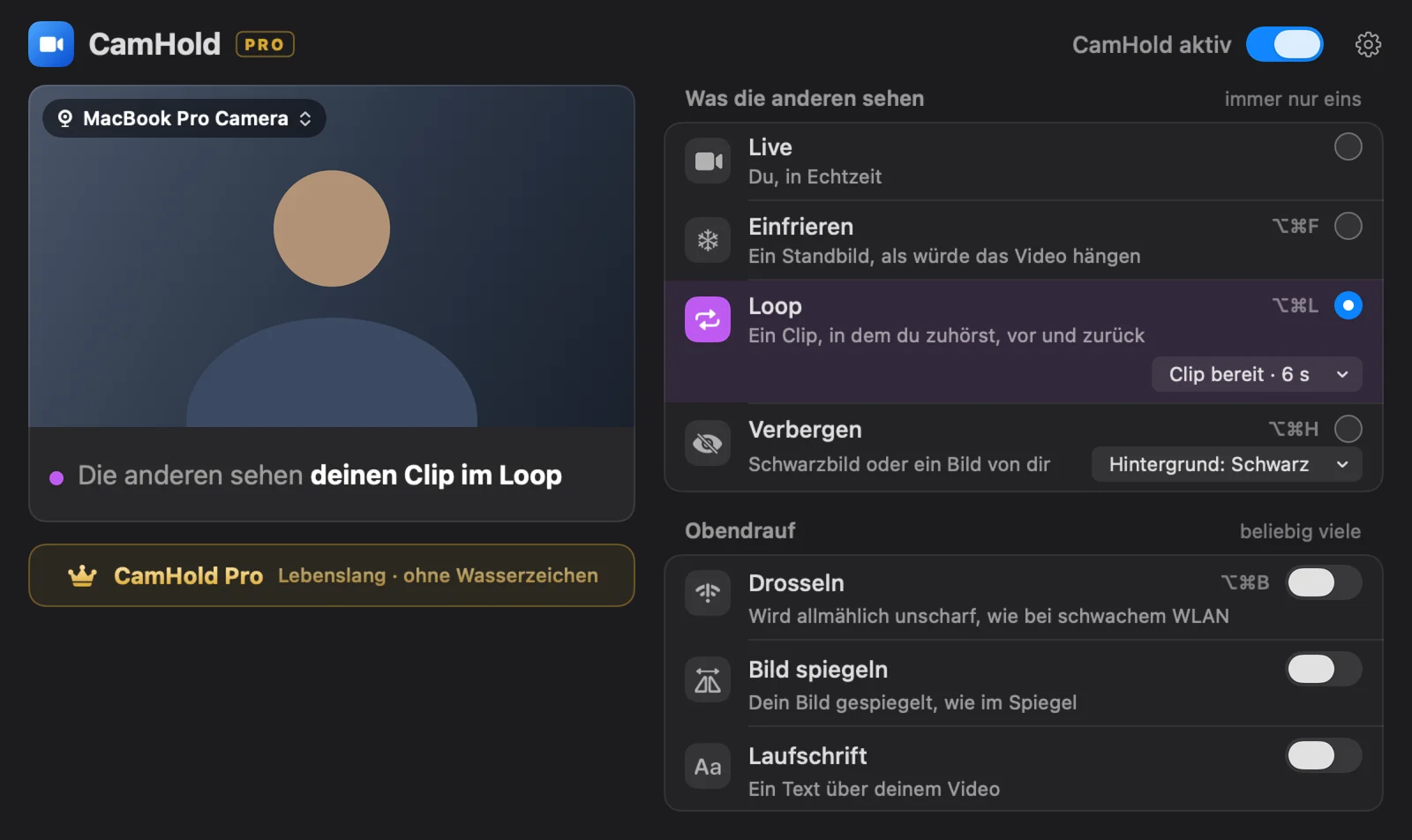
So nimmst du einen Clip auf, der nicht auffällt
Mit dem Clip steht und fällt die Illusion. Nach einem Countdown von 3 Sekunden nimmt CamHold bis zu 8 Sekunden auf, nur Video, ohne Ton. Darauf kommt es an:
Sieh aus wie jemand, der zuhört, nicht wie jemand, der posiert. Schau auf den Bildschirm, nicht ins Objektiv. Blinzle normal. Ein kleines Nicken in der Mitte hilft sehr. Völlig regungslos zu sitzen wirkt merkwürdig. Mehr dazu in Aufmerksam wirken im Videocall.
Sprich nicht. Ein Mund, der sich ohne Ton bewegt, verrät einen Loop schneller als alles andere.
Hände aus dem Bild, oder halt sie still. Wenn du dich im Clip an der Nase kratzt, kratzt du dich für den Rest des Meetings alle 8 Sekunden an der Nase.
Nimm bei demselben Licht auf wie im Meeting. Das ist der häufigste Fehler. Ein Clip vom Vormittag mit Sonne am Fenster passt nicht zu einem Meeting um sechs Uhr abends bei eingeschaltetem Deckenlicht. Hat sich das Licht geändert, nimm neu auf. Das dauert zehn Sekunden. Tipps dazu stehen in Licht für den Videocall.
Achte auf den Hintergrund. Jemand, der hinten durchs Zimmer läuft, oder die Katze, die aufs Regal klettert, läuft dann in Dauerschleife. Sieh dir den Clip an, bevor du ihn benutzt.
Drückst du Loop, ohne dass es schon einen Clip gibt, nimmt CamHold sofort einen auf und startet ihn. Das ist praktisch, aber für ein wichtiges Meeting nimmst du den Clip besser vorher in Ruhe auf.
Beim Weggehen und Zurückkommen
- Schalte dein Mikrofon in der Konferenz-App stumm. CamHold rührt den Ton nicht an.
- Drück ⌥⌘L und warte, bis der Übergang fertig ist, bevor du aufstehst.
- Setz dich bei der Rückkehr so hin wie im Clip und drück ⌥⌘L noch einmal.
Wenn jemand deinen Namen sagt, während du weg bist, antwortet der Clip nicht. Der Loop überbrückt das Klingeln an der Tür, den Kaffee und das Kind, das aus dem Nebenzimmer ruft. Eine direkte Frage überbrückt er nicht.
Wo wird der Clip gespeichert?
Nur auf deinem Mac. CamHold hat kein Konto, sendet nichts übers Netzwerk und zeichnet dein Live-Video nie auf. Das einzige Video, das die App behält, ist dieser kurze Clip. Die nächste Aufnahme ersetzt ihn, und du kannst ihn in der App löschen.
Für ganz kurze Pausen
Bei sehr kurzen Pausen kann es reichen, das Bild einzufrieren. Den Unterschied erkläre ich in Kamera in Zoom, Meet und Teams einfrieren.
CamHold gibt es kostenlos im Mac App Store. Die kostenlose Version blendet den kleinen Schriftzug „CamHold — free“ ins Video ein. CamHold Pro ist ein einmaliger In-App-Kauf ohne Abo und entfernt den Schriftzug.