 CamHold
Internet ruim na chamada de vídeo: o que resolve de verdade
Vídeo travando no Zoom, Meet ou Teams? Veja como testar a conexão, trocar o Wi-Fi pelo cabo, ajeitar o roteador, parar uploads e baixar a qualidade do vídeo.
Internet ruim na chamada de vídeo quase sempre se resolve na mesma sequência: confirmar que o problema é mesmo a sua conexão, tirar o Wi-Fi do caminho, parar o que está ocupando a banda e, se ainda não bastar, mandar e receber vídeo em qualidade menor. Quase tudo leva poucos minutos e nada disso custa dinheiro.
1. Confirme que o problema é a sua conexão
Se só uma pessoa aparece travada, o problema provavelmente é dela. A ajuda do Google Workspace diz isso com todas as letras: quando todo mundo recebe vídeo ruim do mesmo participante, a falha tende a estar no envio dele. Agora, se todos reclamam da sua imagem, ou se você vê todo mundo travando, o problema está do seu lado.
Durante a reunião, os próprios apps mostram o que está acontecendo:
- Google Meet: em Mais opções, abra Ajuda e solução de problemas. Ali aparecem a estabilidade da rede e a carga do computador, com sugestões. Quando o Meet percebe um problema, surge um ponto vermelho no botão Mais opções.
- Microsoft Teams: em Mais ações › Configurações › Integridade da chamada. Os números que importam são o tempo de ida e volta (a Microsoft considera normal abaixo de 200 ms) e a perda de pacote recebida (abaixo de 2%). Acima disso, é rede.
- Zoom: nas configurações do app, com a reunião aberta, há uma seção de estatísticas com os números de rede, áudio e vídeo da chamada em andamento.
Fora da chamada, qualquer teste de velocidade serve, desde que você olhe o upload. É ele que leva o seu vídeo. O Zoom recomenda 1,2 Mbps de envio e de recebimento para vídeo em 720p numa chamada a dois, e 2,6 Mbps de envio e 1,8 Mbps de recebimento para 720p em grupo. Upload abaixo disso é o gargalo.
O Mac tem um teste melhor que o de velocidade. Em qualquer Mac com macOS Monterey ou posterior, abra o Terminal e digite networkQuality. Ele mede download, upload e a responsividade, que é quantas idas e voltas a conexão completa por minuto enquanto está ocupada, classificada como baixa, média ou alta. Velocidade boa com responsividade baixa quer dizer que a internet aguenta volume, mas demora para responder quando tem muita coisa passando, e chamada de vídeo sofre justamente com isso. O teste consome dados do seu plano.
2. Cabo em vez de Wi-Fi
A ajuda do Google Meet recomenda usar Ethernet quando possível, e é o teste mais rápido que existe: se a chamada melhora no cabo, o problema era o Wi-Fi. Em Mac sem porta de rede, um adaptador USB-C para Ethernet resolve.
O cabo tira da conta interferência, paredes e a rede do vizinho no mesmo canal. Se não der para usar cabo, o Wi-Fi ainda tem bastante margem.
3. Melhore o Wi-Fi
- Fique mais perto do roteador. A Microsoft sugere chegar mais perto, reduzir as paredes e lajes entre o roteador e o computador, ou colocar um repetidor. Uma parede de concreto atrapalha mais do que alguns metros a mais de distância.
- Escolha a banda certa. O Google recomenda 5 GHz em vez de 2,4 GHz, que costuma estar lotada. O detalhe é que 5 GHz alcança menos e atravessa pior as paredes, e a Microsoft lembra que a melhor banda depende da sua casa. Perto do roteador, 5 GHz; dois cômodos depois, teste as duas. Para ver em qual você está, segure Option e clique no ícone de Wi-Fi na barra de menus: o Mac mostra o canal e a banda.
- Tire o roteador do chão e do armário. Num ponto alto e aberto, longe do micro-ondas, ele cobre bem melhor.
- Desligue a VPN, se puder. O Google explica que a VPN faz o vídeo passar por um ponto a mais na rede e pode atrasá-lo. Se o trabalho exige VPN, pergunte à TI se as chamadas podem ficar de fora dela.
- Reinicie o roteador. Parece superstição, mas é barato e às vezes resolve.
4. Pare o que está usando a rede
Uma chamada disputa a internet com tudo o que está ligado na casa. Antes de uma reunião importante:
- Pause backups e sincronizações na nuvem: Fotos do iCloud, Google Drive, Dropbox, Time Machine em disco de rede.
- Pare streaming em outras telas, como TV e celular.
- Veja se há atualização baixando no Mac ou em outro aparelho.
- Se mais gente usa a rede, combine de deixarem o download pesado para depois.
O upload é o ponto fraco. Em muitos planos ele é bem menor que o download, e um único backup rodando pode ocupar quase tudo.
Às vezes nem é a rede: um Mac com o processador no limite também derruba a qualidade do vídeo. Fechar abas e apps pesados ajuda, e o painel de ajuda do Meet mostra se a carga está alta.
5. Baixe a qualidade do vídeo no app
Quando a rede não dá mais, vale trocar nitidez por uma chamada que não trava.
| App | O que mudar |
|---|---|
| Zoom | Nas configurações de vídeo do app, desligue a opção de vídeo em HD. O próprio Zoom diz que o HD usa mais processador e banda e sugere desativá-lo se houver problema de rede ou de desempenho. |
| Google Meet | No navegador, Configurações › Vídeo. Em Resolução de saída, escolha Definição padrão (360p). Em Resolução de entrada, há 360p com feed único e até Somente áudio, que é o que menos consome. |
| Microsoft Teams | O Teams tem uma opção para desligar o vídeo que chega dos outros participantes, o que alivia o download. O lugar dela muda entre versões; procure nos menus de exibição da reunião. |
Se nada disso bastar, desligue a câmera e fique só no áudio. Para desligar sem procurar botão, os atalhos do Zoom, Meet e Teams no Mac ajudam. Se preferir que apareça uma foto sua em vez do quadrado preto, tem um guia sobre como colocar uma imagem no lugar da câmera. E se a sua empresa exige câmera ligada em toda reunião, conexão ruim é um dos motivos mais fáceis de explicar ao gestor.
Uma observação sobre o caso oposto
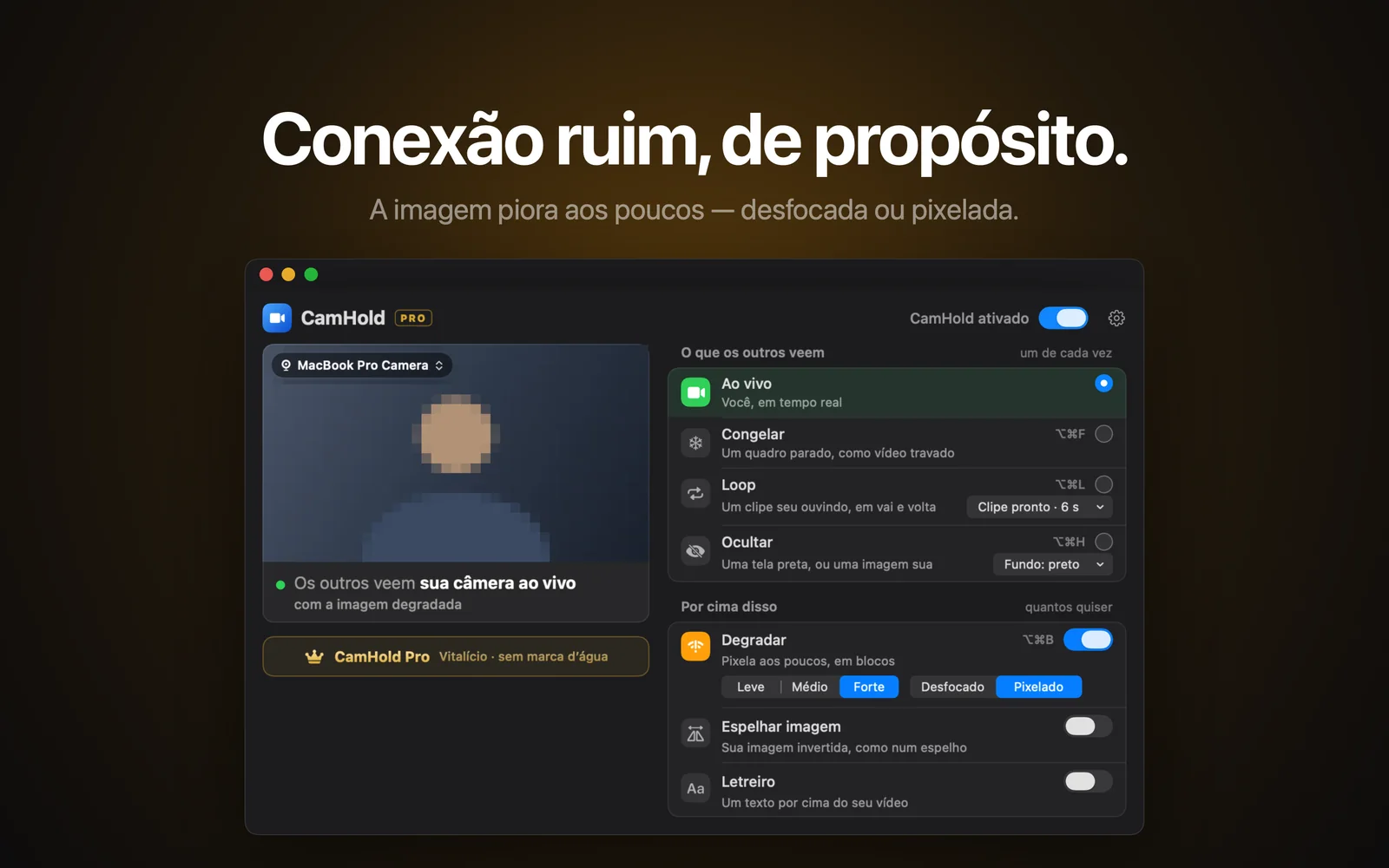
Tem quem queira o contrário: parecer que a conexão está ruim, para sumir de uma reunião sem dar explicação. É outro assunto, e escrevi sobre ele em como simular conexão ruim na chamada de vídeo. O CamHold, a câmera virtual que eu faço para o Mac, tem o efeito Degradar para isso. Aqui ele não ajuda em nada: o CamHold só mexe na imagem e não melhora a sua internet.

Perguntas rápidas sobre internet ruim na chamada de vídeo
Por que o áudio aguenta mais que o vídeo? Porque a voz usa muito menos banda. Pelas contas do Zoom, o áudio usa de 60 a 80 kbps, contra 1,2 Mbps do vídeo em 720p. Se até o áudio está picotando, a conexão está bem ruim.
Uma webcam 1080p piora a conexão? Não por si só. Quem decide a resolução enviada é o app. O que pesa é mandar em 1080p: o Zoom pede 3,8 Mbps de envio para isso. Em conexão fraca, deixe o envio em 720p ou menos.
Vale usar o celular como roteador? Como teste, sim: se a chamada melhora no 4G ou 5G, o problema está na rede de casa ou do escritório. Só fique de olho na franquia de dados.