 CamHold
ビデオ会議で散らかった部屋を隠す方法
ビデオ会議で散らかった部屋を隠すには。Zoom・Meet・Teamsの背景ぼかし、Macのポートレートと背景、カメラの角度、会議中に映り込んだときの対処をまとめました。
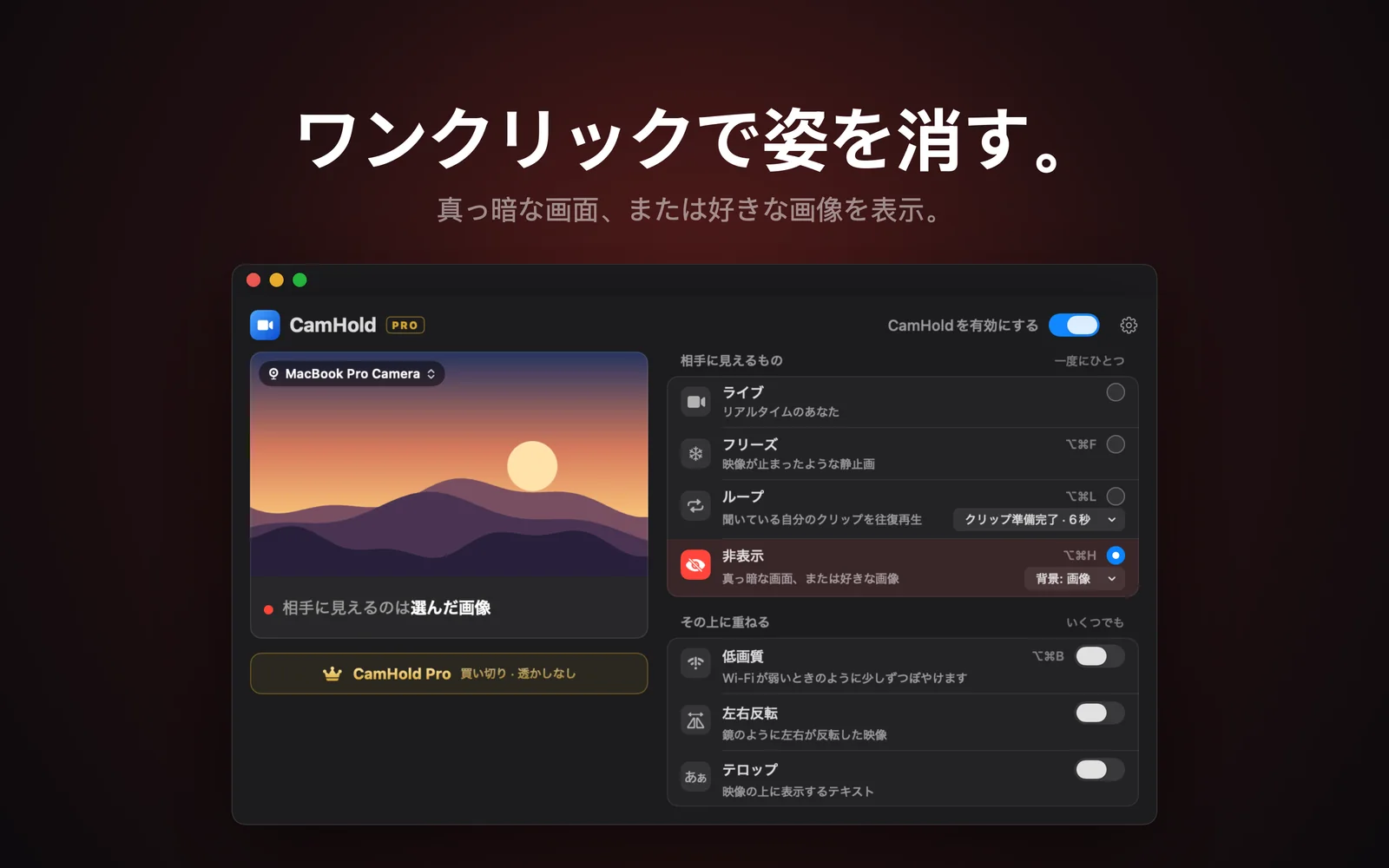
ビデオ会議で散らかった部屋を隠す方法は四つあります。会議アプリの背景ぼかしや背景画像、Macに入っているビデオエフェクト、カメラの角度の調整、そして、いざというときに数秒だけ映像を止める方法です。最初の三つは無料で、ほとんどの場面をカバーできます。最後の一つは、会議の途中で誰かが部屋に入ってきたときのためのものです。
Zoom・Meet・Teamsで背景をぼかす・置き換える
どのアプリにも、この機能は標準で入っています。メニューの名前はバージョンやアカウントの種類で変わるので、以下の手順は目安として読み、実際の画面の表示を優先してください。
- Zoom。 Macアプリで、右上のプロフィール画像から設定を開き、ビデオ関連の設定にある背景のタブでぼかしを選びます。ミーティング中は、ビデオのボタンの横にある矢印から、背景のぼかしを切り替えられます。ぼかしが出ないときは、Zoomによると原因は三つです。パソコンが仮想背景の要件を満たしていない、アプリが古い、管理者が仮想背景を無効にしている、のどれかです(Zoomのぼかしに関するページ)。
- Google Meet。 参加する前に、自分の映像の右下にぼかしのアイコンがあり、その下に「背景とエフェクト」ボタンがあります。そこで「背景を少しぼかす」「背景をぼかす」、用意された画像、自分で追加した画像を選べます。会議中は、画面下の「マイク」ボタンの右にあるビデオ設定のアイコンから同じパネルを開き、「背景」タブを使います。使える内容は、アカウントの種類とWorkspace管理者の許可で変わります(Meetヘルプ)。
- Microsoft Teams。 参加前の画面で「効果とアバター」を開き、ぼかしの種類か背景を選びます。会議中は「その他のアクション」から「ビデオの効果と設定」に進みます。自分の画像を使う場合は、JPG、PNG、BMPのいずれかのファイルが必要です(Teamsヘルプ)。
覚えておきたい限界が二つあります。切り抜きはソフトウェアが行うので、間違えることがあります。髪の毛、上げた手、体の近くにある物は輪郭が荒れ、動いたときに部屋の一部が一瞬のぞくこともあります。Microsoft自身も、背景のぼかしや置き換えでは機密情報が見えてしまう可能性を防げない場合があると注意しています。またGoogleによると、Meetは相手側の画面で映像を切り取って表示することがあり、背景の一部はそもそも相手に届きません。
Macの「ポートレート」と「背景」
macOSには、通話アプリ全般で使えるカメラエフェクトがあります。アプリごとに設定する必要はなく、一度設定すれば済みます。アプリがカメラを使っている間に、メニューバーの「ビデオメニュー」を開きます(macOS Venturaでは、コントロールセンターの「エフェクト」から選びます)。
- ポートレートは背景をぼかします。横の矢印からスライダを開いて、ぼかしの強さを調整できます。Appleが示す条件は、Appleシリコン搭載のMacノートブックで内蔵カメラを使うか、MacでiPhone XR以降を連係カメラとして使うことです。
- 背景は、後ろにあるものを色、システムに入っている画像、自分の写真に置き換えます。条件は、Appleシリコン搭載のMacでmacOS Sequoia 15以降を使うか、iOS 18以降のiPhone 12以降を連係カメラにすることです。
詳しくはAppleのサポートページにあります。Intel搭載のMacでは、これらのほとんどが表示されないので、Zoom、Meet、Teams側のぼかしを使うのが現実的です。メニューのほかの項目(スタジオ照明、センターフレーム、リアクション)は、Macのビデオエフェクトの使い方に書きました。
散らかった部屋を隠すいちばん確実な方法は、角度と画角
どんなソフトの切り抜きも、そもそも映さないことにはかないません。
- 椅子やノートパソコンの向きを変える。 何もない角、無地の壁、片づいた棚が背景になるだけで、どのフィルターよりも効きます。
- 画角を狭くする。 カメラに近づくほど、部屋は映りません。頭と肩が入れば、たいてい十分です。
- カメラを少し上げる。 目の高さか、それより少し上にすると、床やベッドが減って壁が多く映ります。ノートパソコンの下に本を数冊重ねるだけで足ります。
- 参加する前にプレビューを見る。 Zoom、Meet、Teamsは、通話に入る前に自分の映像を表示します。画面の隅に何が残っているかを確かめるのは、このときです。
照明も大事です。顔が明るく、背景が少し暗いと、視線が自分に集まり、部屋は目立たなくなります。基本はビデオ会議の照明のコツにまとめています。
会議の途中で散らかりが映ったとき
いつもの背景は問題ないのに、通話中に困ることがあります。誰かがフレームを横切る、干しっぱなしの洗濯物に気づく、ペットが何かを倒す、といった場面です。カメラをオフにすると、相手の画面には名前やプロフィール画像だけの静止したタイルが出て、全員が気づいてしまいます。カメラはオンのまま、映像だけを一瞬止めたいところです。
CamHoldは私が作っているMac用の仮想カメラで、次の二つの機能が使えます。
非表示。 カメラの代わりに、黒い画面か自分で選んだ画像が出ます。ショートカットは⌥⌘Hです。通話アプリから見ると、カメラはオンのままです。アプリのビデオボタンとの違いは、カメラの代わりに画像を表示する方法で説明しました。
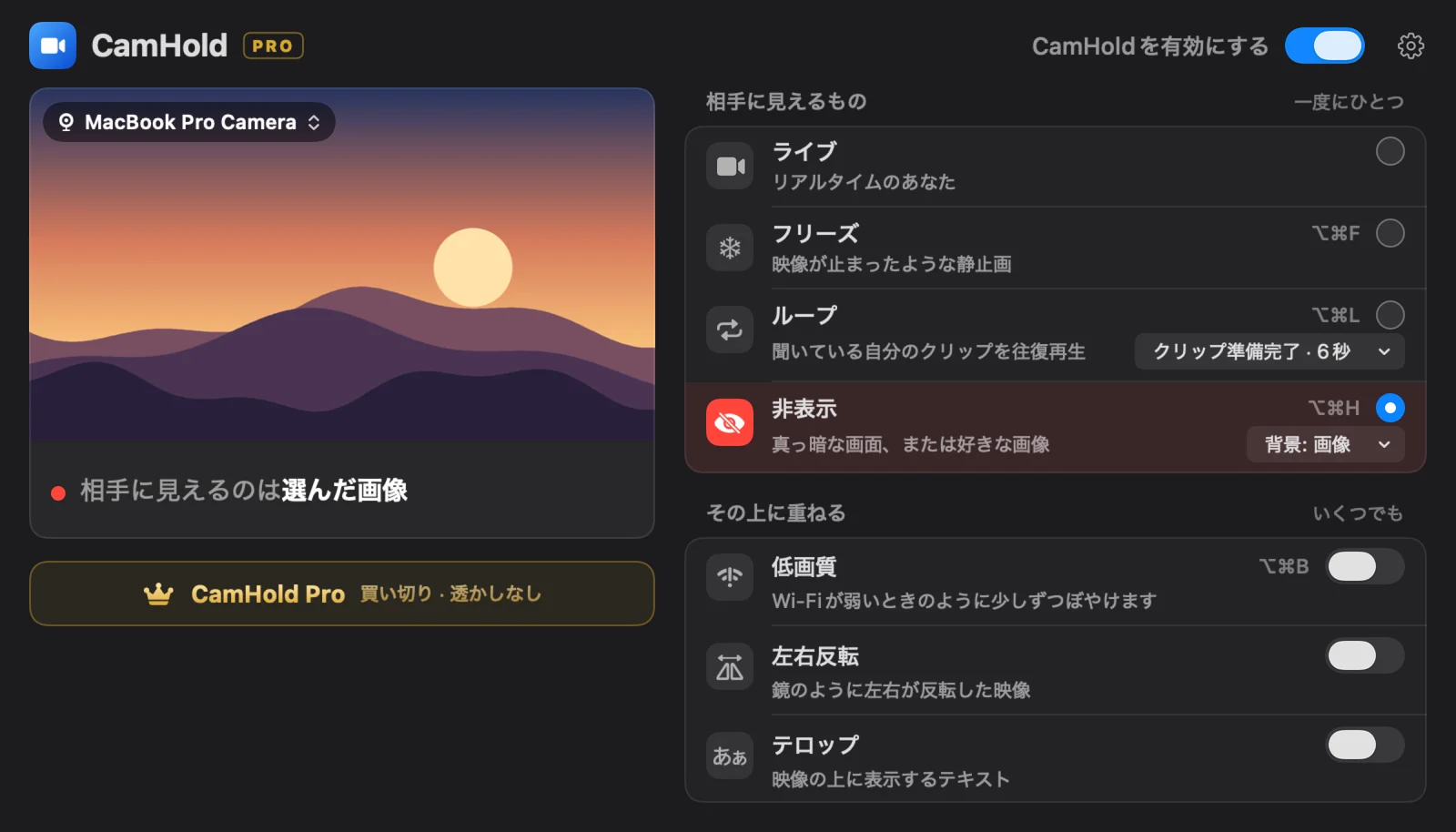
低画質。 通信が不安定なように見せる効果です。数秒かけて映像がぼけるかモザイクがかかり、同じように数秒かけて元に戻ります。ショートカットは⌥⌘Bです。強さを「強」にすると、部屋全体が(自分も含めて)にじんだ状態になり、回線が苦しそうに見えます。数秒で済む場面に向いています。もっと長くなるなら、「非表示」のほうが確実です。この効果についてはビデオ通話で回線不良を装う方法でさらに書いています。
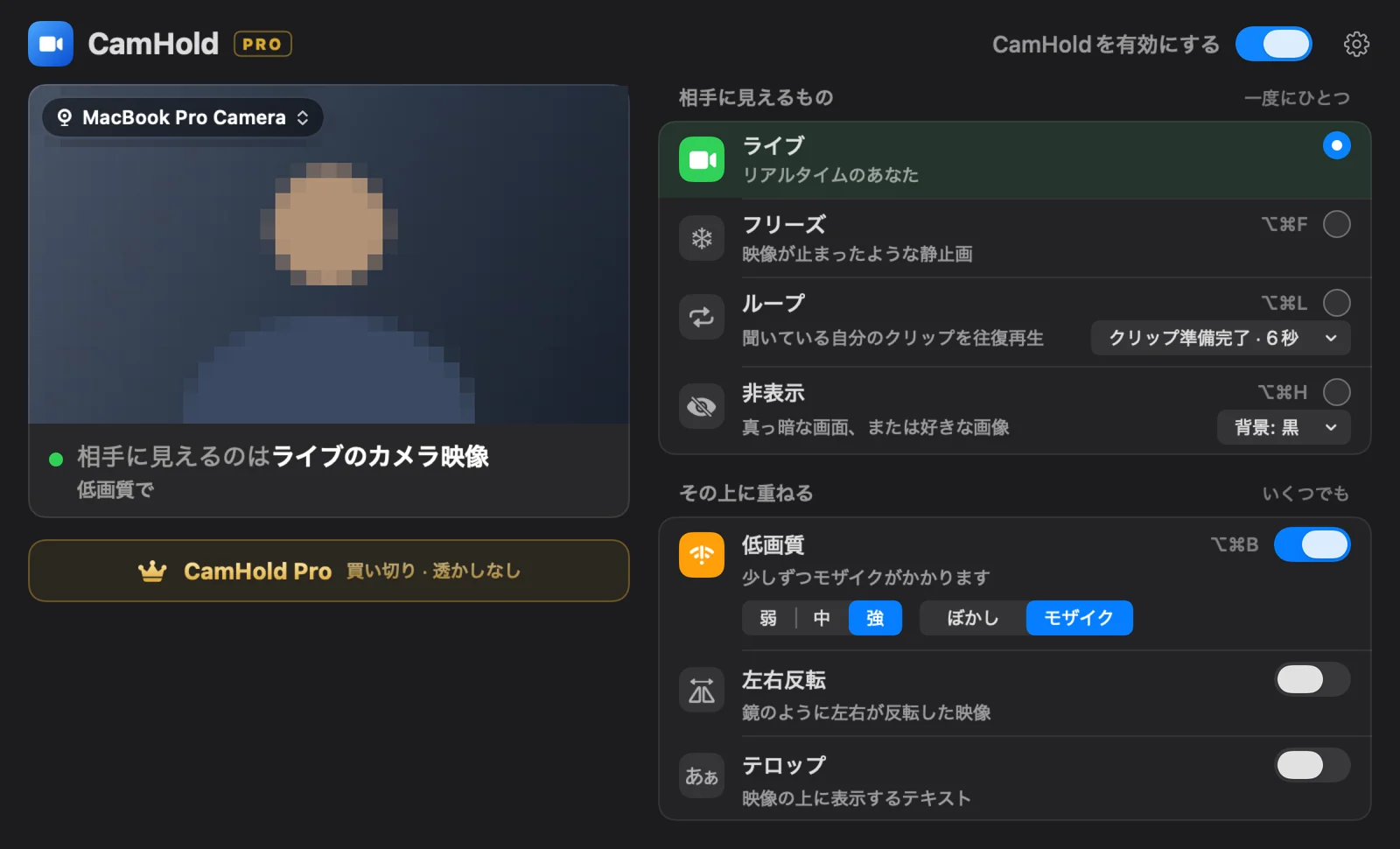
使うには、Mac App StoreからCamHoldをインストールし、macOSの確認が出たらカメラ機能拡張を許可して、Zoom、Meet、Teamsのカメラに「CamHold」を選びます。「非表示」と「低画質」は無料版でも使えます。無料版では映像に小さく「CamHold — free」の表示が入ります。CamHoldが扱うのは映像だけです。部屋にいる誰かと話すときは、通話アプリ側でミュートしてください。
どれを使うか
| 状況 | 使うもの |
|---|---|
| いつも部屋が散らかっている | 角度と画角、そのうえでアプリのぼかしや背景 |
| どのアプリでも同じ効果にしたい | macOSのポートレートか背景(Macが対応している場合) |
| Intel搭載のMac | Zoom、Meet、Teamsのぼかしか背景 |
| 誰かが横切った、数秒だけ | 低画質 |
| 映像を長めに止めたい | 非表示。少し席を外すだけならカメラをフリーズする方法も |
よくある質問
仮想背景で全部隠せますか? ほとんどの場合は隠せますが、輪郭の部分や素早く動いたときに切り抜きがずれます。散らかりがひどいときは、角度も直してください。
アプリのぼかしとCamHoldは一緒に使えますか? Zoom、Meet、Teamsのぼかしはアプリの中で動き、選んだカメラの映像に対してかかります。macOSのエフェクトについては、仮想カメラと組み合わせたときにどのバージョンでも同じように動くとは言い切れません。大事な会議の前に、プレビューで自分の組み合わせを試してください。
ポートレートのために新しいMacが必要ですか? Appleによると、Appleシリコン搭載のMacノートブックで内蔵カメラを使うか、iPhone XR以降をカメラにする必要があります。CamHold自体は、macOS 14以降のIntel搭載Macでも、Appleシリコン搭載Macでも動きます。