 CamHold
Efeitos de vídeo do Mac: Retrato, Luz de Estúdio e mais
Onde ficam Retrato, Luz de Estúdio, Center Stage, Fundo e Reações no Mac, quais Macs têm cada um e o que acontece quando há uma câmera virtual no meio.

Os efeitos de vídeo do Mac (Retrato, Luz de Estúdio, Center Stage, Fundo, Reações e, a partir do macOS 26.2, Luz de Borda) ficam no menu Vídeo da barra de menus e só aparecem enquanto algum app está usando a câmera. Eles são do macOS, então valem para FaceTime, Zoom, Teams e o navegador onde roda o Meet, sem instalar nada. O problema é que cada efeito tem a sua lista de exigências, e num Mac com chip Intel quase nenhum aparece.
Os requisitos abaixo vêm da página da Apple sobre efeitos de vídeo e modos de microfone no Mac e do Manual do Mac para o macOS 26. A Apple atualiza essas páginas a cada versão, então confira lá se algo não bater com o que você vê.
Onde ficam os efeitos de vídeo do Mac
- Entre na chamada com a câmera ligada, em qualquer app.
- Na barra de menus, perto do canto superior direito, clique no ícone de câmera verde. Esse é o menu Vídeo.
- Se houver mais de um app listado no topo, clique no app da chamada. O macOS guarda os efeitos separadamente para cada app.
- Clique no efeito para ligar ou desligar. Retrato, Luz de Estúdio e Luz de Borda têm uma seta ao lado que abre um controle de intensidade.
Se o ícone não aparece, nenhum app está usando a câmera naquele momento. No macOS Ventura o caminho era outro: Central de Controle, depois Efeitos de Vídeo.
Quando você compartilha a tela, o menu de compartilhamento na barra de menus ainda traz a Sobreposição do Apresentador, que coloca o seu rosto por cima do que está sendo mostrado (macOS Sonoma ou mais novo, Mac com Apple Silicon).
O que cada efeito faz e quais Macs têm
| Efeito | O que faz | Com a câmera do Mac | Com o iPhone como webcam |
|---|---|---|---|
| Retrato | Desfoca o fundo | Notebook com Apple Silicon | iPhone XR ou mais novo |
| Luz de Estúdio | Ilumina o rosto e escurece o fundo | macOS Sonoma 14 ou mais novo, notebook com Apple Silicon | iPhone 12 ou mais novo |
| Fundo | Troca o fundo por uma cor, uma imagem da Apple ou uma foto sua | macOS Sequoia 15 ou mais novo, Mac com Apple Silicon | iPhone 12 ou mais novo com iOS 18 |
| Reações | Balões, corações, fogos e outros efeitos 3D disparados por gestos | macOS Sonoma 14 ou mais novo, Mac com Apple Silicon | iPhone 12 ou mais novo |
| Center Stage | Mantém você enquadrado quando se mexe | Studio Display, iMac com M4, MacBook Air ou MacBook Pro com M4 ou mais novo | iPhone 11 ou mais novo |
| Luz de Borda | Acende uma borda clara na tela para iluminar o rosto | macOS 26.2 ou mais novo, Mac com Apple Silicon | A Apple não informa |
Para Retrato e Luz de Estúdio, a página de suporte fala em notebook usando a câmera integrada, enquanto o Manual do Mac para o macOS 26 diz só "Mac com Apple Silicon". Num Mac de mesa, o jeito mais rápido de tirar a dúvida é abrir o menu Vídeo durante uma chamada e ver se o efeito está lá.
Num Mac Intel, a saída é o iPhone. Com a Câmera de Continuidade, o iPhone vira a webcam e traz os efeitos que o próprio Mac não tem.
Quando cada um ajuda
Retrato é o atalho para um quarto bagunçado. Se é esse o seu caso, o guia sobre como esconder a bagunça na chamada de vídeo compara também o desfoque do Zoom, do Meet e do Teams e fala de ângulo de câmera.
Luz de Estúdio serve quando a luz está contra você, com uma janela atrás da cadeira, por exemplo. Ela clareia o rosto, mas não faz milagre num quarto escuro.
Luz de Borda usa a própria tela como luminária. Ajuda quando o ambiente está escuro e não há outra luz na frente do rosto.
Fundo troca tudo o que está atrás de você. O recorte é feito em tempo real, então as bordas podem falhar quando você se mexe rápido ou levanta.
Center Stage acompanha você quando se movimenta ou fala em pé. Se prefere um enquadramento fixo, desligue. Com ele desligado, alguns Macs deixam dar zoom e ajustar o enquadramento passando o ponteiro sobre a prévia no menu Vídeo.
Reações são as que mais pegam gente de surpresa, porque um polegar para cima já solta um emoji na tela. Se balões ou corações apareceram sem você querer, veja como desativar as reações por gesto no Mac.
Efeitos do Mac com uma câmera virtual
Quando você escolhe uma câmera virtual no Zoom ou no Teams, o app da chamada deixa de ler a câmera do Mac. Quem passa a usar a câmera de verdade é o app da câmera virtual, e o app da chamada recebe a imagem já pronta. Como o macOS guarda os efeitos por app, o menu Vídeo pode listar um app ou uma câmera diferente do que você espera, e o efeito que você ligou para o Zoom pode não chegar à imagem, ou aparecer numa entrada que você nem olhou.
A Apple não documenta como cada efeito se comporta nesse caminho, e eu não testei todas as combinações de app e versão do macOS. Então faça o teste antes de uma reunião importante:
- Escolha a câmera virtual no app da chamada e abra a prévia de vídeo.
- Abra o menu Vídeo e veja quais apps e câmeras aparecem no topo.
- Ligue o efeito em cada entrada listada e veja se a prévia muda.
Se nada mudar, use o desfoque e o fundo do próprio Zoom, Meet ou Teams. Eles rodam dentro do app, em cima do vídeo que chega da câmera escolhida, seja ela qual for. Para entender o caminho que a imagem faz, veja câmera virtual no Mac.
Perguntas rápidas
Meu Mac é Intel. Tenho alguma saída? Duas. O desfoque e o fundo do Zoom, do Meet e do Teams não dependem desses requisitos da Apple, embora cada app tenha os seus. E um iPhone como webcam traz os efeitos do macOS.
As outras pessoas veem o efeito? Sim. Ele entra no vídeo que sai do seu Mac, então todo mundo na chamada vê, em qualquer app.
Ligar no FaceTime liga no Zoom também? Não. Cada app tem a sua configuração no menu Vídeo. Repita para cada app que você usa em reunião, e para o navegador se usa o Meet.
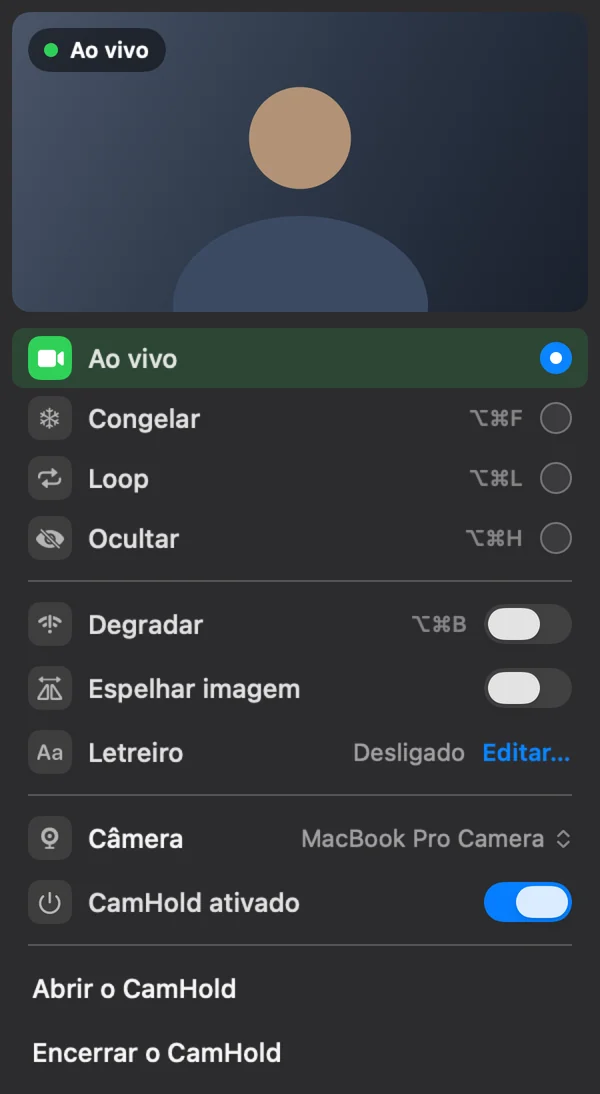
Preciso do CamHold para isso? Não. Os efeitos do Mac funcionam sem nada instalado. O CamHold, a câmera virtual que eu faço, serve para outra coisa: congelar a imagem, colocar um clipe seu em loop ou ocultar o vídeo com um atalho, em qualquer app que deixe escolher a câmera.