 CamHold
Como usar o iPhone como webcam no Mac (Câmera de Continuidade)
Use o iPhone como webcam do Mac sem instalar nada. Veja os requisitos, como configurar, Palco Central, Visualização da Mesa e como escolher no Zoom e no Meet.
Dá para usar o iPhone como webcam no Mac sem instalar nada. O recurso se chama Câmera de Continuidade e já vem no macOS e no iOS: você prende o iPhone perto da tela, com as câmeras traseiras viradas para você, e ele aparece como mais uma câmera no Zoom, no Meet, no Teams e no FaceTime. A câmera traseira do iPhone costuma dar uma imagem mais nítida que a webcam do notebook, e ainda libera alguns efeitos que a câmera do Mac talvez não tenha.
O que precisa ter
A Apple lista os requisitos na página de suporte da Câmera de Continuidade:
- iPhone XR ou mais novo, com iOS 16 ou posterior.
- Mac compatível com o macOS Ventura 13 ou posterior.
- A mesma Conta Apple nos dois, com autenticação de dois fatores.
- Os dois aparelhos perto um do outro, com Bluetooth e Wi-Fi ligados.
- O iPhone sem compartilhar a conexão celular (Acesso Pessoal desligado) e o Mac sem compartilhar a internet.
- Sem fio: o Mac não pode estar usando AirPlay nem Sidecar. Com cabo USB: o iPhone precisa confiar no Mac.
Funciona com um iPhone e um Mac por vez. O recurso já vem ligado. Se quiser conferir, é a chave Câmera de Continuidade no iPhone, em Ajustes › Geral › AirPlay e Continuidade (AirPlay e Handoff em versões mais antigas do iOS).
Como usar o iPhone como webcam, passo a passo
1. Prenda o iPhone. Use um suporte de mesa ou de monitor. O iPhone tem que ficar bloqueado, firme, com as câmeras traseiras para você e nada na frente delas. Prefira na horizontal: é assim que os apps conseguem trocar para o iPhone sozinhos. Na vertical também funciona, mas aí você escolhe na mão.
2. Abra o app da chamada. Se ele não trocar sozinho, escolha o iPhone no menu de câmera do app (tabela abaixo). No FaceTime, fica no menu Vídeo, na barra de menus.
3. Ligue no cabo em chamadas longas. Sem fio funciona, mas o cabo no Mac ou num carregador segura a bateria.
4. Não precisa mexer no microfone. A chamada continua usando o microfone do Mac ou do seu fone. O do iPhone só faz falta se o Mac não tiver nenhum. Alguns apps têm a própria configuração de microfone; fora isso, é em Ajustes do Sistema › Som › Entrada.
Onde escolher o iPhone em cada app
| App | Onde trocar a câmera |
|---|---|
| Zoom | Na reunião, a setinha ao lado de Iniciar vídeo ou Parar vídeo. Fora da reunião, a aba Vídeo e efeitos nas configurações |
| Google Meet | A setinha ao lado do botão da câmera, ou Mais opções › Configurações › Vídeo › Câmera |
| Microsoft Teams | Configurações e mais › Configurações › Dispositivos › Câmera, ou as setas ao lado do botão da câmera na reunião |
| FaceTime | Menu Vídeo, na barra de menus |
O iPhone aparece na lista com o nome dele. Os nomes dos menus mudam um pouco entre versões e idiomas; se a sua tela estiver diferente, procure "vídeo" ou "dispositivos" nas configurações do app. Se o iPhone não estiver na lista, feche o app da chamada e abra de novo, porque a maioria só procura câmeras ao abrir. No Meet, feche o navegador inteiro.
Se o problema é o Zoom que não mostra câmera nenhuma, com ou sem iPhone, tenho um guia sobre câmera do Mac que não funciona no Zoom.
Palco Central, Visualização da Mesa e os outros efeitos
Com o iPhone como câmera, o Mac ganha efeitos que muitas câmeras embutidas não têm. No macOS Sonoma ou mais novo, eles ficam no menu Vídeo da barra de menus, que aparece enquanto algum app está usando a câmera. No Ventura, o caminho é Central de Controle › Efeitos de Vídeo. Os requisitos da Apple, efeito por efeito:
| Efeito | O que faz | iPhone necessário |
|---|---|---|
| Palco Central (Center Stage) | Mantém você no quadro quando se mexe | iPhone 11 ou mais novo, menos os SE |
| Visualização da Mesa (Desk View) | Mostra a mesa vista de cima, ao lado do seu rosto | iPhone 11 ou mais novo, menos os SE e o 16e |
| Modo Retrato | Desfoca o fundo | iPhone XR ou mais novo |
| Luz de Estúdio | Clareia o rosto e escurece o fundo | iPhone 12 ou mais novo |
| Reações | Gestos com a mão viram animações na tela | iPhone 12 ou mais novo, macOS Sonoma ou mais novo |
Com o iPhone, o Palco Central tem uma setinha no menu para escolher entre a câmera traseira principal e a ultra-angular.
A Visualização da Mesa funciona de outro jeito. Ao escolher, abre uma janela separada de ajuste: você acerta o zoom e o ângulo e clica para iniciar. O FaceTime compartilha essa janela sozinho. No Zoom, no Meet ou no Teams, você usa o compartilhamento de tela e escolhe a janela da Visualização da Mesa. Para parar de mostrar a mesa, é só fechar a janela; seu rosto continua na chamada.
Quais Macs têm cada efeito com a câmera própria está no guia sobre efeitos de vídeo do Mac.
Quando não funciona
O iPhone não aparece. Confira a mesma Conta Apple nos dois, Bluetooth e Wi-Fi ligados, Acesso Pessoal desligado e o Mac fora de AirPlay e Sidecar. Com cabo, desbloqueie o iPhone e toque em Confiar se ele perguntar.
O iPhone saiu do Wi-Fi. No uso sem fio, o iPhone pode se desconectar do Wi-Fi para priorizar a Câmera de Continuidade e passar a usar dados celulares nas tarefas em segundo plano. A Apple sugere ligar o iPhone no Mac pelo cabo ou desligar os dados celulares dele.
Entrou uma ligação no iPhone. Vídeo e áudio pausam até você desligar. Depois, bloqueie o iPhone e prenda de novo no suporte. Se a ligação foi no Mac, talvez precise escolher o iPhone outra vez no app.
Quero pausar ou parar. Desbloqueie o iPhone e toque em Pausar ou Desconectar na tela dele. Para voltar, ligue no Mac e prenda de novo.
Prefiro algo fixo no monitor. Uma webcam USB não precisa de pareamento nem de bateria. Veja como usar uma webcam externa no Mac.
O iPhone como fonte do CamHold
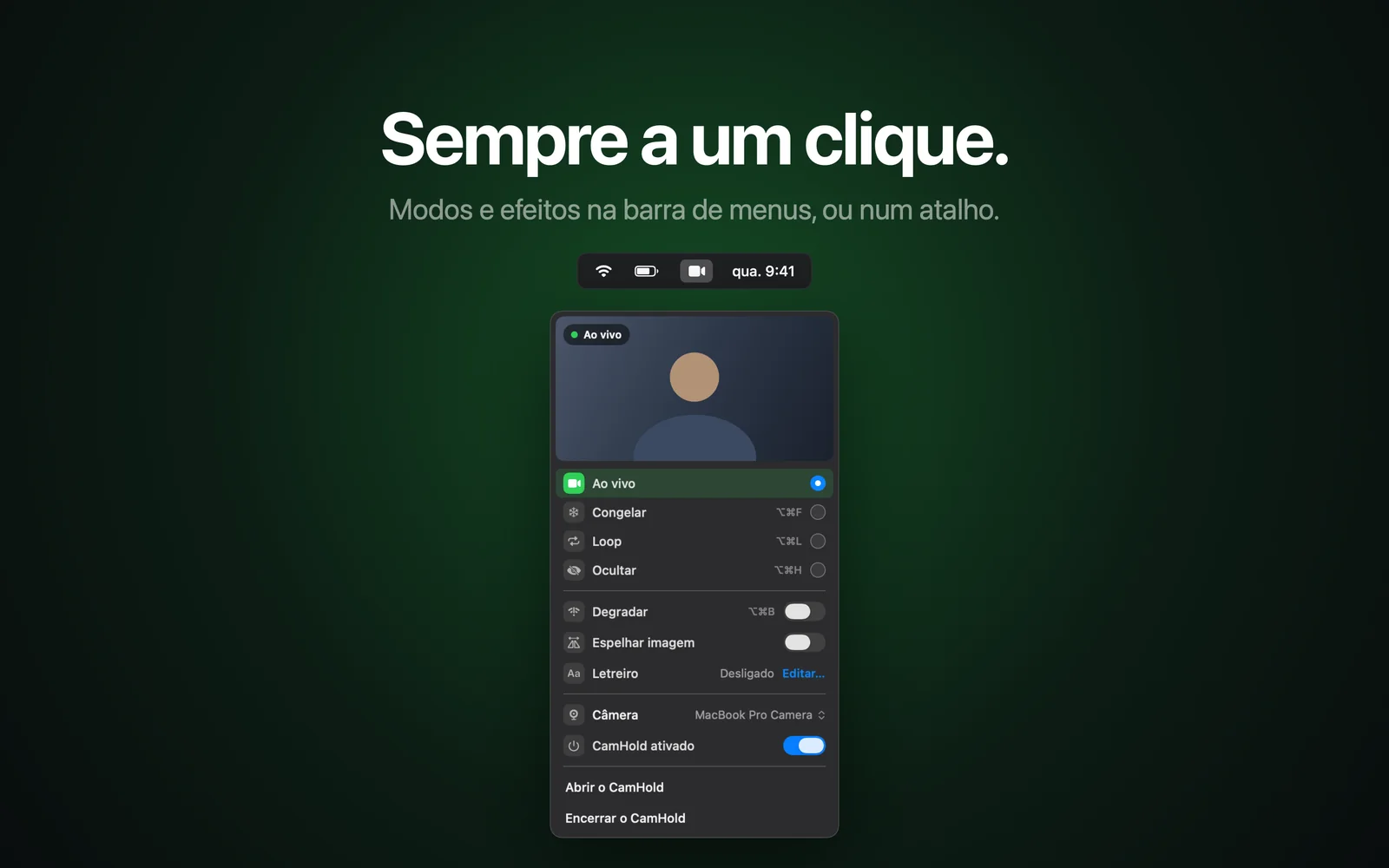
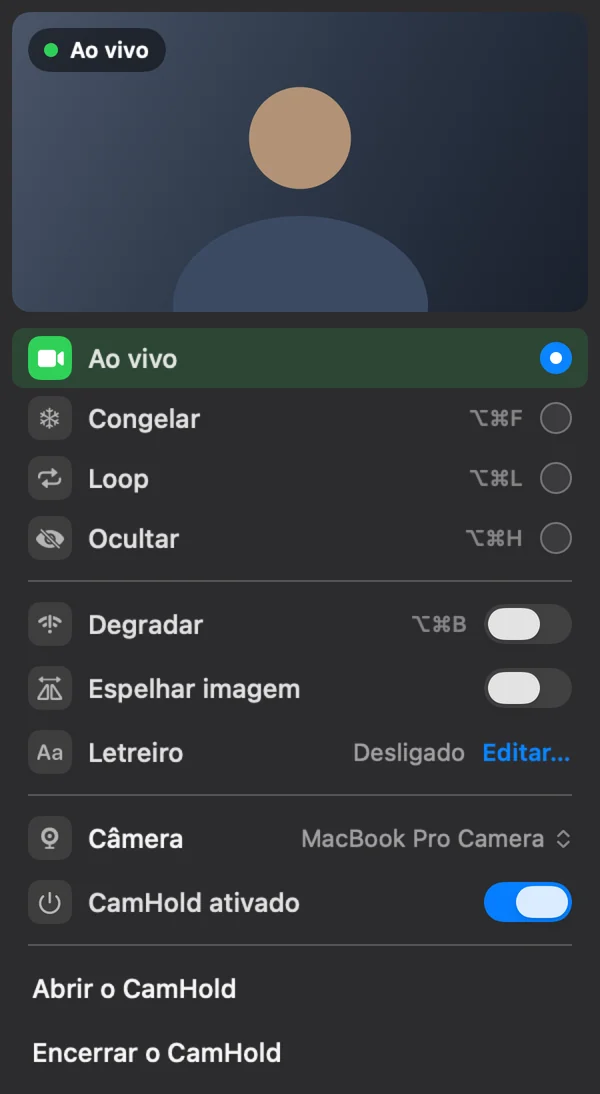
O CamHold é a câmera virtual que eu faço para o Mac. Ele usa como fonte qualquer câmera que o Mac enxerga, e isso inclui o iPhone pela Câmera de Continuidade. Escolha o iPhone no seletor de câmera do CamHold e, na chamada, escolha "CamHold" como câmera. A chamada recebe a imagem do iPhone e você pode congelar, colocar um trecho curto seu em loop ou esconder a imagem com um atalho. Como fica em cada app está em como congelar a câmera no Zoom, Meet e Teams.
Dois cuidados. O CamHold pede macOS 14 ou mais novo, um mínimo mais alto que o da Câmera de Continuidade. E eu não conferi como cada efeito do menu Vídeo se comporta com o CamHold entre o iPhone e a chamada; se você depende do Palco Central, teste antes de uma reunião importante. A Visualização da Mesa não muda, porque vai como janela compartilhada.
O CamHold é grátis na Mac App Store. A versão grátis coloca uma marca pequena "CamHold — free" no vídeo, e a compra única do Pro tira a marca. Se você só quer a imagem melhor do iPhone, a Câmera de Continuidade sozinha resolve.