 CamHold
iPhone als Webcam am Mac nutzen (Integrationskamera)
Das iPhone als Webcam am Mac, ohne etwas zu installieren: Voraussetzungen, Einrichtung, Schreibtischansicht und die Auswahl in Zoom, Meet und Teams.
Du kannst dein iPhone als Webcam am Mac nutzen, ohne etwas zu installieren. Die Funktion heißt Integrationskamera (auf Englisch Continuity Camera) und steckt in macOS und iOS: Du befestigst das iPhone neben dem Bildschirm, mit den rückseitigen Kameras zu dir, und es erscheint in Zoom, Meet, Teams und FaceTime als eine weitere Kamera. Die rückseitigen Kameras liefern meist ein schärferes Bild als die Webcam im MacBook und schalten ein paar Effekte frei, die die eingebaute Kamera vielleicht nicht hat.
Was du brauchst
Apple nennt die Voraussetzungen auf der Support-Seite zur Integrationskamera:
- Ein iPhone XR oder neuer mit iOS 16 oder neuer.
- Ein Mac mit macOS Ventura 13 oder neuer.
- Auf beiden Geräten derselbe Apple Account, mit Zwei-Faktor-Authentifizierung.
- Beide Geräte in der Nähe, mit eingeschaltetem Bluetooth und WLAN.
- Das iPhone teilt seine mobile Datenverbindung nicht, und der Mac teilt seine Internetverbindung nicht.
- Kabellos: Der Mac darf weder AirPlay noch Sidecar verwenden. Per USB: Das iPhone muss dem Mac vertrauen.
Es klappt immer nur mit einem iPhone und einem Mac zugleich. Die Funktion ist standardmäßig eingeschaltet. Falls du es prüfen willst: Auf dem iPhone ist es der Schalter „Integrationskamera“ unter Einstellungen › Allgemein › AirPlay & Integration (bei älteren iOS-Versionen AirPlay & Handoff).
iPhone als Webcam einrichten, Schritt für Schritt
1. Befestigen. Stell das iPhone auf einen Ständer oder eine Monitorhalterung, gesperrt, stabil, die rückseitigen Kameras zu dir und nichts davor. Am besten im Querformat, denn nur dann können Apps von selbst auf das iPhone umschalten. Im Hochformat klappt es auch, dann wählst du es von Hand aus.
2. Die Call-App öffnen. Wechselt sie nicht von selbst zum iPhone, wähle es im Kameramenü der App aus (Tabelle unten). In FaceTime findest du es im Videomenü der Menüleiste.
3. Bei langen Calls ans Kabel. Kabellos geht es, aber ein Kabel zum Mac oder zu einem Ladegerät schont den Akku. Der Mac warnt dich, wenn der Akku des iPhone knapp wird.
4. Das Mikrofon kannst du in Ruhe lassen. Dein Call nutzt weiter das Mikrofon des Mac oder deines Headsets. Das iPhone-Mikrofon brauchst du nur, wenn der Mac kein anderes hat. Manche Call-Apps haben eine eigene Mikrofon-Einstellung, sonst wählst du es unter Systemeinstellungen › Ton › Eingabe.
Wo du das iPhone in jeder App auswählst
| App | Wo du die Kamera wechselst |
|---|---|
| Zoom | Im Meeting über den kleinen Pfeil neben der Schaltfläche zum Starten bzw. Beenden des Videos. Außerhalb eines Meetings im Reiter „Video“ der Einstellungen |
| Google Meet | Der Pfeil neben der Kamera-Schaltfläche oder Einstellungen › Video › Kamera |
| Microsoft Teams | In den Einstellungen im Bereich „Geräte“ unter „Kamera“, oder über die Pfeile neben der Kamera-Schaltfläche im Meeting |
| FaceTime | Das Videomenü in der Menüleiste |
Das iPhone steht in der Liste unter seinem eigenen Namen. Die Bezeichnungen ändern sich zwischen Versionen ein wenig. Sieht es bei dir anders aus, such in den Einstellungen der App nach „Video“ oder „Geräte“. Taucht das iPhone nicht auf, beende die Call-App und öffne sie neu, denn die meisten Apps suchen nur beim Start nach Kameras. Bei Meet beendest du dafür den ganzen Browser.
Liegt das Kameraproblem an Zoom selbst und nicht am iPhone, gehe ich die üblichen Ursachen in Mac-Kamera funktioniert in Zoom nicht durch.
Schreibtischansicht, Automatische Ausrichtung und die anderen Effekte
Mit dem iPhone bekommt der Mac Effekte, die ältere eingebaute Kameras nicht haben. Ab macOS Sonoma findest du sie im Videomenü der Menüleiste, das erscheint, solange eine App die Kamera nutzt. Unter Ventura gehst du über das Kontrollzentrum zu den Videoeffekten. Apples Voraussetzungen, Effekt für Effekt:
| Effekt | Was er macht | Welches iPhone |
|---|---|---|
| Automatische Ausrichtung (Center Stage) | Hält dich im Bild, wenn du dich bewegst | iPhone 11 oder neuer, außer SE |
| Schreibtischansicht (Desk View) | Zeigt deinen Schreibtisch von oben neben deinem Gesicht | iPhone 11 oder neuer, außer SE und 16e |
| Porträtmodus | Macht den Hintergrund unscharf | iPhone XR oder neuer |
| Studiolicht | Hellt dein Gesicht auf und dunkelt den Hintergrund ab | iPhone 12 oder neuer |
| Reaktionen | Handgesten lösen Animationen im Bild aus | iPhone 12 oder neuer, macOS Sonoma oder neuer |
Mit dem iPhone steht neben der Automatischen Ausrichtung im Menü ein Pfeil, über den du zwischen der Haupt- und der Ultraweitwinkelkamera auf der Rückseite wählst.
Die Schreibtischansicht funktioniert anders als die übrigen. Du wählst sie aus, es öffnet sich ein eigenes Fenster zur Einrichtung, in dem du Zoom und Winkel anpasst und dann die Ansicht startest. FaceTime teilt sie für dich. In Zoom, Meet oder Teams teilst du sie über die Bildschirmfreigabe und wählst das Fenster der Schreibtischansicht. Willst du den Schreibtisch nicht mehr zeigen, schließt du das Fenster; dein Gesicht bleibt im Bild.
Welche Macs welchen Effekt mit der eigenen Kamera bekommen, steht in Videoeffekte am Mac in Calls.
Wenn es nicht klappt
Das iPhone erscheint nicht. Prüfe, ob auf beiden Geräten derselbe Apple Account angemeldet ist, Bluetooth und WLAN an sind, der Persönliche Hotspot aus ist und der Mac weder AirPlay noch Sidecar nutzt. Per Kabel entsperrst du das iPhone und tippst auf „Vertrauen“, falls es fragt.
Das iPhone trennt sich vom WLAN. Bei kabelloser Nutzung kann sich das iPhone vom WLAN trennen, um die Integrationskamera zu bevorzugen, und nutzt dann für Hintergrundaufgaben mobile Daten. Apple rät, das iPhone per Kabel an den Mac anzuschließen oder die mobilen Daten auszuschalten.
Auf dem iPhone kam ein Anruf an. Video und Ton pausieren, bis du auflegst. Danach sperrst du das iPhone und befestigst es neu. Kam der Anruf auf dem Mac an, musst du das iPhone in deiner App womöglich erneut auswählen.
Du willst pausieren oder beenden. Entsperre das iPhone und tippe auf seinem Bildschirm auf „Pause“ oder „Trennen“. Auch wenn du es aus der Bluetooth-Reichweite nimmst, trennt es sich. Zum Wiederverbinden schließt du es an den Mac an und befestigst es erneut.
Du willst lieber eine feste Kamera am Monitor. Eine USB-Webcam braucht weder Kopplung noch Akku. Mehr dazu in externe Webcam am Mac verwenden.
Das iPhone als Quelle für CamHold
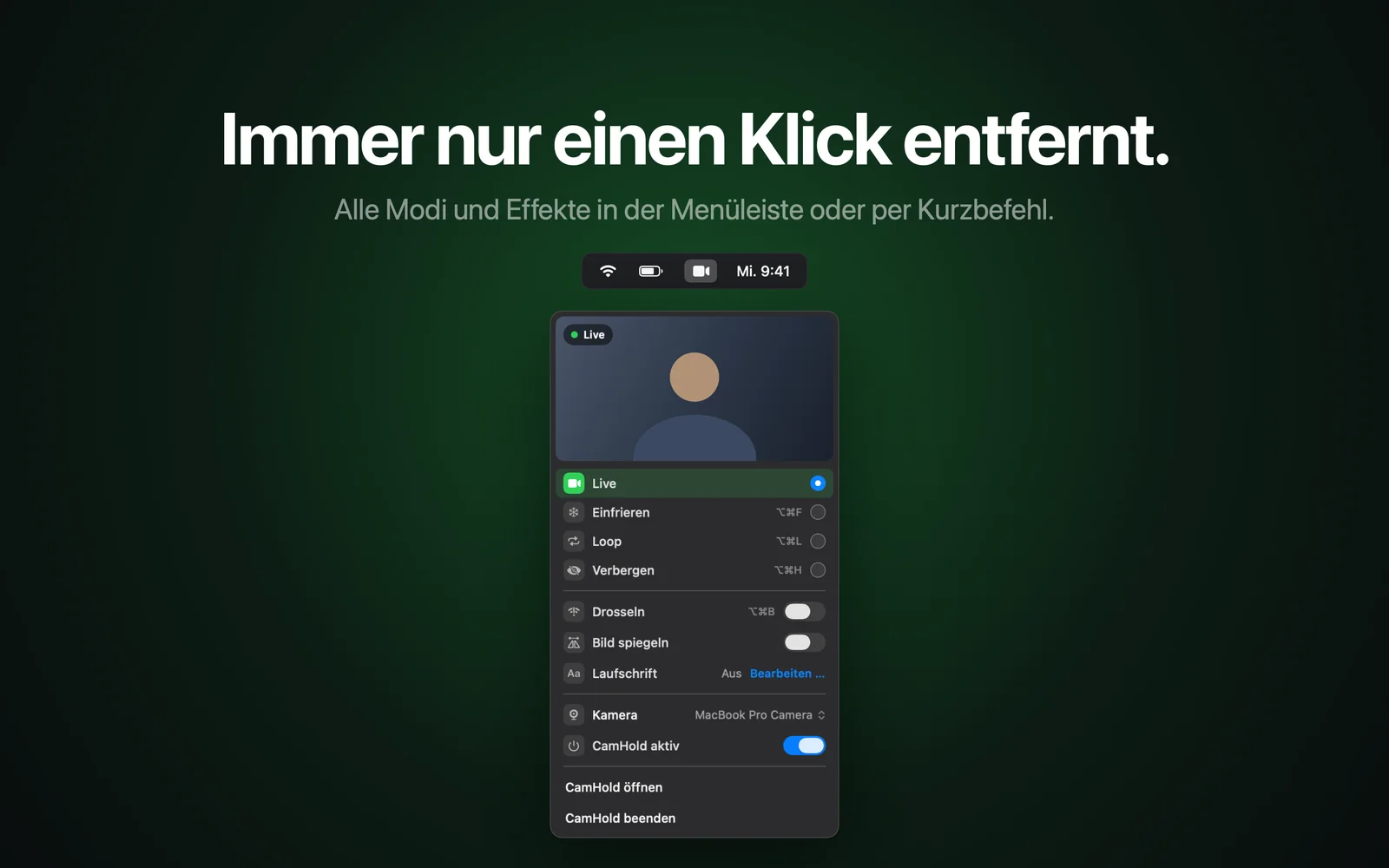
CamHold ist die virtuelle Kamera für den Mac, die ich entwickle. Sie nimmt jede Kamera als Quelle, die der Mac sieht, auch ein iPhone über die Integrationskamera. Wähle das iPhone in der Kameraauswahl von CamHold und im Call dann „CamHold“ als Kamera. Der Call bekommt das Bild des iPhone, und du kannst es per Tastenkürzel einfrieren, einen kurzen Clip von dir als Loop abspielen oder das Bild verbergen. Wie das in den einzelnen Apps aussieht, steht in Kamera einfrieren in Zoom, Meet und Teams.
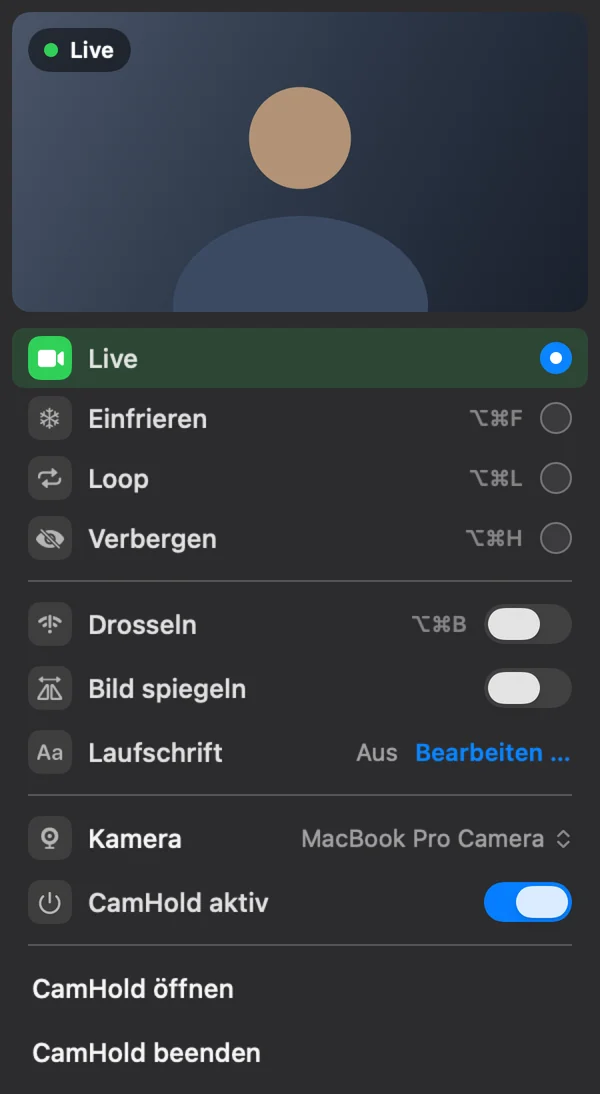
Zwei Einschränkungen. CamHold braucht macOS 14 oder neuer, also eine neuere Version als die Integrationskamera. Und ich habe nicht geprüft, wie sich jeder Effekt aus dem Videomenü verhält, wenn CamHold zwischen iPhone und Call sitzt. Wenn du dich auf die Automatische Ausrichtung verlässt, teste sie vor einem wichtigen Meeting. Die Schreibtischansicht bleibt unberührt, denn sie wird als eigenes Fenster geteilt.
CamHold ist im Mac App Store kostenlos. Die kostenlose Version blendet eine kleine Marke „CamHold — free“ ins Video ein, ein einmaliger Kauf von Pro entfernt sie. Wenn du nur das bessere Bild des iPhone willst, reicht die Integrationskamera allein.