 CamHold
Como desativar as reações por gesto no Mac (balões e corações)
Balões, corações ou fogos apareceram na chamada depois de um gesto? Veja onde desligar as Reações no menu Vídeo do Mac, app por app, e quais Macs têm isso.
Você fez um joinha, ou um V com os dedos, e uma chuva de balões tomou conta do seu vídeo no meio da reunião. Isso é o recurso Reações do macOS: ele reconhece gestos das mãos na câmera e desenha o efeito na imagem que os outros recebem. Para desativar as reações por gesto no Mac, clique no botão Vídeo da barra de menus durante a chamada e desmarque Reações. O detalhe que costuma confundir é que o macOS guarda essa escolha separadamente para cada app.
Como desativar as reações por gesto no Mac
- Entre na chamada com a câmera ligada, no app que você usa: Zoom, Teams, FaceTime ou o navegador com o Meet.
- Na barra de menus, no canto superior direito, clique no botão Vídeo. É um ícone verde de câmera que só aparece enquanto algum app está usando a câmera.
- Se o menu mostrar mais de um app no topo, clique no nome do app da chamada.
- Clique em Reações. Quando o ícone ao lado dele deixa de ficar verde, o recurso está desligado.
O botão fica nesse menu porque quem desenha os balões é o próprio macOS. Não adianta procurar nas configurações do Zoom ou do Teams: lá dentro não existe opção para esse efeito.
O ajuste vale por app
Desligar as Reações numa chamada do FaceTime não desliga no Zoom, e o Teams tem o seu próprio liga e desliga no mesmo menu. É por isso que várias páginas de suporte de universidades avisam que às vezes é preciso repetir o passo depois de entrar na reunião do Zoom: o primeiro ajuste foi feito em outro app.
Duas consequências práticas:
- Google Meet: o Meet roda no navegador, então quem aparece no menu Vídeo é o Chrome, o Safari ou o Edge. Desligue para o navegador que você usa nas reuniões.
- Mais de uma câmera: a Ecamm, que faz software de vídeo para Mac, recomenda repetir o processo para cada câmera compatível, clicando no nome dela no mesmo menu. Se você alterna entre a câmera do Mac e o iPhone, confira as duas.
Depois de desligado, o ajuste continua assim nas próximas chamadas daquele app, até você ligar de novo. Alguns apps já começam com as Reações desligadas, porque a Apple passou a deixar os desenvolvedores escolherem o padrão. Nesses casos o macOS pode mostrar um aviso dizendo que o app desligou os efeitos e sugerindo ligar de novo. Se você não quer os balões, é só ignorar.
Quais Macs e versões do macOS têm as Reações
Segundo a página de suporte da Apple, as Reações pedem o macOS Sonoma 14 ou mais novo e um destes dois:
- um Mac com Apple silicon, usando a câmera do próprio Mac;
- um Mac usando um iPhone 12 ou mais novo como webcam pela Câmera de Continuidade.
Na prática, um Mac com chip Intel usando a webcam embutida não tem o recurso, então não há o que desligar. Mas se esse mesmo Mac usa o iPhone como câmera, as Reações aparecem. Falei desse caso em como usar o iPhone como webcam no Mac.
Nas versões depois do Sonoma o caminho não mudou: o guia do FaceTime da Apple para o macOS atual ainda manda ajustar os efeitos pelo botão Vídeo da barra de menus.
Os gestos que disparam cada efeito
A lista explica por que acontece sem querer: basta um joinha para concordar com alguém. Pela Apple, o gesto precisa ser feito longe do rosto e mantido por um instante até o efeito aparecer.
| Gesto | Efeito |
|---|---|
| Coração com as duas mãos | Corações vermelhos |
| Sinal de paz (V) | Balões |
| Um polegar para cima | Emoji de joinha |
| Um polegar para baixo | Emoji de polegar para baixo |
| Os dois polegares para baixo | Chuva com tempestade |
| Dois sinais de paz | Confete |
| Os dois polegares para cima | Fogos de artifício |
| Sinal de chifres nas duas mãos | Raios laser |
O reconhecimento de gestos do Zoom é outra coisa
O Zoom tem um recurso próprio que transforma mão levantada e joinha em reações do Zoom: aquele emoji pequeno que aparece no canto do seu quadrado. Ele não solta balões nem fogos, e a opção fica junto do botão Reações na barra de controles do Zoom, com o nome de reconhecimento de gestos com as mãos. Se o que aparece é o emoji do Zoom, o ajuste é lá. Se é o efeito em 3D ocupando a imagem, é o menu Vídeo do Mac. Em contas de empresa, o administrador pode travar a opção do Zoom.
Se quiser manter, mas sem depender do gesto
No mesmo menu Vídeo dá para clicar na seta ao lado de Reações e escolher o efeito num botão. Assim você solta confete de propósito quando quiser, sem o risco de um joinha virar fogos de artifício numa reunião séria. Os outros efeitos desse menu, como Retrato e Luz de Estúdio, estão em efeitos de vídeo do Mac.
E com uma câmera virtual?
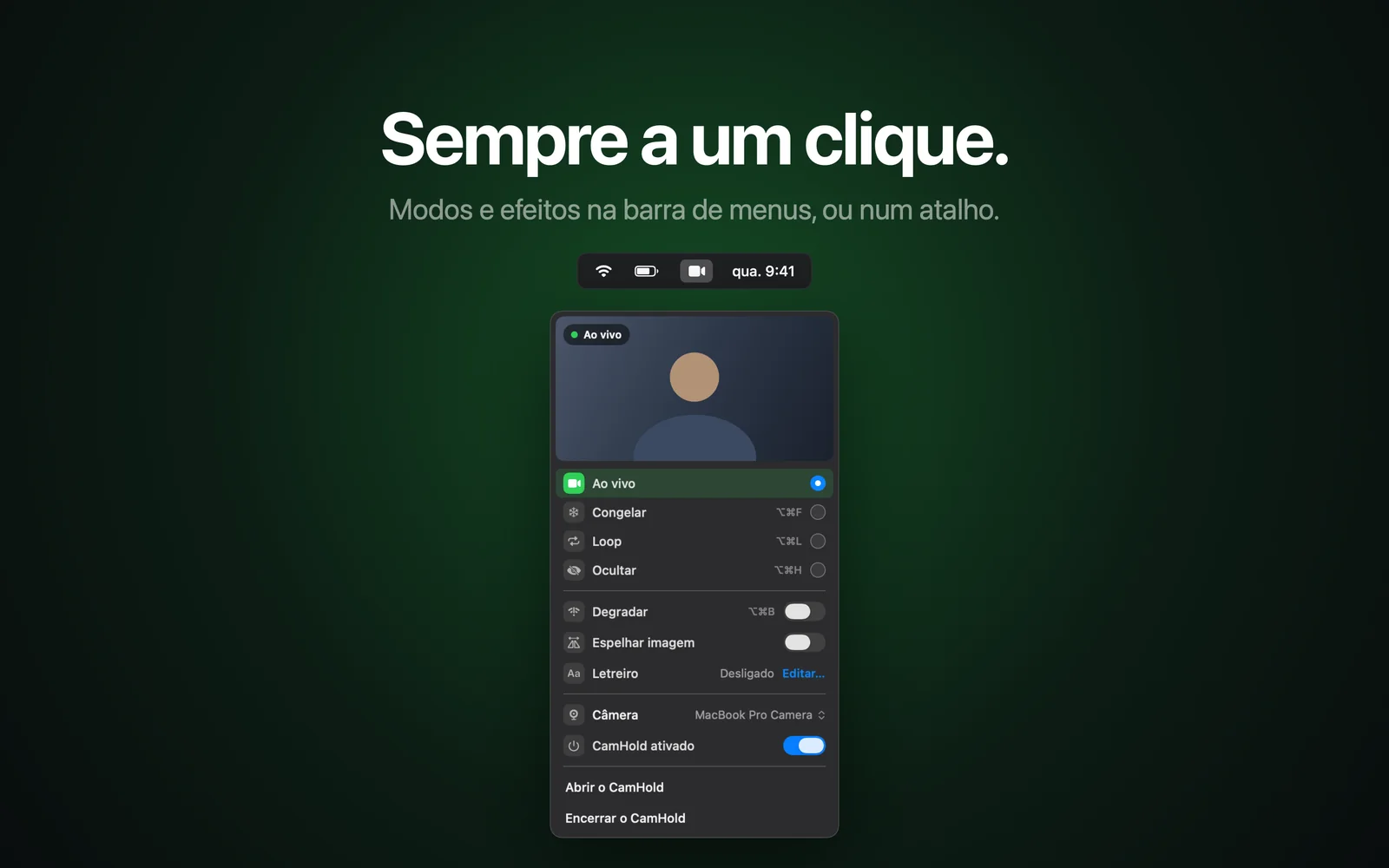
Quando você escolhe uma câmera virtual no app de chamada, como o CamHold, a câmera virtual que eu faço, o app passa a receber a imagem dela, e quem usa a câmera do Mac de verdade é o app da câmera virtual. Por isso o menu Vídeo pode listar um app ou uma câmera diferente do que você espera. Se algum efeito ainda aparecer, abra o menu durante a chamada e confira cada item listado no topo. Para entender o caminho que a imagem faz, veja câmera virtual no Mac.
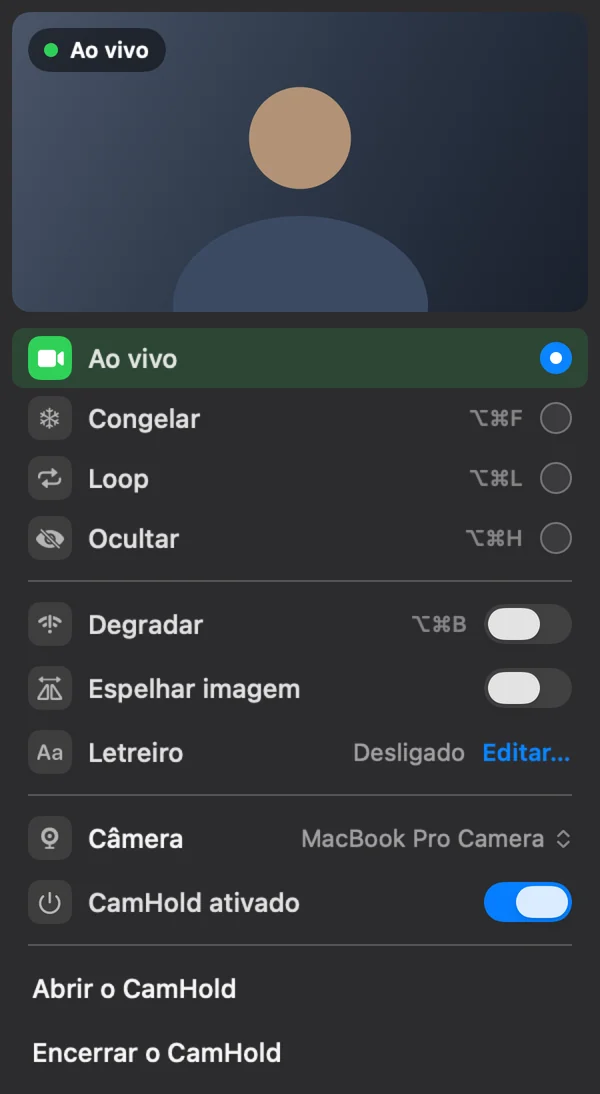
E se o que você queria era uma imagem que não reage a nada, nem a gesto nem a você saindo da cadeira, o caminho está em como congelar a câmera no Zoom, no Meet e no Teams.
Perguntas rápidas
Os outros veem o efeito? Sim. Ele é desenhado no vídeo que sai do seu Mac, então aparece para todo mundo na chamada, em qualquer app.
Desligar aqui impede que os outros mandem balões? Não. Cada pessoa liga ou desliga no próprio aparelho. O seu ajuste vale só para o seu vídeo.
Não aparece Reações no menu Vídeo. Por quê? As causas mais comuns são um Mac Intel usando a webcam embutida ou um macOS anterior ao Sonoma 14.
O botão Vídeo sumiu da barra de menus. Ele só aparece enquanto um app está usando a câmera. Confira se a câmera está ligada na chamada.