 CamHold
Reaktionen per Geste am Mac ausschalten (Ballons, Herzen)
Ballons, Herzen oder Feuerwerk nach einer Handgeste im Videocall? So schaltest du die Reaktionen im Mac-Menü Video aus, App für App, und welche Macs sie haben.
Du hast kurz den Daumen hochgehalten oder ein Siegeszeichen gemacht, und mitten im Meeting stiegen Ballons über deinem Gesicht auf. Das ist die Funktion Reaktionen in macOS: Sie erkennt Handgesten vor der Kamera und zeichnet den Effekt in das Bild, das alle anderen bekommen. Um die Reaktionen per Geste am Mac auszuschalten, öffnest du während des Calls in der Menüleiste das Menü „Video“ und wählst „Reaktionen“ ab. Stolperfalle: macOS merkt sich diese Wahl für jede App einzeln.
Reaktionen per Geste am Mac ausschalten
- Tritt dem Call mit eingeschalteter Kamera bei, in der App, die du nutzt: Zoom, Teams, FaceTime oder der Browser mit Google Meet.
- Klicke in der Menüleiste oben rechts auf das Menü „Video“. Es ist ein grünes Kamerasymbol und erscheint nur, solange eine App die Kamera benutzt.
- Wenn oben im Menü mehrere Apps stehen, klicke auf den Namen der App, in der dein Call läuft.
- Klicke auf „Reaktionen“. Ist das Symbol daneben nicht mehr grün, ist die Funktion aus.
Der Schalter sitzt in diesem Menü, weil macOS die Ballons selbst zeichnet. In den Einstellungen von Zoom oder Teams brauchst du nicht zu suchen: Dort gibt es dafür keine Option.
Die Einstellung gilt pro App
Wenn du Reaktionen in einem FaceTime-Anruf ausschaltest, sind sie in Zoom trotzdem noch an. Teams hat im selben Menü einen eigenen Schalter. Deshalb weisen die IT-Hilfeseiten mehrerer Universitäten darauf hin, dass du die Schritte nach dem Beitritt zu einem Zoom-Meeting eventuell wiederholen musst: Die erste Änderung galt für eine andere App.
Zwei praktische Folgen:
- Google Meet: Meet läuft im Browser, im Menü „Video“ steht also Chrome, Safari oder Edge. Schalte die Reaktionen für den Browser aus, den du für Meetings benutzt.
- Mehrere Kameras: Ecamm, ein Hersteller von Videosoftware für den Mac, empfiehlt, den Vorgang für jede kompatible Kamera zu wiederholen, indem du im selben Menü ihren Namen anklickst. Wenn du zwischen der Mac-Kamera und dem iPhone wechselst, prüfe beide.
Danach bleiben die Reaktionen in dieser App auch bei späteren Calls aus, bis du sie wieder einschaltest. Manche Apps starten inzwischen mit ausgeschalteten Reaktionen, weil Apple Entwicklern die Voreinstellung überlässt. Dann zeigt macOS unter Umständen einen Hinweis, dass die App die Effekte ausgeschaltet hat, und bietet an, sie einzuschalten. Wenn du keine Ballons willst, ignorierst du ihn einfach.
Welche Macs und macOS-Versionen Reaktionen haben
Laut Apples Supportseite brauchen Reaktionen macOS Sonoma 14 oder neuer und dazu eine dieser beiden Voraussetzungen:
- einen Mac mit Apple-Chip, der die eigene Kamera des Macs nutzt;
- einen Mac, der ein iPhone 12 oder neuer als Webcam verwendet (iPhone als Kamera für den Mac).
In der Praxis hat ein Intel-Mac mit eingebauter Webcam die Funktion nicht, es gibt also nichts auszuschalten. Nutzt derselbe Mac aber das iPhone als Kamera, tauchen die Reaktionen auf. Dieses Setup habe ich in iPhone als Webcam am Mac nutzen beschrieben.
Auch in den Versionen nach Sonoma hat sich der Weg nicht geändert: Apples FaceTime-Anleitung für das aktuelle macOS verweist für Videoeffekte weiterhin auf das Menü „Video“ in der Menüleiste.
Welche Geste welchen Effekt auslöst
Die Liste erklärt, warum es so leicht aus Versehen passiert: Ein Daumen hoch als Zustimmung reicht. Laut Apple musst du die Geste mit etwas Abstand zum Gesicht machen und einen Moment halten, bis der Effekt erscheint.
| Geste | Effekt |
|---|---|
| Zwei Hände formen ein Herz | Herzen |
| Siegeszeichen (V) | Ballons |
| Ein Daumen nach oben | Daumen nach oben |
| Ein Daumen nach unten | Daumen nach unten |
| Beide Daumen nach unten | Regen |
| Zwei Siegeszeichen | Konfetti |
| Beide Daumen nach oben | Feuerwerk |
| Hörnerzeichen mit beiden Händen | Laser |
Die Gestenerkennung von Zoom ist etwas anderes
Zoom hat eine eigene Funktion, die eine erhobene Hand oder einen Daumen nach oben in eine Zoom-Reaktion verwandelt: das kleine Emoji, das in der Ecke deiner Videokachel erscheint. Ballons oder Feuerwerk gibt es dabei nicht. Die Option für diese Handgestenerkennung findest du bei der Schaltfläche für Reaktionen in den Meeting-Steuerelementen von Zoom. Siehst du das Zoom-Emoji, stellst du es dort ein. Ist es ein 3D-Effekt, der dein Bild füllt, liegt es am Menü „Video“ des Macs. Bei Firmenkonten kann ein Admin die Zoom-Option sperren.
Reaktionen behalten, aber ohne Gesten
Im selben Menü „Video“ klickst du auf den Pfeil neben „Reaktionen“ und wählst den Effekt per Schaltfläche. So wirfst du Konfetti mit Absicht, wenn du willst, und ein Daumen hoch im ernsten Meeting bleibt ein Daumen hoch. Die anderen Effekte dieses Menüs, etwa „Porträt“ und „Studiolicht“, findest du in Videoeffekte am Mac im Call.
Und mit einer virtuellen Kamera?
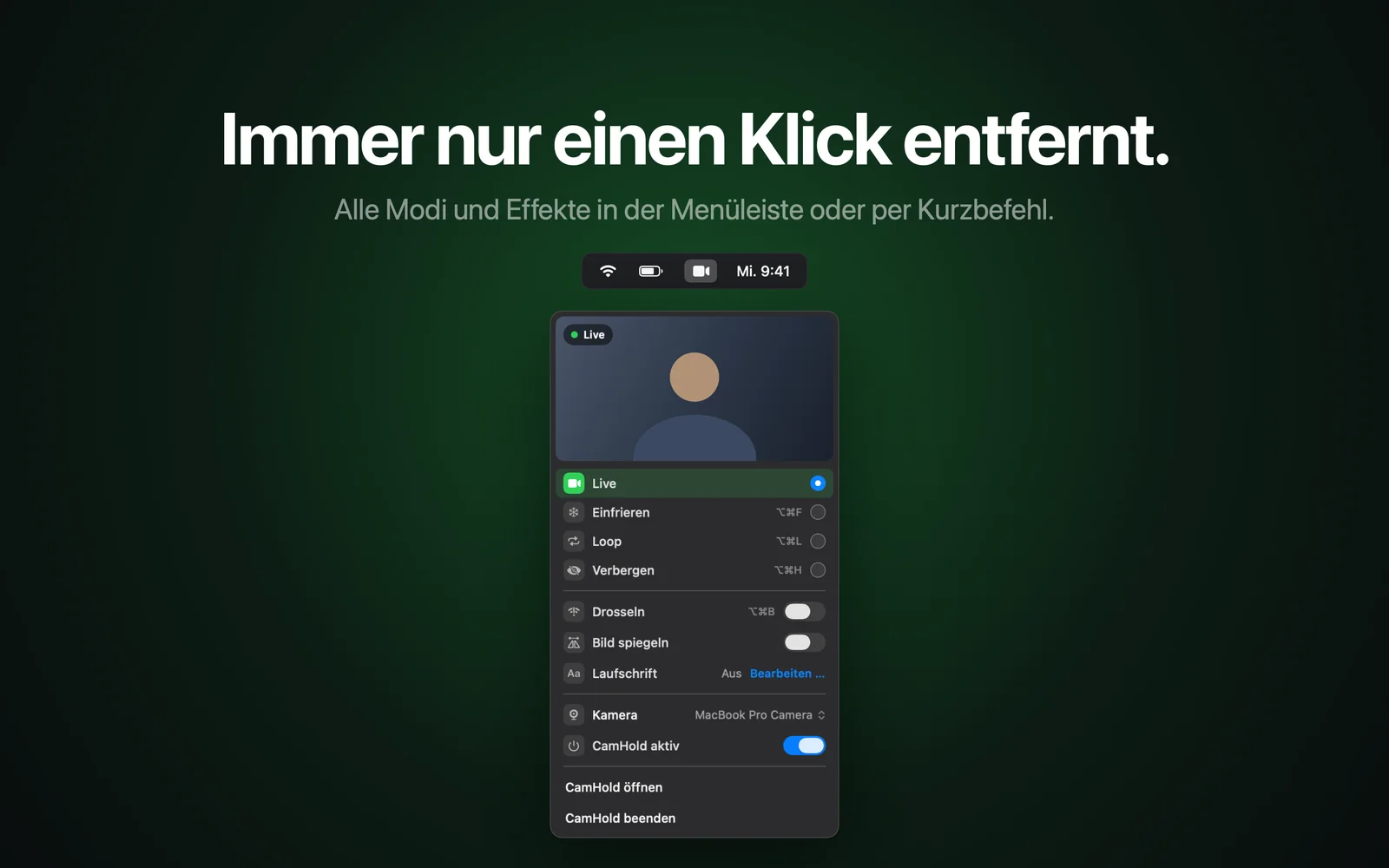
Wählst du in der Call-App eine virtuelle Kamera wie CamHold, die virtuelle Kamera, die ich entwickle, bekommt die Call-App deren Bild, und die App der virtuellen Kamera ist diejenige, die die echte Mac-Kamera benutzt. Im Menü „Video“ kann deshalb eine andere App oder Kamera stehen, als du erwartest. Erscheint trotzdem ein Effekt, öffne das Menü während des Calls und prüfe jeden Eintrag oben. Welchen Weg das Bild dabei nimmt, steht in virtuelle Kamera am Mac.
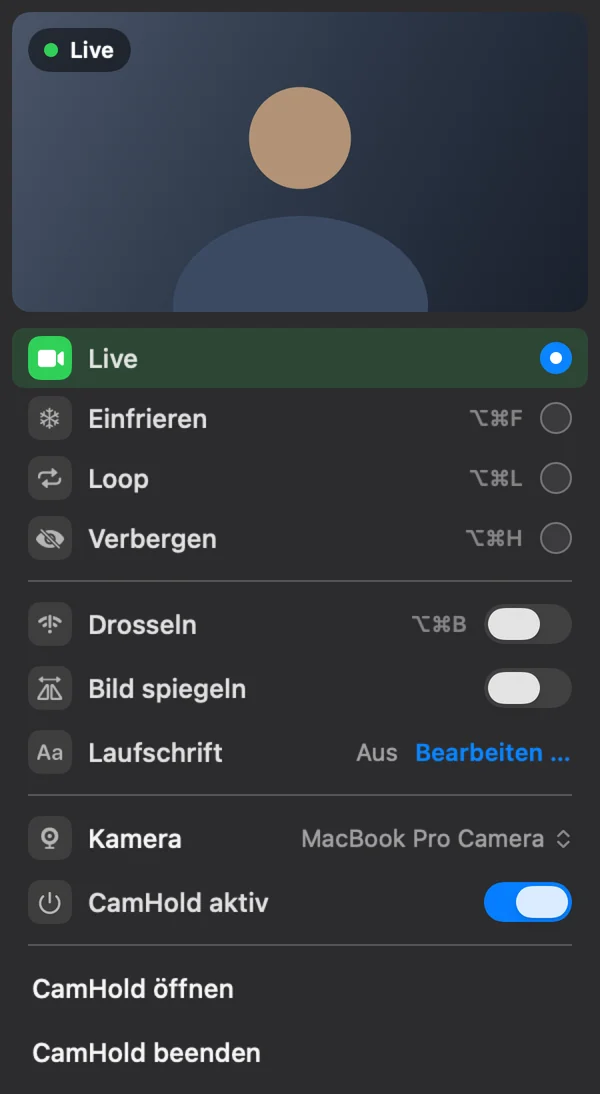
Und wenn du eigentlich ein Bild wolltest, das auf nichts reagiert, weder auf Gesten noch darauf, dass du vom Stuhl aufstehst, findest du das in Kamera einfrieren in Zoom, Meet und Teams.
Kurze Antworten
Sehen die anderen den Effekt? Ja. Er wird in das Video gezeichnet, das deinen Mac verlässt, also sehen ihn alle im Call, in jeder App.
Verhindert das Ausschalten, dass andere Ballons schicken? Nein. Jeder schaltet die Reaktionen auf seinem eigenen Gerät ein oder aus. Deine Einstellung betrifft nur dein Video.
„Reaktionen“ fehlt im Menü „Video“. Woran liegt das? Meist an einem Intel-Mac mit eingebauter Webcam oder an einer macOS-Version vor Sonoma 14.
Das Menü „Video“ ist aus der Menüleiste verschwunden. Es erscheint nur, solange eine App die Kamera benutzt. Prüfe, ob deine Kamera im Call eingeschaltet ist.