 CamHold
Cómo desactivar las reacciones con gestos en Mac (globos)
¿Te salieron globos, corazones o fuegos artificiales tras un gesto con la mano? Mira dónde desactivar Reacciones en el menú de vídeo del Mac, app por app.
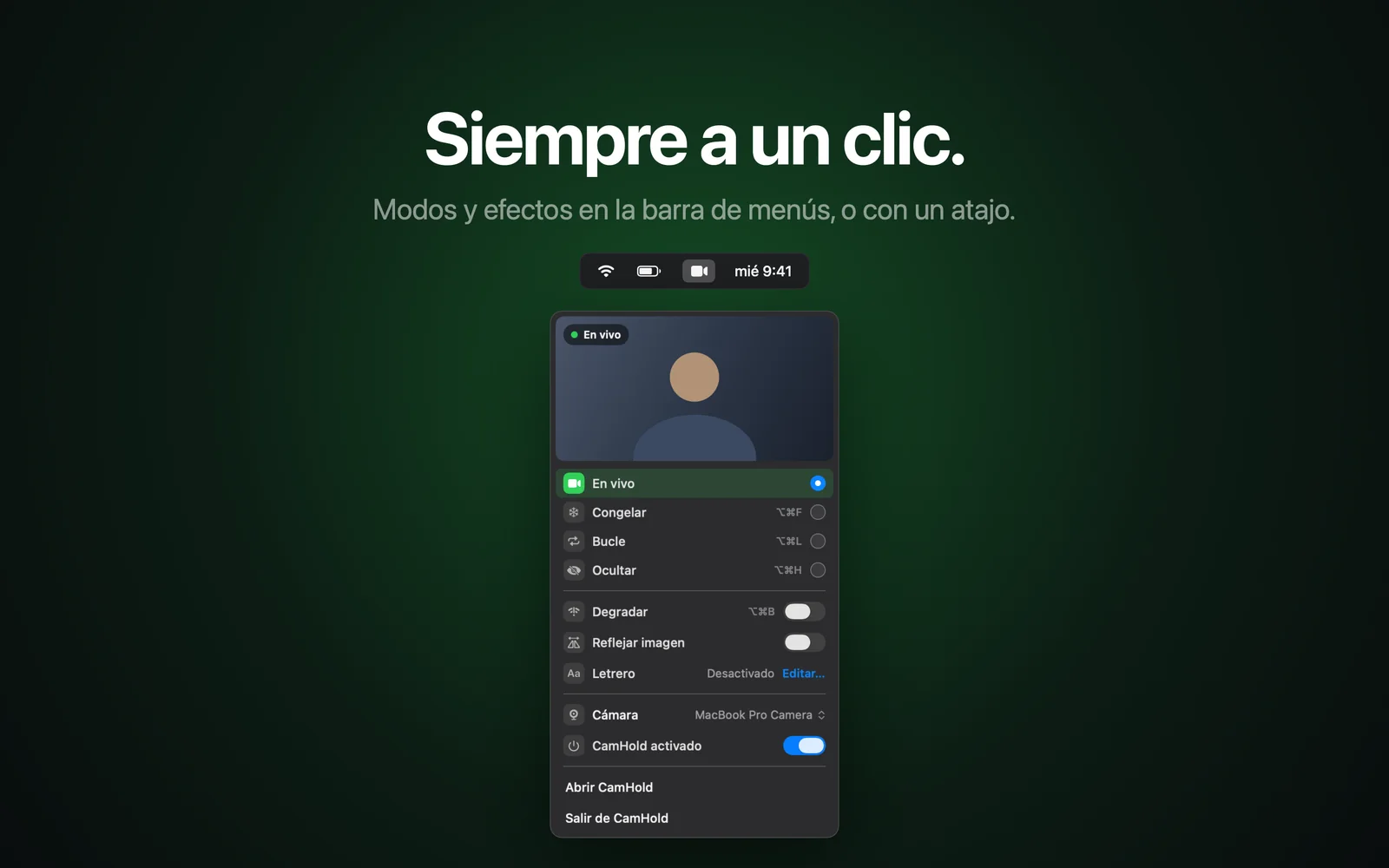
Hiciste un pulgar hacia arriba, o el signo de la victoria, y en plena reunión unos globos subieron por tu cara. Es la función Reacciones de macOS: reconoce gestos de las manos en la cámara y dibuja el efecto en el vídeo que reciben los demás. Para desactivar las reacciones con gestos en Mac, haz clic en el botón de vídeo de la barra de menús durante la llamada y desmarca Reacciones. Lo que suele confundir es que macOS guarda esta elección por separado para cada app.
Cómo desactivar las reacciones con gestos en Mac
- Entra en la llamada con la cámara encendida, en la app que uses: Zoom, Teams, FaceTime o el navegador con Google Meet.
- En la barra de menús, arriba a la derecha, haz clic en el icono del menú de vídeo. Es un icono verde con forma de cámara que solo aparece mientras alguna app usa la cámara.
- Si el menú muestra más de una app arriba, haz clic en el nombre de la app de la llamada.
- Haz clic en Reacciones. Cuando el icono que tiene al lado deja de estar verde, la función está desactivada.
El ajuste está en ese menú porque quien dibuja los globos es el propio macOS. No sirve de nada buscar en los ajustes de Zoom o de Teams: ahí no existe ninguna opción para este efecto.
El ajuste vale por app
Desactivar Reacciones en una llamada de FaceTime no lo desactiva en Zoom, y Teams tiene su propio interruptor en el mismo menú. Por eso varias páginas de ayuda de universidades avisan de que puede que tengas que repetir el paso al entrar en la reunión de Zoom: el primer ajuste se hizo para otra app.
Dos consecuencias prácticas:
- Google Meet: Meet funciona en el navegador, así que en el menú de vídeo aparece Chrome, Safari o Edge. Desactívalo para el navegador que uses en tus reuniones.
- Más de una cámara: Ecamm, que hace software de vídeo para Mac, recomienda repetir el proceso con cada cámara compatible, haciendo clic en su nombre en el mismo menú. Si alternas entre la cámara del Mac y el iPhone, revisa las dos.
Una vez desactivado, se queda así en las siguientes llamadas de esa app hasta que lo vuelvas a activar. Algunas apps ya empiezan con Reacciones desactivadas, porque Apple deja que los desarrolladores elijan el valor por defecto. En ese caso macOS puede mostrar un aviso diciendo que la app desactivó los efectos y ofreciendo activarlos de nuevo. Si no quieres globos, ignóralo.
Qué Mac y qué versiones de macOS tienen Reacciones
Según la página de soporte de Apple, Reacciones requiere macOS Sonoma 14 o posterior y una de estas dos cosas:
- un Mac con chip de Apple, usando la cámara del propio Mac;
- un Mac que use un iPhone 12 o posterior como webcam mediante la Cámara de continuidad.
En la práctica, un Mac con chip Intel que use la webcam integrada no tiene la función, así que no hay nada que desactivar. Pero si ese mismo Mac usa el iPhone como cámara, Reacciones aparece. Ese caso lo conté en cómo usar el iPhone como webcam en el Mac.
En las versiones posteriores a Sonoma el camino no ha cambiado: la guía de FaceTime de Apple para el macOS actual sigue indicando el botón de vídeo de la barra de menús para ajustar los efectos.
Qué gesto activa cada efecto
La lista explica por qué ocurre sin querer: basta un pulgar hacia arriba para decir que sí a alguien. Según Apple, el gesto tiene que hacerse apartado de la cara y mantenerse un instante hasta que aparezca el efecto.
| Gesto | Efecto |
|---|---|
| Dos manos formando un corazón | Corazones |
| Signo de la victoria (V) | Globos |
| Un pulgar hacia arriba | Pulgar hacia arriba |
| Un pulgar hacia abajo | Pulgar hacia abajo |
| Los dos pulgares hacia abajo | Lluvia |
| Dos signos de la victoria | Confeti |
| Los dos pulgares hacia arriba | Fuegos artificiales |
| Señal de cuernos en cada mano | Rayos láser |
El reconocimiento de gestos de Zoom es otra cosa
Zoom tiene una función propia que convierte gestos como una mano levantada o un pulgar hacia arriba en reacciones de Zoom. Su opción, el reconocimiento de gestos, está junto al botón de reacciones en los controles de la reunión de Zoom. Si lo que ves es una reacción de Zoom, el ajuste está allí. Si es un efecto en 3D que ocupa la imagen y sale igual en cualquier app, es el menú de vídeo del Mac. En cuentas de empresa, el administrador puede bloquear la opción de Zoom.
Conservar Reacciones, pero sin depender del gesto
En el mismo menú de vídeo puedes hacer clic en la flecha junto a Reacciones y elegir el efecto con un botón. Así sueltas confeti a propósito cuando quieras, y un pulgar hacia arriba en una reunión seria sigue siendo solo un pulgar hacia arriba. Los otros efectos de ese menú, como Retrato y Luz de estudio, están en los efectos de vídeo del Mac en las llamadas.
¿Y con una cámara virtual?
Cuando eliges una cámara virtual en la app de la llamada (CamHold, por ejemplo, la cámara virtual que hago yo), esa app recibe la imagen de la cámara virtual, y quien usa la cámara real del Mac es la app de la cámara virtual. Por eso el menú de vídeo puede listar una app o una cámara distinta de la que esperas. Si algún efecto sigue apareciendo, abre el menú durante la llamada y revisa cada entrada de la parte de arriba. Para entender el camino que sigue la imagen, mira la cámara virtual en Mac.
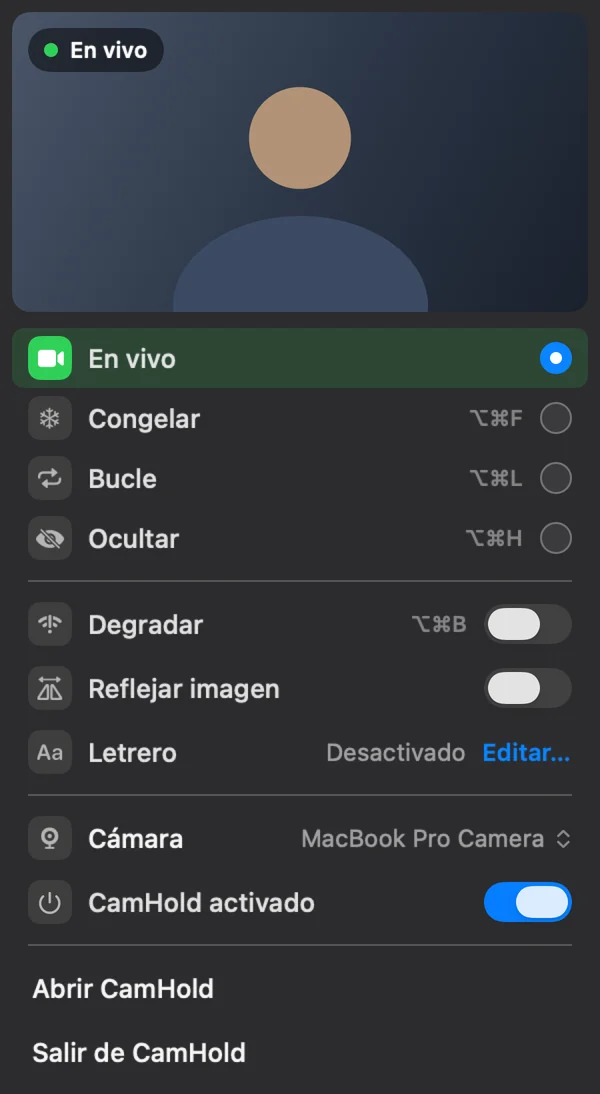
Y si lo que querías era una imagen que no reaccione a nada, ni a un gesto ni a que te levantes de la silla, eso está en cómo congelar la cámara en Zoom, Meet y Teams.
Preguntas rápidas
¿Los demás ven el efecto? Sí. Se dibuja en el vídeo que sale de tu Mac, así que lo ve todo el mundo en la llamada, en cualquier app.
¿Desactivarlo evita que otros me lancen globos? No. Cada persona lo activa o desactiva en su propio dispositivo. Tu ajuste solo afecta a tu vídeo.
No aparece Reacciones en el menú de vídeo. ¿Por qué? Las causas habituales son un Mac Intel con la webcam integrada o una versión de macOS anterior a Sonoma 14.
El botón de vídeo ha desaparecido de la barra de menús. Solo aparece mientras una app usa la cámara. Comprueba que tu cámara esté encendida en la llamada.