 CamHold
Macのジェスチャーリアクションをオフにする方法(風船・ハート)
ビデオ通話で手を動かしたら風船やハートが出た。Macのビデオメニューでリアクションをオフにする手順を、アプリごとの違いや、この機能が使えるMacとmacOSのバージョンとあわせて説明します。
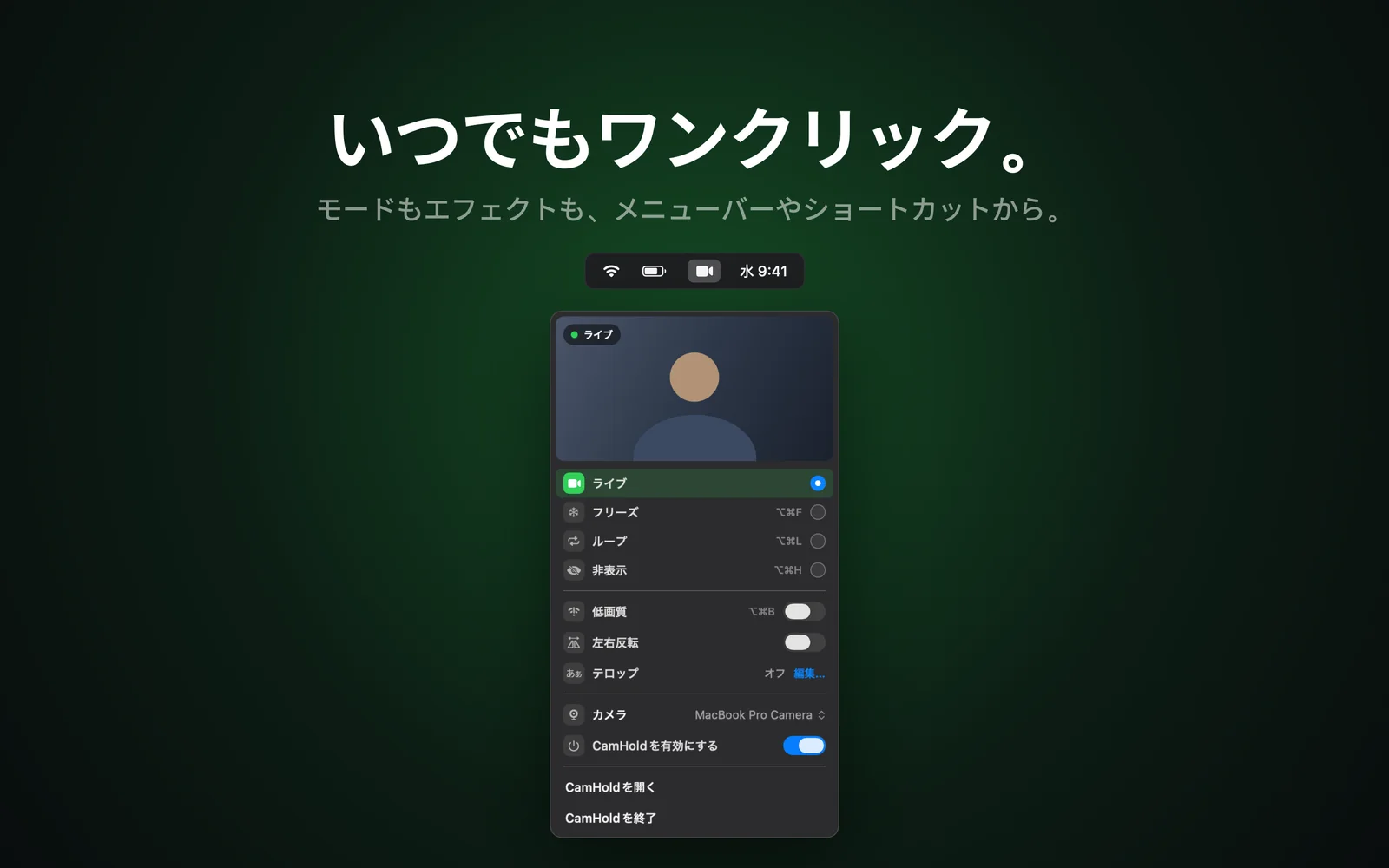
会議中に親指を立てたり、ピースサインをしたりしたら、顔のまわりに風船が浮かび上がった。これはmacOSの「リアクション」という機能です。カメラに映った手のジェスチャーを認識して、相手に届く映像にエフェクトを重ねます。Macのジェスチャーリアクションをオフにするには、通話中にメニューバーのビデオメニューを開き、「リアクション」をクリックしてオフにします。わかりにくいのは、macOSがこの設定をアプリごとに別々に記憶している点です。
Macのジェスチャーリアクションをオフにする手順
- 普段使っているアプリ(Zoom、Teams、FaceTime、Google Meetを開いたブラウザなど)で、カメラをオンにして通話に参加します。
- メニューバーの右上あたりにあるビデオメニューのアイコンをクリックします。緑色のカメラのアイコンで、アプリがカメラを使っている間だけ表示されます。
- メニューの上部に複数のアプリが並んでいる場合は、いま通話に使っているアプリの名前をクリックします。
- リアクションをクリックします。横のアイコンが緑色でなくなれば、オフになっています。
風船を描いているのはmacOSそのものなので、切り替えもこのメニューで行います。ZoomやTeamsの設定画面を探しても、このエフェクトの項目はありません。
設定はアプリごとに別々です
FaceTimeの通話中にリアクションをオフにしても、Zoomではオフになりません。Teamsも、同じメニューの中で個別に切り替えます。いくつかの大学のITサポートページが、Zoomのミーティングに参加したあとに同じ手順をもう一度行う必要がある場合がある、と注意しているのはこのためです。最初に変更したのが別のアプリの設定だったわけです。
ここから、気をつけたい点が2つあります。
- Google Meet: Meetはブラウザで動くので、ビデオメニューに表示されるのはChrome、Safari、Edgeなどのブラウザです。会議に使っているブラウザの項目でオフにしてください。
- カメラが複数ある場合: Mac向けの映像ソフトを開発しているEcammは、対応するカメラごとに、同じメニューでカメラ名をクリックして同じ操作を繰り返すよう案内しています。MacのカメラとiPhoneを切り替えて使っているなら、両方を確認してください。
一度オフにすれば、そのアプリでは次回以降の通話でも、オンに戻すまでオフのままです。最近は、最初からリアクションがオフになっているアプリもあります。初期設定をアプリの開発者が選べるようになっているためです。その場合、アプリがエフェクトをオフにしたことを知らせ、オンにするよう促す通知がmacOSから出ることがあります。風船が要らなければ、無視してかまいません。
リアクションが使えるMacとmacOSのバージョン
Appleのサポートページによると、リアクションを使うにはmacOS Sonoma 14以降が必要で、さらに次のどちらかに当てはまる必要があります。
- Appleシリコン搭載のMacで、Mac本体のカメラを使っている。
- 連係カメラで、iPhone 12以降をMacのWebカメラとして使っている。
つまり、Intel搭載のMacで内蔵カメラを使っている場合はこの機能自体がないので、オフにする必要もありません。ただし、同じMacでもiPhoneをカメラにすると、リアクションが表示されます。設定方法はiPhoneをMacのWebカメラにする方法で説明しています。
Sonomaより後のバージョンでも、場所は変わっていません。現行のmacOS向けのFaceTimeユーザガイドでも、ビデオエフェクトはメニューバーのビデオメニューから使うよう案内されています。
どのジェスチャーでどのエフェクトが出るか
この一覧を見ると、うっかり出てしまう理由がわかります。相づちのつもりで親指を立てるだけで十分なのです。Appleによると、ジェスチャーは顔から離れた位置で行い、エフェクトが出るまで少しのあいだ保つ必要があります。
| ジェスチャー | エフェクト |
|---|---|
| 両手でハートの形を作る | ハート |
| 片手でピースサイン | 風船 |
| 片手で親指を立てる | いいね |
| 片手で親指を下に向ける | よくないね |
| 両手の親指を下に向ける | 雨 |
| 両手でピースサイン | 紙ふぶき |
| 両手の親指を立てる | 花火 |
| 両手で人差し指と小指を立てる | レーザー |
Zoomのジェスチャー認識は別の機能です
Zoomには独自の機能があり、手を挙げたり親指を立てたりすると、それをZoomのリアクションとして送ります。自分の映像の隅に出る小さな絵文字がそれで、風船や花火は出ません。こちらのオン・オフはZoom側にあり、ミーティングのコントロールにあるリアクションのボタンまわりで設定します。表示されているのがZoomの絵文字なら、Zoomで設定を変えます。映像いっぱいに広がる立体的なエフェクトなら、Macのビデオメニューのほうです。会社のアカウントでは、管理者がZoomのこの設定を固定している場合もあります。
リアクションは使いたいが、ジェスチャーでは出したくない場合
同じビデオメニューで、リアクションの横にある矢印をクリックすると、ボタンでエフェクトを選べます。これなら紙ふぶきは出したいときにだけ自分で出せて、真面目な会議で親指を立てても、ただの合図のままです。このメニューにあるほかのエフェクトについては、Macのビデオエフェクトの使い方で説明しています。
仮想カメラを使っている場合
通話アプリで仮想カメラ(たとえば私が作っているCamHold)を選ぶと、通話アプリが受け取るのは仮想カメラの映像になり、Macの実際のカメラを使うのは仮想カメラのアプリのほうになります。そのため、ビデオメニューには思っていたのとは違うアプリやカメラが表示されることがあります。それでもエフェクトが出る場合は、通話中にメニューを開き、上部に並んでいる項目をひとつずつ確認してください。映像がどう流れるかは、Macの仮想カメラとはで詳しく説明しています。
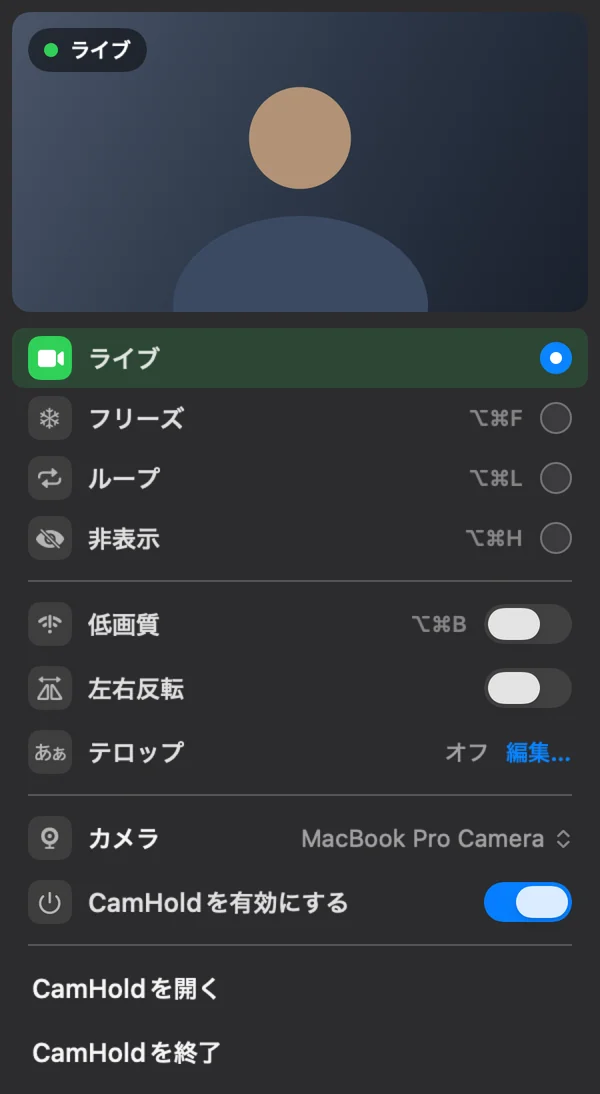
ジェスチャーにも、席を外したことにも反応しない映像がほしいなら、Zoom、Meet、Teamsでカメラをフリーズさせる方法が参考になります。
よくある質問
エフェクトは相手にも見えますか? 見えます。Macから送られる映像に重ねて描かれるので、どのアプリでも通話の参加者全員に表示されます。
自分がオフにすると、相手も風船を出せなくなりますか? なりません。オン・オフはそれぞれが自分のデバイスで決めます。自分の設定が影響するのは、自分の映像だけです。
ビデオメニューにリアクションがありません。 よくある原因は、Intel搭載のMacで内蔵カメラを使っているか、macOSがSonoma 14より前のバージョンであるかのどちらかです。
メニューバーにビデオメニューのアイコンが見当たりません。 アプリがカメラを使っている間だけ表示されます。通話でカメラがオンになっているか確認してください。