 CamHold
Désactiver les réactions par gestes sur Mac (ballons, cœurs)
Des ballons, des cœurs ou un feu d'artifice sont apparus après un geste de la main ? Voici où désactiver les Réactions dans le menu Vidéo du Mac, app par app.
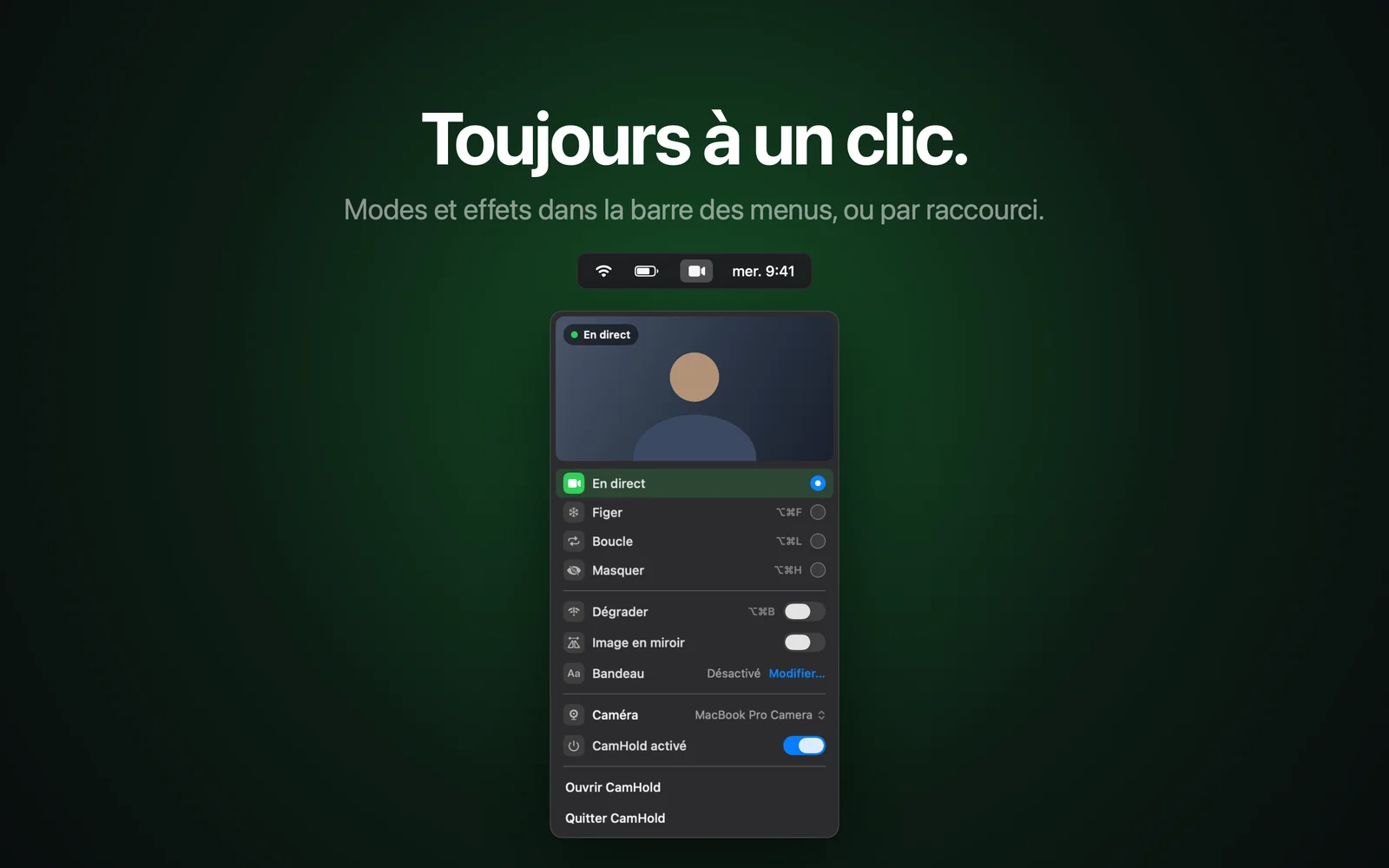
Vous avez levé le pouce, ou fait un V avec les doigts, et des ballons ont envahi votre image en pleine réunion. C'est la fonction Réactions de macOS : elle reconnaît les gestes de la main devant la caméra et dessine l'effet dans la vidéo que reçoivent les autres. Pour désactiver les réactions par gestes sur Mac, cliquez sur le bouton Vidéo de la barre des menus pendant l'appel et décochez Réactions. Ce qui déroute souvent, c'est que macOS retient ce choix séparément pour chaque app.
Comment désactiver les réactions par gestes sur Mac
- Rejoignez l'appel avec la caméra allumée, dans l'app que vous utilisez : Zoom, Teams, FaceTime ou le navigateur avec Google Meet.
- Dans la barre des menus, en haut à droite, cliquez sur le bouton Vidéo. C'est une icône de caméra verte qui n'apparaît que lorsqu'une app utilise la caméra.
- Si le menu liste plusieurs apps en haut, cliquez sur le nom de l'app dans laquelle vous êtes en appel.
- Cliquez sur Réactions. Quand l'icône à côté n'est plus verte, la fonction est désactivée.
Le réglage se trouve dans ce menu parce que c'est macOS lui-même qui dessine les ballons. Inutile de fouiller dans les réglages de Zoom ou de Teams : ni l'un ni l'autre n'a d'option pour cet effet.
Le réglage est propre à chaque app
Désactiver les Réactions pendant un appel FaceTime ne les désactive pas dans Zoom, et Teams a son propre interrupteur dans le même menu. C'est pourquoi plusieurs pages d'aide informatique d'universités préviennent qu'il faut parfois refaire la manipulation après avoir rejoint une réunion Zoom : le premier réglage concernait une autre app.
Deux conséquences pratiques :
- Google Meet : Meet tourne dans le navigateur, donc le menu Vidéo affiche Chrome, Safari ou Edge. Désactivez les Réactions pour le navigateur que vous utilisez en réunion.
- Plusieurs caméras : Ecamm, qui édite des logiciels vidéo pour Mac, recommande de recommencer pour chaque caméra compatible en cliquant sur son nom dans le même menu. Si vous alternez entre la caméra du Mac et votre iPhone, vérifiez les deux.
Une fois désactivé, le réglage reste ainsi pour les appels suivants dans cette app, jusqu'à ce que vous le réactiviez. Certaines apps démarrent déjà avec les Réactions désactivées, car Apple laisse les développeurs choisir la valeur par défaut. macOS peut alors afficher une notification indiquant que l'app a désactivé les effets et proposant de les réactiver. Si vous ne voulez pas de ballons, ignorez-la.
Quels Mac et quelles versions de macOS ont les Réactions
D'après la page d'assistance d'Apple, les Réactions demandent macOS Sonoma 14 ou ultérieur, et l'un de ces deux cas :
- un Mac avec puce Apple, qui utilise la caméra du Mac ;
- un Mac qui utilise un iPhone 12 ou ultérieur comme webcam grâce à la caméra Continuité.
En pratique, un Mac Intel qui utilise sa webcam intégrée n'a pas la fonction, donc il n'y a rien à désactiver. Mais si ce même Mac utilise l'iPhone comme caméra, les Réactions apparaissent. J'ai traité ce cas dans comment utiliser l'iPhone comme webcam sur Mac.
Le chemin n'a pas changé dans les versions postérieures à Sonoma : le guide d'utilisation de FaceTime pour la version actuelle de macOS renvoie toujours au bouton Vidéo de la barre des menus pour régler les effets.
Quel geste déclenche quel effet
La liste explique pourquoi cela arrive par accident : un pouce levé pour approuver quelqu'un suffit. Selon Apple, le geste doit être fait à distance du visage et maintenu un instant jusqu'à l'apparition de l'effet.
| Geste | Effet |
|---|---|
| Les deux mains jointes en forme de cœur | Cœurs |
| Un V avec les doigts (signe de la victoire) | Ballons |
| Un pouce levé | Pouce vers le haut |
| Un pouce baissé | Pouce vers le bas |
| Les deux pouces baissés | Pluie |
| Un V avec chaque main | Confettis |
| Les deux pouces levés | Feux d'artifice |
| Signe des cornes avec chaque main | Lasers |
La reconnaissance des gestes de Zoom est une autre fonction
Zoom a sa propre fonction qui transforme une main levée ou un pouce levé en réaction Zoom : le petit émoji qui s'affiche dans le coin de votre vignette. Elle ne lance ni ballons ni feux d'artifice, et son option se trouve avec le bouton des réactions, dans les commandes de la réunion Zoom, sous le nom de reconnaissance des gestes de la main. Si ce que vous voyez est l'émoji de Zoom, le réglage est là-bas. Si c'est un effet en 3D qui remplit l'image, il vient du menu Vidéo du Mac. Sur les comptes d'entreprise, un administrateur peut verrouiller l'option de Zoom.
Garder les Réactions, mais sans les gestes
Dans le même menu Vidéo, cliquez sur la flèche à côté de Réactions : chaque effet y a son bouton, que vous déclenchez d'un clic. Vous lancez ainsi des confettis quand vous le décidez, et un pouce levé en réunion sérieuse reste un pouce levé. Les autres effets de ce menu, comme Portrait et Éclairage de studio, sont expliqués dans les effets vidéo de macOS en appel.
Et avec une caméra virtuelle ?
Si vous choisissez une caméra virtuelle dans l'app d'appel (CamHold, par exemple, la caméra virtuelle que je développe), l'app d'appel reçoit l'image de cette caméra virtuelle, et c'est l'app de la caméra virtuelle qui utilise la vraie caméra du Mac. Le menu Vidéo peut donc lister une autre app ou une autre caméra que celle que vous attendez. Si un effet apparaît malgré tout, ouvrez le menu pendant l'appel et vérifiez chaque entrée listée en haut. Pour comprendre le trajet de l'image, lisez la caméra virtuelle sur Mac.
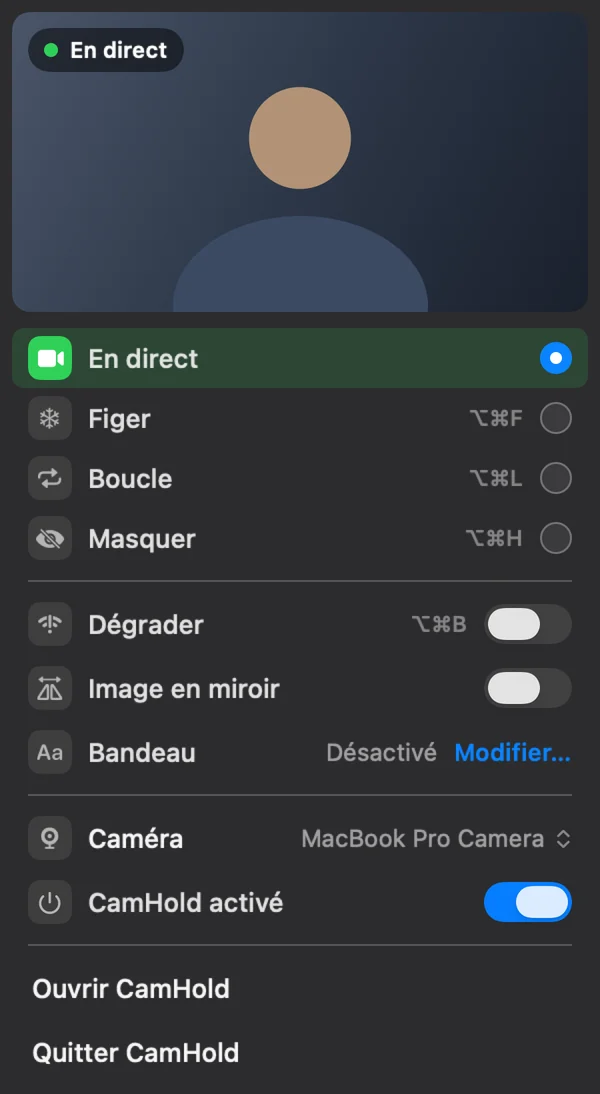
Et si vous cherchiez plutôt une image qui ne réagit à rien, ni aux gestes ni à votre départ de la chaise, c'est expliqué dans comment figer sa caméra sur Zoom, Meet et Teams.
Questions rapides
Les autres voient-ils l'effet ? Oui. Il est dessiné dans la vidéo qui sort de votre Mac, donc tout le monde le voit dans l'appel, quelle que soit l'app.
Désactiver ici empêche-t-il les autres d'envoyer des ballons ? Non. Chacun active ou désactive la fonction sur son propre appareil. Votre réglage ne concerne que votre vidéo.
Réactions n'apparaît pas dans le menu Vidéo. Pourquoi ? Les causes les plus courantes sont un Mac Intel qui utilise sa webcam intégrée, ou une version de macOS antérieure à Sonoma 14.
Le bouton Vidéo a disparu de la barre des menus. Il n'apparaît que lorsqu'une app utilise la caméra. Vérifiez que votre caméra est allumée dans l'appel.