 CamHold
Macで外付けWebカメラを使う方法(MacBookを閉じたままでも)
USB WebカメラをMacにつないで、Zoom、Meet、Teams、FaceTimeで選ぶ方法を解説します。MacBookを閉じたまま使うときの条件や、Macが認識しないときの対処もまとめました。
Macで外付けWebカメラを使うには、ケーブルをつないで、通話に使うアプリの中でそのカメラを選びます。たいていのUSB Webカメラは、ドライバなどをインストールしなくても動きます。つまずきやすいのは、カメラの選択がアプリごとに別々に記憶されることです。せっかく良いWebカメラを買ったのに、気づくとMac内蔵のカメラで映っていた、ということがよく起きます。
Webカメラをつなぐ
Appleの案内を要約すると、正しいケーブルでカメラを接続し(対応していればワイヤレスでも可)、映像を使うアプリでそのカメラを選ぶ、という流れです。
MacのポートがUSB-Cだけで、WebカメラがUSB-Aなら、変換アダプタかハブを使います。最初の動作確認は、ハブを使わずMacに直接つないで行ってください。直接なら動いてハブ経由だと動かないなら、原因はハブです。
会議に入らずに確認したいときは、Photo Boothを開いてカメラを選ぶメニューを見るか、FaceTimeを開いてメニューバーの「ビデオ」メニューを見ます。新しいWebカメラが一覧に出ていれば、その場で選べます。
アプリごとのカメラの選び方
| アプリ | カメラを切り替える場所 |
|---|---|
| Zoom | 会議中はビデオのボタンの横にある矢印から、カメラの一覧やビデオ設定を開きます。会議の外では、アプリの設定のビデオの項目です |
| Google Meet | 会議中はカメラのボタンの横にある矢印から。会議の前なら、meet.google.com の設定でビデオやカメラの項目を開きます |
| Microsoft Teams | 画面上部の「…」のメニューから設定を開き、デバイスの項目でカメラをドロップダウンから選びます |
| FaceTime | メニューバーの「ビデオ」メニュー |
ボタンやメニューの名前は、アプリのバージョンや言語によって少しずつ違います。表示が異なるときは、アプリの設定の中で「ビデオ」や「デバイス」にあたる項目を探してください。
注意点が2つあります。まずFaceTimeには、同じ「ビデオ」メニューの中に、接続されているカメラや最後に使ったカメラをもとに自動でカメラを選ぶ設定があります。これがオンだと、FaceTimeが知らないうちにカメラを切り替えることがあります。いつもWebカメラを使いたいなら、一覧から直接選んでください。もうひとつは、Meetがブラウザで動くことです。カメラの選択はそのブラウザごとに記憶されるので、ChromeとSafariを行き来すると、そのたびに選び直しになります。
MacBookの蓋を閉じたまま外付けWebカメラを使う
MacBookを閉じて外部ディスプレイにつないだまま作業する、いわゆるクラムシェルモードも使えます。Appleによると、蓋を閉じて使うには、Macが電源につながっていて、外付けのキーボードとマウスを使っている必要があります。
この使い方では、内蔵カメラが蓋でふさがれるので、外付けWebカメラが必須になります。Webカメラをディスプレイの上に置き、上の表のとおり通話アプリで選んでください。接続できるディスプレイの数はチップによって違い、Appleが各モデルの技術仕様に載せています。
蓋を閉じるとディスプレイが暗いままになるときは、Appleの案内では、ケーブルが両端でしっかり刺さっているか確認し、ディスプレイをつなぎ直します。システム設定のディスプレイの画面でOptionキーを押したままにすると、ディスプレイを検出するボタンが現れます。
Macが外付けWebカメラを認識しないとき
手間の少ない順に試します。
- 通話アプリを終了して、もう一度開く。 新しいカメラは、アプリを起動し直すまで一覧に出ないことがあります。ブラウザでの通話なら、ブラウザごと終了します。
- ポートとケーブルを替える。 ハブを使わずMacに直接つなぎ、ケーブルが取り外せるタイプなら別のケーブルも試します。
- カメラを使っていそうなものを閉じる。 Zoomのトラブルシューティングでも、他のカメラアプリ、別の通話、カメラをオンにしているWebサイトを閉じてからやり直すよう案内されています。
- カメラの許可を確認する。 システム設定の「プライバシーとセキュリティ」から「カメラ」を開き、通話アプリ(またはブラウザ)のスイッチがオンになっている必要があります。ケース別の対処はMacのカメラ許可の設定にまとめました。
- Webカメラをつないだまま、Macを再起動する。
Photo BoothとFaceTimeには映るのにZoomだけ出ないなら、原因はZoom側です。ZoomでMacのカメラが映らないときで、考えられる原因を順に見ています。
どのアプリにも出ないときは、システムレポート(システム設定の「一般」にある「情報」から開けます)を開いて、USBの項目にWebカメラがあるか探します。そこにもなければ、Macがそもそも機器を認識していません。別のパソコンで試して、そちらでも動かないなら、Webカメラの故障です。機種によってはメーカー独自のソフトで細かい設定ができるので、macOSへの対応はメーカーのサイトで確認してください。
iPhoneも外付けWebカメラとして使える
何も買わずにノートのカメラより良い画質にしたいなら、Macは連係カメラの機能でiPhoneを外付けカメラとして使えます。必要な条件と設定は、iPhoneをMacのWebカメラとして使う方法で説明しています。
外付けWebカメラをCamHoldで使う
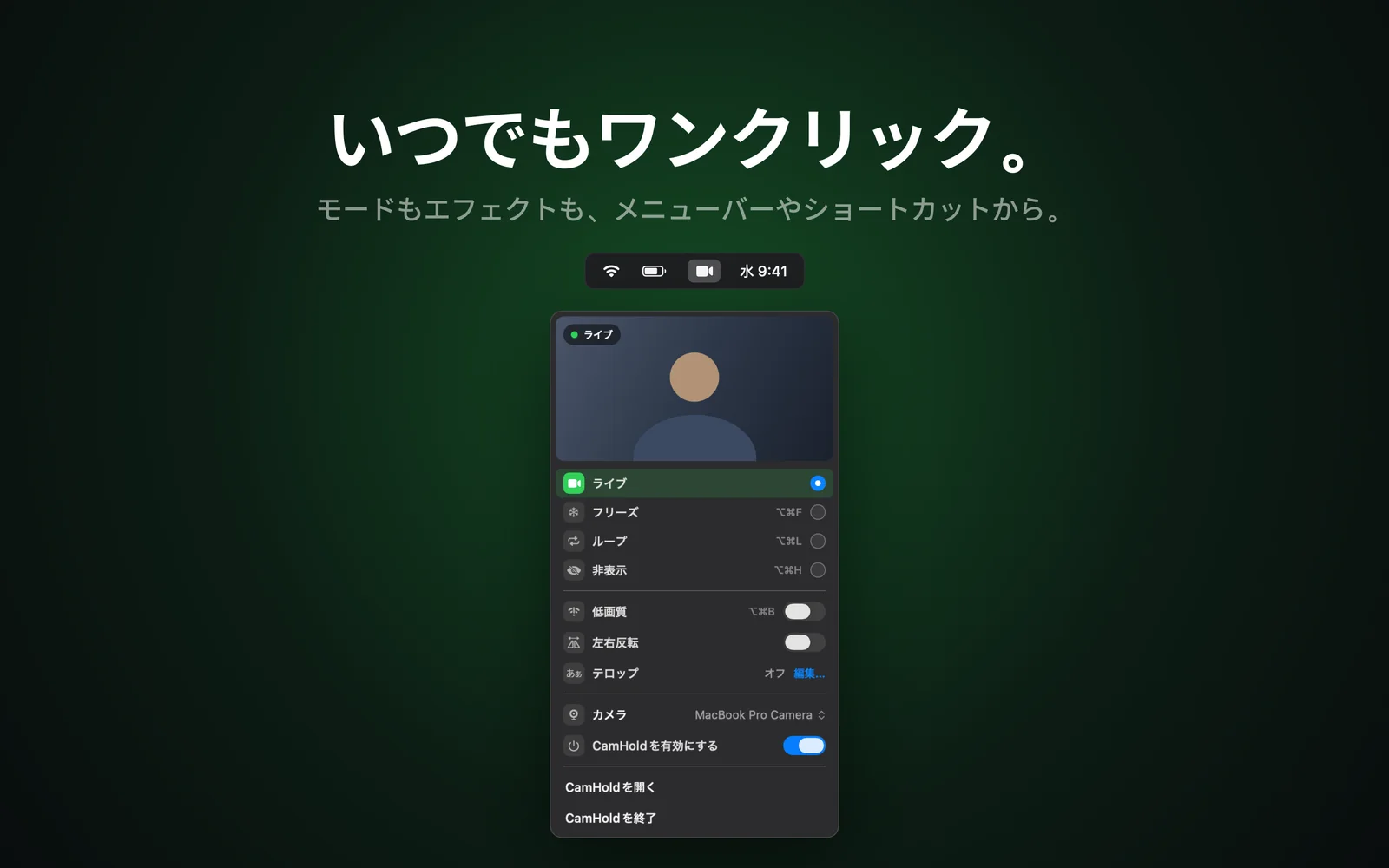
CamHoldは、私が作っているMac用の仮想カメラです。Macから見えるカメラなら何でも映像の入力元にできます。内蔵カメラでも、USB Webカメラでも、iPhoneでも構いません。メニューバーのCamHoldのメニューにあるカメラの選択でWebカメラを指定し、通話アプリではカメラとして「CamHold」を一度選ぶだけです。あとはショートカットひとつで、映像のフリーズ、自分を撮った短いクリップのループ、映像の非表示を切り替えられます。やり方はZoom、Meet、Teamsでカメラをフリーズする方法に書きました。仮想カメラとは何か、アプリにどう表示されるかは、Macの仮想カメラで説明しています。
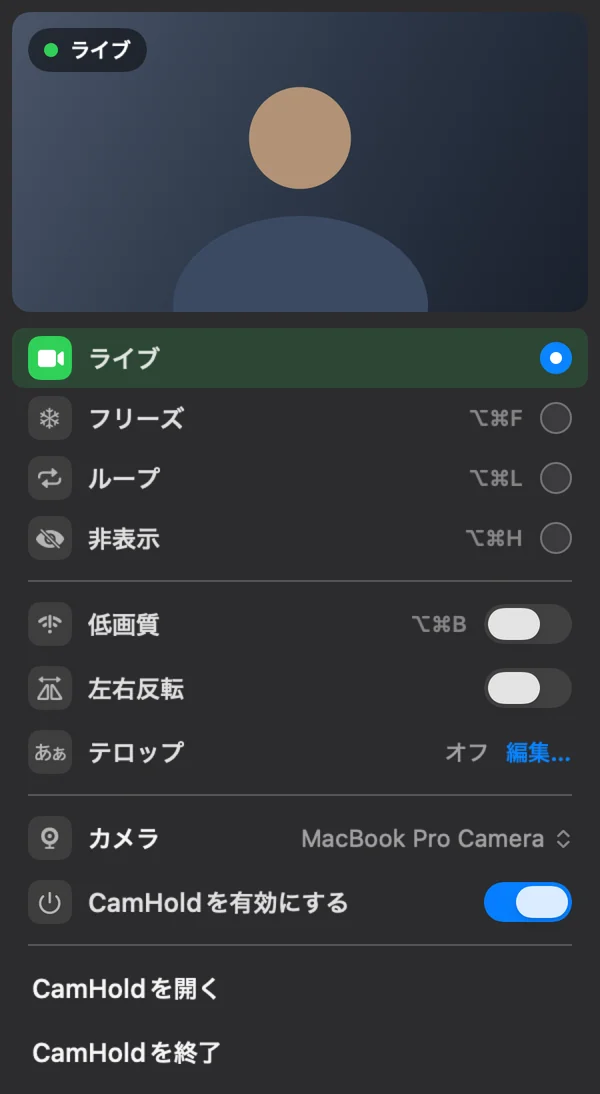
CamHoldはmacOS 14以降が必要で、配布はMac App Storeのみです。無料版でもすべてのモードが使え、映像に小さな「CamHold — free」の表示が入ります。Proは買い切りで、この表示を消し、テロップが使えるようになります。外付けWebカメラを普通の通話で使うだけなら、CamHoldは必要ありません。
よくある質問
ドライバは必要ですか? 一般的なUSB Webカメラなら、ほとんどの場合は不要です。Macが自動で認識します。機種によっては、ピントや露出などを調整するメーカー製のソフトがあります。
外付けWebカメラに自動で切り替わりますか? アプリによります。新しいカメラに移るものもあれば、最後に使ったカメラのままのものもあります。会議に入る前に、カメラの選択を確認してください。
カメラを2台同時に使えますか? 通話での自分の映像としては、1台ずつです。Zoomには、画面共有の詳細オプションから2台目のカメラの映像を共有する機能があり、机の上の書類や物を見せたいときに便利です。