 CamHold
Cómo usar una webcam externa en Mac, incluso con la tapa cerrada
Conecta una webcam USB al Mac, elígela en Zoom, Meet, Teams y FaceTime, úsala con el MacBook cerrado y mira qué hacer cuando el Mac no la detecta.
Para usar una webcam externa en el Mac, conéctala y elige esa cámara dentro de la app desde la que haces la llamada. La mayoría de las webcams USB funcionan sin instalar nada. Lo que despista a mucha gente es que cada app guarda su propia elección de cámara, así que es fácil conectar una webcam estupenda y seguir saliendo por la cámara del portátil.
Conectar la webcam
Apple lo resume así: conecta la cámara con el cable adecuado (o sin cables, si la cámara lo admite) y después elige la cámara en la app que vaya a usar el vídeo.
Si tu Mac solo tiene puertos USB-C y la webcam es USB-A, un adaptador o un hub lo resuelve. En la primera prueba, conéctala directamente al Mac. Si así funciona y por el hub falla, el culpable es el hub.
Para comprobarlo sin entrar en ninguna reunión, abre Photo Booth y busca en su menú de cámara, o abre FaceTime y mira el menú Vídeo. La webcam nueva debería aparecer en la lista y puedes elegirla ahí mismo.
Dónde elegir la cámara en cada app
| App | Dónde cambiar de cámara |
|---|---|
| Zoom | En una reunión, la flecha junto al botón de vídeo: eliges la cámara de la lista, o abres la configuración de vídeo y usas el menú desplegable de cámara. Fuera de una reunión, en la sección de vídeo de los ajustes de la app |
| Google Meet | En una reunión, la flecha junto al botón de la cámara. Antes de entrar, en meet.google.com, Configuración › Vídeo › Cámara |
| Microsoft Teams | Configuración y más (los tres puntos) › Configuración › Dispositivos, y eliges la cámara en el menú desplegable |
| FaceTime | El menú Vídeo de la barra de menús |
Los nombres cambian un poco entre versiones. Si lo que ves en pantalla es distinto, busca "vídeo" o "dispositivos" en los ajustes de la app.
Dos cosas a tener en cuenta. FaceTime tiene la opción Selección automática de cámara en el mismo menú Vídeo, que decide según las cámaras conectadas y la última que usaste. Con ella activada, FaceTime puede cambiar de cámara por su cuenta; si quieres la webcam siempre, elígela directamente en la lista. Y Meet funciona en el navegador, así que la elección se guarda en ese navegador. Si pasas de Chrome a Safari, tendrás que elegirla otra vez.
Webcam externa con la tapa del MacBook cerrada
Puedes trabajar con el portátil cerrado y conectado a una pantalla. Según Apple, con la tapa cerrada el Mac tiene que estar enchufado a la corriente y usar un teclado y un ratón externos.
En ese montaje la webcam externa deja de ser opcional, porque la cámara integrada queda tapada. Coloca la webcam encima de la pantalla y elígela en la app de la llamada, como en la tabla de arriba. Cuántas pantallas admite tu Mac depende del chip, y Apple lo indica en las especificaciones de cada modelo.
Si la pantalla se queda oscura con la tapa cerrada, Apple sugiere comprobar que los cables estén bien conectados por los dos extremos y volver a conectar la pantalla. En Ajustes del Sistema › Pantallas, si mantienes pulsada la tecla Opción aparece el botón Detectar pantallas.
Qué hacer cuando el Mac no detecta la webcam externa
Ve de lo más sencillo a lo más laborioso.
- Cierra y vuelve a abrir la app de la llamada. Algunas apps solo muestran una cámara nueva después de reiniciarse. Si la llamada es en el navegador, cierra el navegador entero.
- Cambia de puerto y de cable. Conéctala directamente al Mac, sin hub, y prueba otro cable si el de la webcam es desmontable.
- Cierra lo que pueda estar usando la cámara. El propio Zoom recomienda cerrar otras apps de cámara, otras llamadas y páginas web con la cámara activa antes de volver a intentarlo.
- Revisa el permiso de cámara. En Ajustes del Sistema › Privacidad y seguridad › Cámara, la app de la llamada (o el navegador) tiene que tener el interruptor activado. Cada caso lo explico en permisos de cámara en el Mac.
- Reinicia el Mac con la webcam conectada.
Si la webcam aparece en Photo Booth y en FaceTime y solo falta en Zoom, el problema está en Zoom, y la guía de la cámara del Mac que no funciona en Zoom repasa las causas una por una.
Si no aparece en ninguna app, abre el informe del sistema (desde la información del Mac, en la sección General de Ajustes del Sistema) y busca la webcam en el apartado USB. Si tampoco está ahí, el Mac no ve el dispositivo: pruébala en otro equipo. Si allí también falla, el problema es de la webcam. Algunos modelos usan un programa del fabricante para ajustes extra, y la compatibilidad con macOS se comprueba en la web del fabricante.
Tu iPhone también sirve de webcam externa
Si lo que quieres es una imagen mejor que la del portátil sin comprar nada, el Mac puede usar el iPhone como cámara externa con la función Cámara de continuidad. Los requisitos y la configuración están en cómo usar el iPhone como webcam en el Mac.
Usar la webcam externa con CamHold
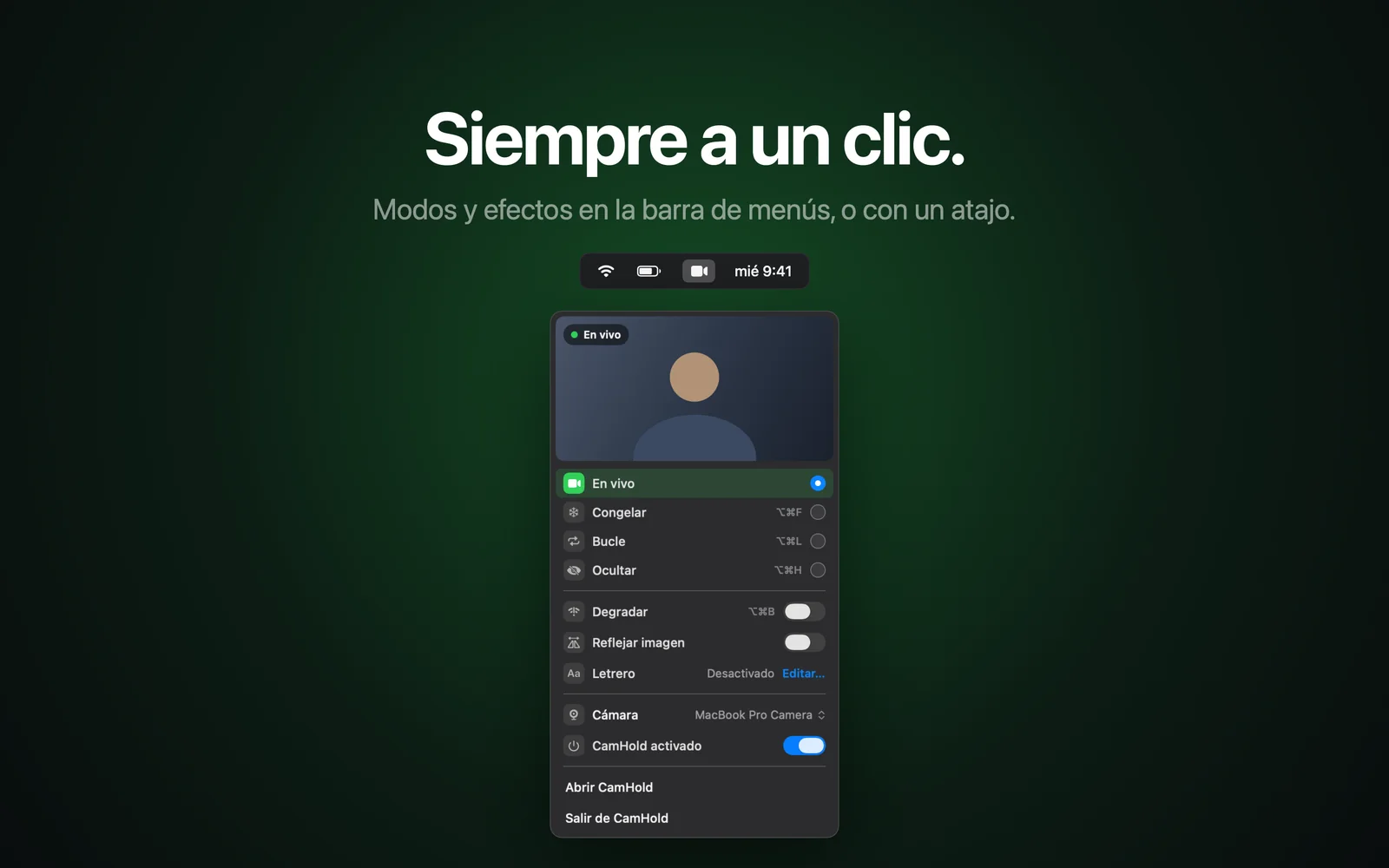
CamHold es la cámara virtual que hago para el Mac, y acepta como fuente cualquier cámara que el Mac vea: la integrada, una webcam USB o el iPhone. Eliges la webcam en el selector de cámara de CamHold, en el menú de la barra de menús, y en la llamada eliges "CamHold" como cámara, una sola vez. A partir de ahí puedes congelar la imagen, poner en bucle un fragmento corto tuyo u ocultar el vídeo con un atajo, como explico en cómo congelar la cámara en Zoom, Meet y Teams. Qué es una cámara virtual y cómo aparece en las apps está en cámara virtual en el Mac.
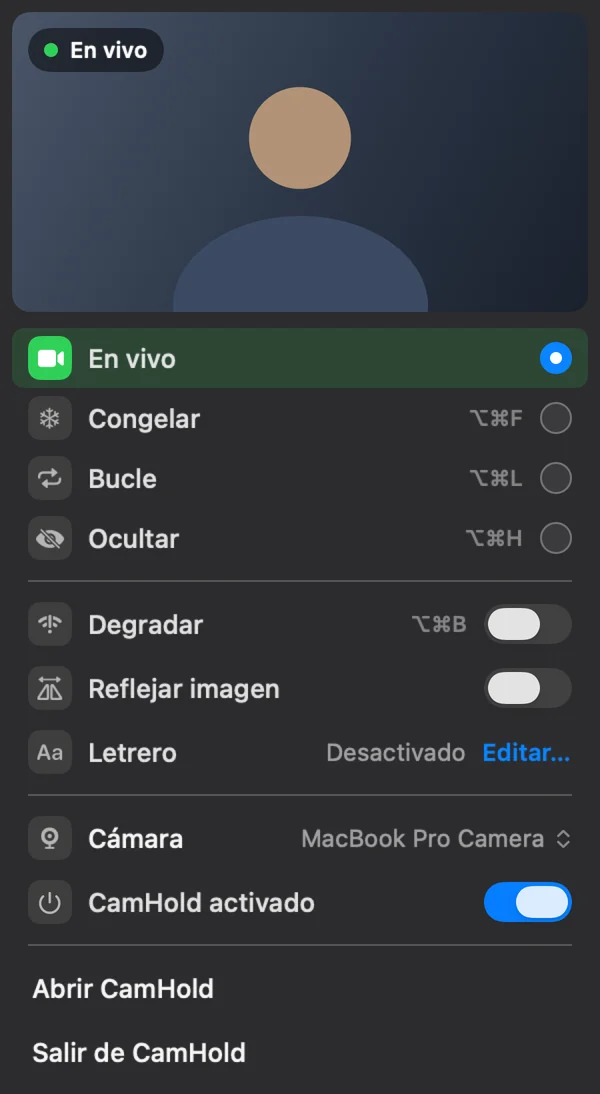
CamHold necesita macOS 14 o posterior y solo está en la Mac App Store. La versión gratuita incluye todos los modos y añade una pequeña marca, "CamHold — free", al vídeo; Pro es una compra única que quita la marca y desbloquea Letrero. Si solo quieres la webcam externa para llamadas normales, no lo necesitas.
Preguntas rápidas
¿Necesito instalar un controlador? Para la mayoría de las webcams USB comunes, no. El Mac las reconoce solo. Algunos modelos tienen un programa del fabricante para ajustes extra, como el enfoque y la exposición.
¿El Mac pasa a usar la webcam externa por sí solo? Depende de la app. Algunas cambian a la cámara nueva y otras se quedan con la última que usaste. Mira el selector de cámara antes de entrar en la reunión.
¿Puedo usar dos cámaras a la vez? Como tu vídeo en la llamada, de una en una. Zoom tiene una opción para compartir el vídeo de una segunda cámara dentro de las opciones avanzadas de compartir pantalla, que sirve para enseñar un papel sobre la mesa o un objeto.