 CamHold
Como colocar texto no vídeo da chamada no Zoom, Meet e Teams
Um "volto em 5 minutos" ou o seu nome em cima da imagem. O que o Zoom, o Meet e o Teams deixam fazer de graça e como escrever na câmera com o CamHold.
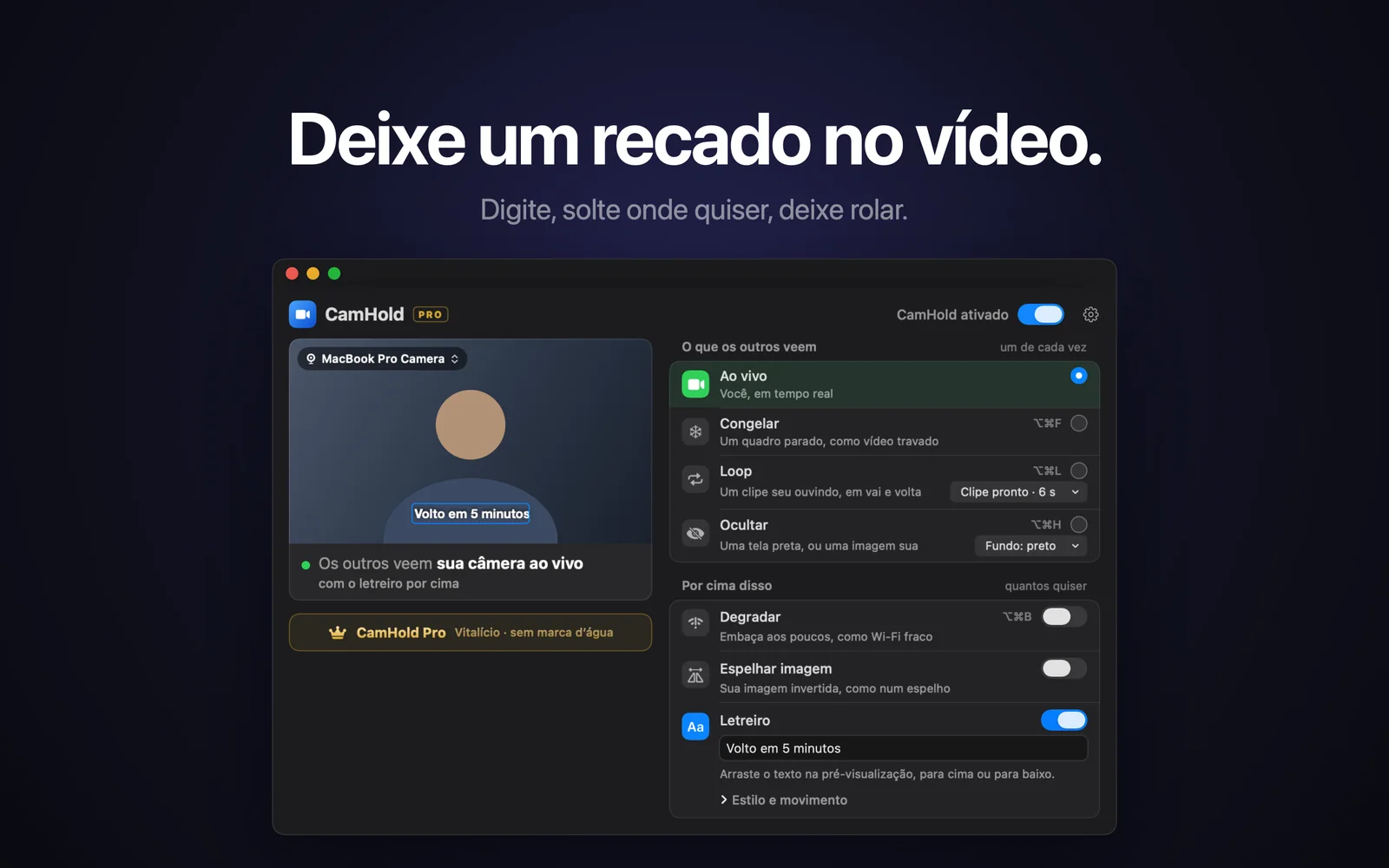
Para colocar texto no vídeo da chamada, um "volto em 5 minutos" ou o seu nome e cargo, o Zoom, o Google Meet e o Microsoft Teams têm pouca coisa pronta. Nas páginas de ajuda deles que eu achei, nenhum tem um campo para escrever o que você quiser por cima da sua própria câmera numa reunião comum. Dá para chegar perto de graça trocando o nome na reunião ou usando uma imagem com texto como fundo. Para o texto ficar em cima da imagem, no lugar que você escolher, o app precisa receber um vídeo que já vem escrito, e isso é trabalho de uma câmera virtual.
O que dá para fazer de graça no Zoom, Meet e Teams
Para um aviso simples, uma destas pode bastar.
Trocar o seu nome só nesta reunião. No Zoom, abra a lista de participantes, passe o mouse no seu nome, clique nos três pontinhos e escolha Renomear. A opção só aparece se o anfitrião deixar os participantes se renomearem. No Teams, ela se chama Editar nome de exibição e fica no menu do seu nome no painel de pessoas, desde que o organizador tenha liberado isso nas opções da reunião. Nos dois, a troca vale só para aquela reunião, e o nome novo aparece no seu quadrado. Escrever "Volto em 5 min" no lugar do nome dá o recado, mas a etiqueta é pequena, fica no canto e às vezes é cortada.
No Meet, até onde consegui confirmar, não há como trocar o nome dentro da reunião. Quem entra com conta Google aparece com o nome da conta, e mudar esse nome muda em todos os serviços do Google.
Usar uma imagem com texto como fundo. Os três apps aceitam uma imagem sua como plano de fundo: no Zoom, nos fundos virtuais; no Meet, nas opções de plano de fundo e efeitos; no Teams, nos efeitos de vídeo, adicionando uma imagem nova (JPG, PNG ou BMP). Monte a imagem no Keynote ou em qualquer editor, com o texto na parte de cima, onde a sua cabeça não cobre. Serve bem para nome e cargo. Os limites: o texto fica atrás de você, o recorte em volta do corpo continua lá, e mudar a frase exige fazer outra imagem. No Meet e no Teams de empresa, o administrador pode ter bloqueado fundos personalizados.
Se na sua prévia o texto aparecer espelhado, olhe a opção de espelhar o vídeo. No Zoom, ela muda só como você se vê; os outros leem o texto do jeito certo.
Mandar no chat. Uma mensagem no chat da reunião chega para todo mundo. É o jeito mais direto, mas só vê quem estiver olhando o chat.
Webinars pagos do Zoom. No Zoom Webinars e no Zoom Events, o anfitrião pode pôr etiquetas com nome e descrição sobre o vídeo dos palestrantes. Exige licença paga e não serve para um recado seu numa reunião comum.
Texto por cima do vídeo com uma câmera virtual
Uma câmera virtual aparece no Zoom, no Meet e no Teams como mais uma webcam. Ela pega a imagem da sua câmera de verdade, desenha o que precisar por cima e entrega o resultado ao app de chamada, que só vê vídeo chegando. Como isso funciona no macOS está explicado em câmera virtual no Mac.
O CamHold é a câmera virtual que eu faço, e o efeito Marquee existe para isso: você digita uma nota, coloca em qualquer ponto do quadro e, se quiser, deixa o texto rolar. Como é um efeito, ele fica por cima do modo que estiver ligado: ao vivo, congelado, em loop ou com a imagem escondida.
O Marquee é do CamHold Pro, uma compra única dentro do app, vitalícia e sem assinatura. A versão grátis tem todos os modos e os efeitos Degradar e Espelhar, e coloca no vídeo uma marca pequena "CamHold — free". O Pro tira a marca e libera o Marquee.
Como colocar texto na câmera com o Marquee
1. Instale e aprove a extensão. Baixe o CamHold na Mac App Store e abra. Ele precisa de macOS 14 ou mais novo. O macOS pede uma vez para aprovar a extensão de câmera; no macOS 15 ou mais novo, isso fica em Ajustes do Sistema › Geral › Itens de Início e Extensões › Extensões de Câmera. O guia de configuração do app explica cada pedido antes de ele aparecer.
2. Escolha "CamHold" como câmera na chamada. No Zoom, clique na setinha ao lado do botão de vídeo. No Meet, na setinha ao lado do botão da câmera. No Teams, na setinha ao lado do botão Câmera. Se o CamHold não estiver na lista, feche o app de chamada por completo (⌘Q) e abra de novo.
3. Ligue o Marquee e escreva a nota. Com o Pro ativo, ligue o efeito, digite o texto e posicione a nota onde ela deve ficar. No Zoom, no Meet e no Teams não há nada a configurar, porque o texto já sai dentro do vídeo.
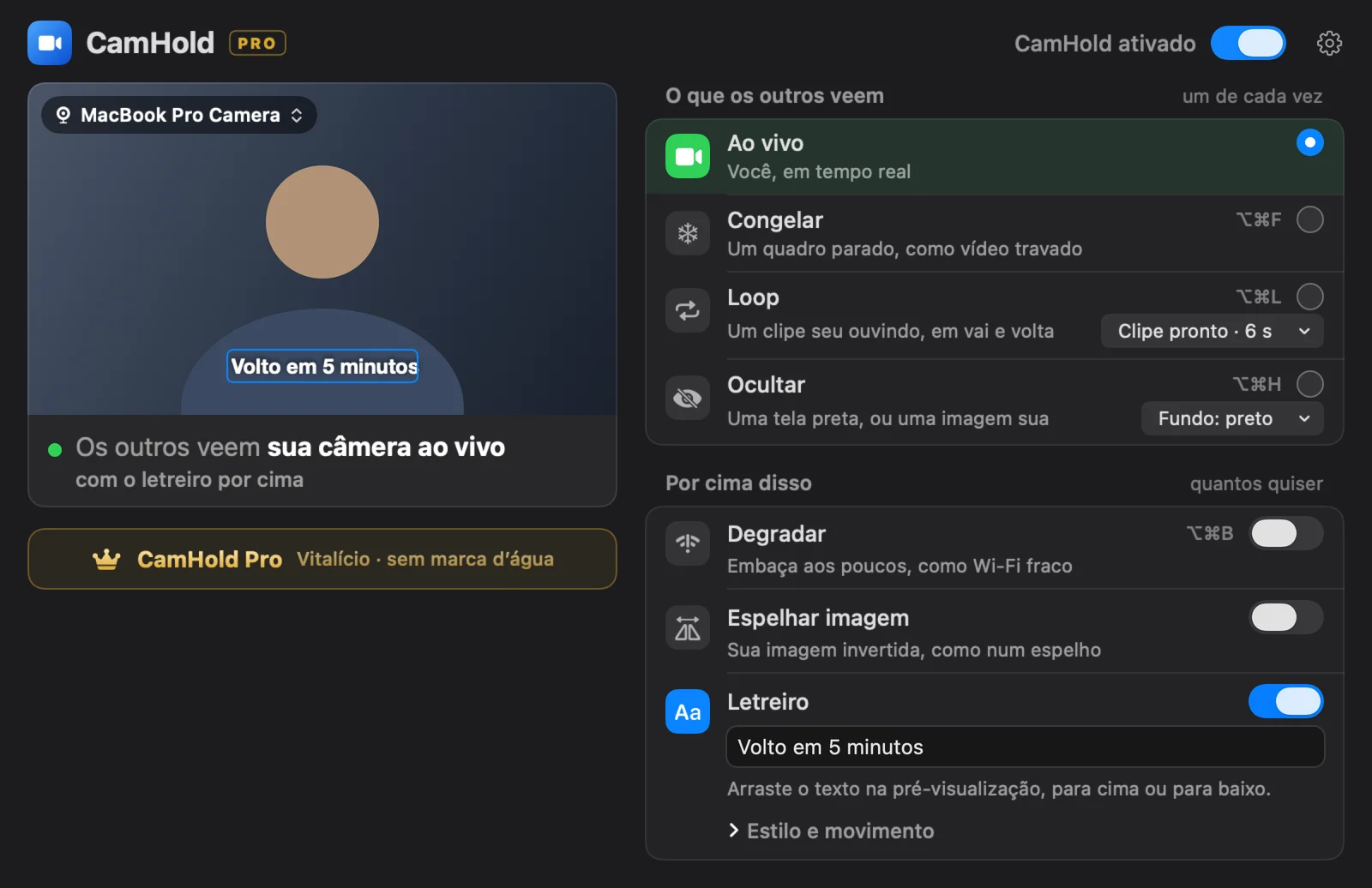
Durante a reunião, a janela pode ficar fechada. O menu na barra de menus tem prévia ao vivo, os modos e os efeitos.
Para que serve no dia a dia
Volto em 5 minutos. Ligue o Marquee com o aviso e pode levantar. Se for congelar a imagem também, a nota explica por que ela está parada. O CamHold só mexe no vídeo, então desligue o microfone no próprio app de chamada antes de sair. Para sair sem chamar atenção, veja como sair de uma reunião no Zoom sem ninguém perceber. E para saber quando vale avisar e quando não precisa, escrevi sobre sair rapidinho da reunião.
Nome e cargo. Uma linha num canto, como legenda de entrevista na TV. Serve para aula, palestra ou reunião com gente que não te conhece.
Um aviso para a sala. "Gravando", "Sem áudio", "Começamos às 10h". Frases curtas.
Dicas para o texto ficar legível
Frase curta. Se o texto rola, quem está do outro lado tem poucos segundos para ler. "Volto em 5 min" funciona melhor que uma frase comprida.
Longe do rosto. Coloque a nota embaixo ou num canto. Texto passando pela testa distrai mais do que informa.
Confira na prévia. O seu quadrado na tela dos outros costuma ser pequeno, e numa galeria cheia fica menor ainda. Se a nota já está difícil de ler na prévia do CamHold, na chamada vai ser pior.
Todo mundo vê. O texto faz parte do vídeo para todos da chamada e entra em qualquer gravação da reunião. Escreva só o que você deixaria à vista.
Para uma ausência longa, uma nota sobre uma imagem congelada não segura sozinha. O modo Loop mostra um clipe curto seu ouvindo, e imagem em movimento chama menos atenção. Como gravar um clipe que convence está em como colocar um vídeo seu em loop na chamada.
Perguntas rápidas
O Marquee é pago? É. Faz parte do CamHold Pro, que é uma compra única. O resto do app é grátis, com a marca "CamHold — free" no vídeo.
Funciona no Meet pelo navegador? Funciona. O navegador lista o CamHold junto com as outras câmeras. Ele precisa da permissão de câmera no macOS e no site do Meet.
Os outros sabem que é uma câmera virtual? Para o app de chamada, o CamHold é mais uma câmera na lista. Quem está do outro lado vê o seu vídeo com a nota, e só.
O CamHold manda o meu vídeo para algum lugar? Não. Ele não tem conta, não coleta dados de uso e não faz nenhuma conexão de rede. O vídeo ao vivo é processado no Mac e nunca é gravado.