 CamHold
Congelar la cámara en Mac: CamHold, FrostCam, CamLoop y más
Cinco apps de Mac para congelar la cámara o poner un vídeo tuyo en bucle en Zoom, Meet y Teams, comparadas en precio, funciones y macOS. Y dónde gana cada una.
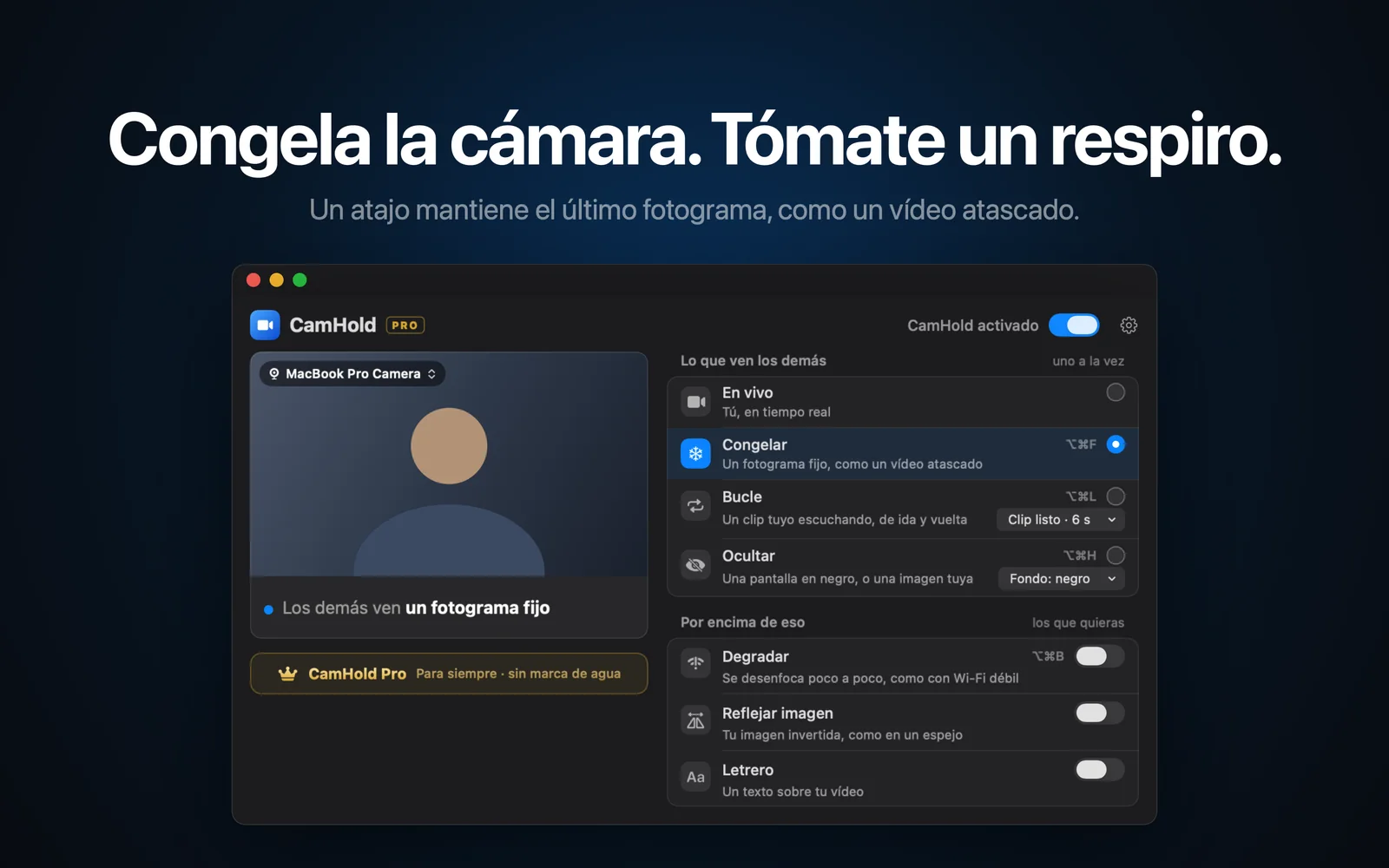
Para congelar la cámara en Mac o poner un vídeo tuyo en bucle, hoy hay cinco apps: CamHold, FrostCam, CamLoop, FreezingCam y Faux Pause. Todas aparecen como una cámara que eliges en Zoom, Google Meet, Teams o FaceTime. Lo que las distingue es cómo pagas, de dónde las descargas y qué hacen además de congelar y repetir.
Yo hago CamHold, así que ten eso en cuenta. Todo lo que digo de las otras cuatro sale de sus propias webs y de sus fichas en la App Store, revisadas en octubre de 2026, y señalo dónde cada una supera a la mía.
Congelar la cámara en Mac: las cinco apps, lado a lado
| CamHold | FrostCam | CamLoop | FreezingCam | Faux Pause | |
|---|---|---|---|---|---|
| Dónde se consigue | Mac App Store | Mac App Store | Su web y Setapp | Su web | Mac App Store |
| Versión gratis | Todos los modos, con una marca pequeña en el vídeo | Congela y hace bucle, con marca de agua | 1 clip de hasta 10 s, sin atajos | No tiene, 7 días de prueba en el plan anual | Congela hasta 30 min al día |
| De pago | Pro, compra única dentro de la app | Pro 14,99 USD, compra única | Pro 49 USD una vez o 4,99 USD al mes, incluido en Setapp | 49 USD al año o 9,99 USD al mes | Pro 4,99 USD, compra única |
| Congelar | Sí | Sí | Como efecto en vivo del Pro | Sí | Sí |
| Bucle | Un clip, hasta 8 s | De 3 a 10 s | 10 s en gratis, sin límite en Pro | Sí | Últimos 3 s, de ida y vuelta |
| Simular mala conexión | Degradar | No | Lag simulado (Pro) | Efecto de tirones | Modo Bad Connection |
| macOS mínimo | 14 | 13 | 14 | No lo indica | 13 |
Los precios cambian, así que compruébalos en la página de cada app antes de comprar.
CamHold
CamHold está solo en la Mac App Store, pide macOS 14 o posterior y funciona en Apple Silicon e Intel. La versión gratis tiene todos los modos y pone una marca pequeña, "CamHold — free", en el vídeo. CamHold Pro es una compra única y vitalicia dentro de la app: quita la marca y desbloquea Letrero, una nota que colocas en cualquier punto de la imagen y que puede ir desplazándose. No hay suscripción.
Hay cuatro modos, uno a la vez: En vivo, Congelar, Bucle (un clip tuyo escuchando, de hasta 8 segundos, reproducido hacia delante y hacia atrás) y Ocultar (negro, o una imagen que elijas). Sobre cualquiera de ellos puedes activar Degradar, que imita una conexión débil que empeora poco a poco y se recupera igual, además de Reflejar imagen y Letrero. Congelar, Bucle, Ocultar y Degradar tienen atajo global, como ⌥⌘F para congelar. No hay cuenta, no recoge datos de uso y no usa la red en absoluto.
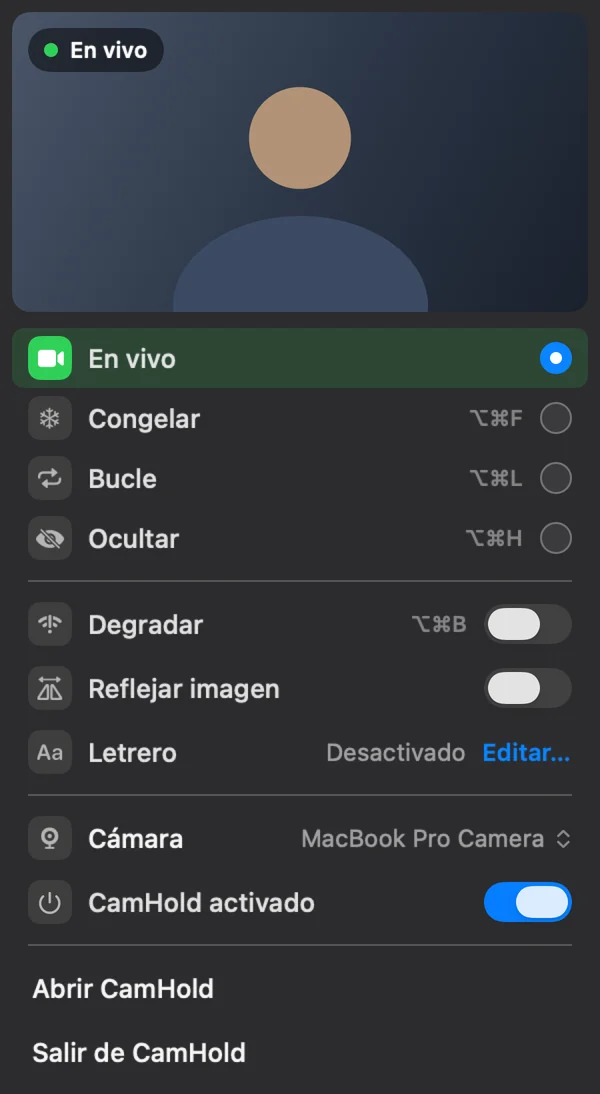
Dónde pierde: exige macOS 14, así que en macOS 13 tus opciones son FrostCam o Faux Pause. El clip del Bucle llega a 8 segundos y la app guarda un clip a la vez, mientras que CamLoop Pro guarda todos los que quieras, de cualquier duración. Y solo existe para Mac.
FrostCam
FrostCam está en la Mac App Store y pide macOS 13 o posterior. La versión gratis ya congela y hace bucle, con una marca de agua pequeña, atajos globales y una duración del clip que ajustas entre 3 y 10 segundos. Pro cuesta 14,99 USD una vez y quita la marca de agua. Existe también un Pro+ de 24,99 USD que, según el desarrollador, no añade nada al Pro y sirve para apoyar la app.
Es buena opción en macOS 13, o si quieres un clip de 10 segundos pagando una sola vez. Su web dice que deja fuera a propósito cualquier efecto de mala conexión, así que si buscas eso, mira las otras.
CamLoop
CamLoop no está en la Mac App Store. Lo descargas desde su web o lo consigues con Setapp, donde Pro viene incluido en la suscripción. Pide macOS 14 o posterior. El plan gratis guarda un clip de hasta 10 segundos, y para ausentarte y volver usas el menú. Pro cuesta 49 USD una vez o 4,99 USD al mes, con 7 días de prueba, y añade clips ilimitados de cualquier duración, atajos globales personalizables, un estilo de bucle con lag simulado y efectos en vivo que congelan o empeoran la imagen de tu cámara real al momento.
Si ya pagas Setapp, no te cuesta nada más. También es la mejor para quien quiere varios clips entre los que alternar. El punto débil del plan gratis es la falta de atajos: en plena reunión, ir al menú es más lento que pulsar unas teclas.
FreezingCam
FreezingCam se descarga desde su propia web y necesita una licencia para funcionar. Su página de precios muestra 49 USD al año con 7 días de prueba, o 9,99 USD al mes sin prueba. Congela, hace bucle con un clip corto tuyo y tiene un efecto de tirones que hace parecer que tu conexión va mal. La web menciona Zoom, Google Meet, Teams, Webex, Whereby y GoToMeeting, y tiene una guía de configuración para Discord. Existe desde 2021.
Encaja con quien prefiere una herramienta con algunos años a sus espaldas y no le importa pagar cada año. Si además usas Windows, su web anuncia una versión para Windows en camino (CamLoop tiene lista de espera). Hablo más de la cuestión de la suscripción en una alternativa a FreezingCam para Mac.
Faux Pause
Faux Pause está en la Mac App Store y pide macOS 13 o posterior. Según su ficha, la versión gratis congela hasta 30 minutos al día, y un Pro de 4,99 USD, de compra única, quita ese tope. Además de congelar, tiene Bad Connection, que repite unos segundos recientes con tirones, y Full Loop, que reproduce tus últimos tres segundos hacia delante y hacia atrás.
Si solo congelas unos minutos cada vez, quizá te baste la versión gratis. Full Loop solo tiene los tres segundos anteriores a pulsar el botón; para un bucle más largo, en el que se te vea atento, encajan mejor CamHold, FrostCam o CamLoop.
Antes de pagar por cualquiera
Si solo quieres desaparecer un minuto, o en tus reuniones nadie exige la cámara encendida, la propia app de videollamadas puede bastar. Zoom, Google Meet y Teams te dejan apagar la cámara, y entonces los demás ven tu foto de perfil o tus iniciales. Lo explico en cómo mostrar una imagen en lugar de tu cámara. Otra salida gratuita es OBS Studio: es de código abierto, tiene su propia cámara virtual y puede mostrar una imagen fija o un archivo de vídeo como tu cámara, a costa de más configuración. En las mejores cámaras virtuales para Mac comparo OBS, Camo y las demás.
Cuál elegir
- Sin suscripción, y con congelar, bucle, ocultar y una nota en pantalla en la misma app: CamHold.
- Tu Mac tiene macOS 13: FrostCam o Faux Pause.
- Gratis y con atajos globales: CamHold o FrostCam. En CamLoop, los atajos son del Pro.
- Congelar poco y de vez en cuando, sin pagar: Faux Pause.
- Ya tienes Setapp, o quieres muchos clips guardados: CamLoop.
- No te importa la suscripción, o esperas la versión para Windows: FreezingCam.
Con la app instalada, los pasos para elegir la cámara en cada app de videollamadas están en cómo congelar la cámara en Zoom, Meet y Teams, y cómo poner un vídeo tuyo en bucle en una videollamada explica cómo grabar un clip que parezca natural.
Preguntas rápidas
¿Necesito una app de videollamadas concreta? No. Aparecen en cualquier app que te deje elegir la cámara.
¿Alguna silencia el micrófono? CamHold no. Solo se ocupa del vídeo, y el sonido va directo del micrófono a la app de videollamadas, así que silencia el micrófono en esa app.
¿Puedo probar antes de pagar? Todas tienen versión gratis, salvo FreezingCam, que ofrece 7 días de prueba en el plan anual.