 CamHold
FaceTime-Kamera auf dem Mac einfrieren statt nur anhalten
FaceTime kann die Kamera nur anhalten. Hier steht, was „Video stummschalten“ macht, wie du im Menü „Video“ die Kamera wählst und dein Bild einfrierst.
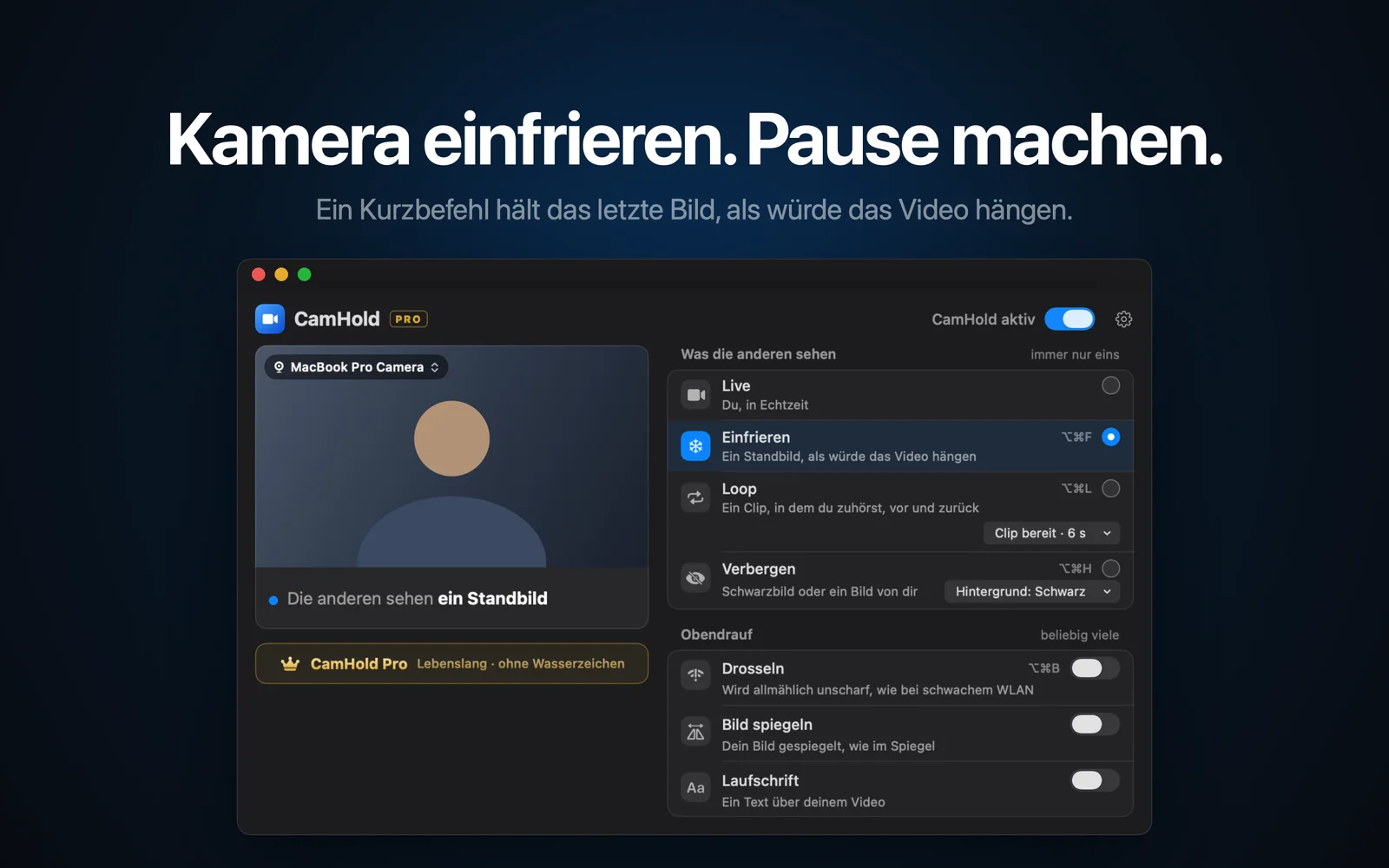
In FaceTime auf dem Mac kannst du die Kamera nicht einfrieren. Es gibt nur die Taste „Video stummschalten“, die deine Kamera für eine Weile ausschaltet, während der Ton weiterläuft. Willst du die FaceTime-Kamera wirklich einfrieren, sodass das letzte Bild stehen bleibt und der Anruf ganz normal weiterläuft, muss FaceTime sein Video von einer virtuellen Kamera bekommen, die du im Menü „Video“ auswählst.
Hier findest du beides: die kostenlose Funktion in FaceTime und den Weg zum Standbild.
Kamera mit „Video stummschalten“ anhalten
Klicke während des Anrufs auf die Taste „Video stummschalten“. Deine Kamera wird vorübergehend ausgeschaltet, und ihr hört euch weiterhin. Mit einem erneuten Klick auf dieselbe Taste schaltest du sie wieder ein. Apple beschreibt das unter Deine Kamera während eines FaceTime-Videoanrufs anhalten.
Auf der Seite steht nicht, was die anderen sehen, solange dein Video angehalten ist, und das kann vom Gerät der anderen Person abhängen. Wenn es für dich wichtig ist, mach vorher einen Testanruf mit jemandem.
Willst du nur kurz aus dem Bild und es ist dir egal, ob es jemand merkt, reicht diese Taste, und sie kostet nichts. Sie hält das Bild aber nicht fest: Alle im Anruf sehen, dass du das Video ausgeschaltet hast.
Anhalten, einfrieren oder Loop
| Option | Was die anderen sehen | Gut für |
|---|---|---|
| Video stummschalten (FaceTime) | Dein Video verschwindet; Apple sagt nicht genau, was stattdessen erscheint | Aus dem Bild gehen, wenn es okay ist, dass es auffällt |
| Einfrieren (CamHold) | Dein letztes Bild, unbewegt, wie bei einem hängenden Video | Ein paar Sekunden, bis etwa eine Minute |
| Loop (CamHold) | Ein kurzer Clip von dir, in Bewegung | Mehrere Minuten |
| Verbergen (CamHold) | Schwarz oder ein Bild, das du wählst | Wenn es besser ist, nichts zu zeigen |
Im Menü „Video“ von FaceTime eine Kamera wählen
Über dieses Menü kommt jede Kamera ins Spiel, die nicht im Mac eingebaut ist. Klicke bei geöffnetem FaceTime in der Menüleiste auf Video. Dort wählst du eine bestimmte Kamera aus oder lässt es bei „Automatische Kameraauswahl“.
Bei der automatischen Auswahl entscheidet FaceTime selbst: danach, ob ein iPhone oder eine andere externe Kamera angeschlossen ist, welche Kamera du zuletzt benutzt hast und was du früher eingestellt hast. Werden keine Geräte angezeigt, verwendet FaceTime die eingebaute Kamera. Willst du eine virtuelle Kamera nutzen, wähle sie mit Namen aus, damit FaceTime nicht von selbst zum iPhone wechselt.
Eine auf dem Mac installierte virtuelle Kamera taucht in diesem Menü wie jede andere auf. Wie das funktioniert und was du tust, wenn sie fehlt, habe ich in Virtuelle Kamera auf dem Mac erklärt. Nutzt du dein iPhone als Webcam, steht es dort ebenfalls; die Einrichtung findest du in iPhone als Webcam auf dem Mac nutzen.
FaceTime-Kamera mit CamHold einfrieren
CamHold ist die virtuelle Kamera, die ich für den Mac entwickle. Sie läuft ab macOS 14, auf Apple Silicon und Intel, und es gibt sie nur im Mac App Store. Der Download ist kostenlos; die kostenlose Version blendet eine kleine Marke „CamHold — free“ ins Video ein.
1. Installieren und die Erweiterung freigeben. Beim ersten Mal bittet macOS dich, die Kameraerweiterung freizugeben. Ab macOS 15 findest du das unter Systemeinstellungen › Allgemein › Anmeldeobjekte & Erweiterungen › Kameraerweiterungen. Unter macOS 14 erscheint ein Hinweis auf eine blockierte Erweiterung, die du dann in „Datenschutz & Sicherheit“ zulässt. CamHold braucht außerdem Kamerazugriff unter Systemeinstellungen › Datenschutz & Sicherheit › Kamera. Die Einrichtungshilfe in der App erklärt jede Abfrage, bevor sie erscheint.
2. CamHold im Menü „Video“ von FaceTime wählen. CamHold nimmt deine echte Kamera als Quelle und gibt das Video an FaceTime weiter. Steht es nicht in der Liste, beende FaceTime und öffne es erneut.
3. Mit ⌥⌘F einfrieren. Das Tastenkürzel gilt systemweit, es funktioniert also auch, wenn FaceTime im Vordergrund ist. Du kannst auch das CamHold-Menü in der Menüleiste nehmen, das in einer Live-Vorschau zeigt, was gerade gesendet wird, oder unter macOS 26 das CamHold-Steuerelement zum Einfrieren im Kontrollzentrum. Drücke ⌥⌘F noch einmal, um zurück zu Live zu wechseln.
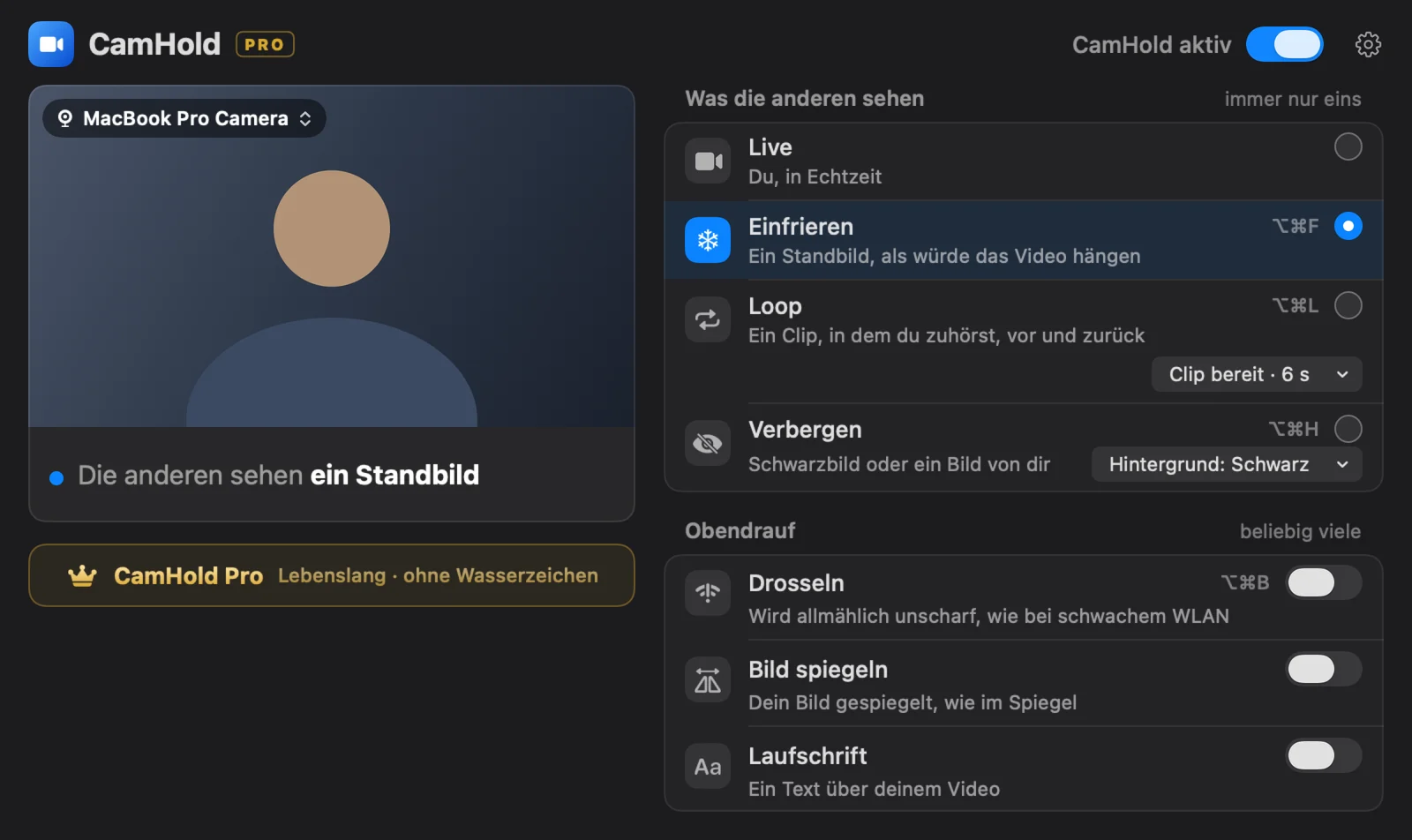
Stehen bleibt das letzte Bild vor dem Tastenkürzel. Schau auf den Bildschirm, halte eine halbe Sekunde still und drücke dann. Einfrieren zeichnet das Bild einmal und hält es fest, das belastet den Prozessor während des Anrufs kaum.
Für längere Zeit: Loop
Ein Standbild, das minutenlang stehen bleibt, fällt irgendwann auf. Loop spielt einen kurzen Clip von dir ab, bis zu 8 Sekunden, vor und zurück, mit weichem Übergang am Anfang und am Ende. Die Aufnahme startet nach einem Countdown von 3 Sekunden und hat keinen Ton. Drückst du ⌥⌘L, ohne dass ein Clip gespeichert ist, nimmt CamHold gleich einen auf. Tipps für einen Clip, der natürlich wirkt, stehen in Video von dir im Loop im Meeting zeigen und gelten auch für FaceTime.
Dein Mikrofon bleibt an
CamHold kümmert sich nur um das Video. Der Ton geht direkt vom Mikrofon zu FaceTime, schalte dich also in FaceTime stumm, bevor du aufstehst. Der Beitrag über unauffällig aus einem Zoom-Meeting gehen hat eine Checkliste für die Rückkehr, die in FaceTime genauso passt. Telefonierst du auch über andere Apps, funktioniert es nach demselben Prinzip, beschrieben in Kamera einfrieren in Zoom, Meet und Teams.
Kurze Antworten
Kann ich die Kamera in FaceTime einfrieren, ohne etwas zu installieren? Eine Funktion zum Einfrieren habe ich in Apples Hilfe nicht gefunden. Es gibt nur das Anhalten mit „Video stummschalten“.
Bekommt die andere Person einen Hinweis? FaceTime erhält das Video von CamHold so wie von jeder Kamera, es gibt also nichts, was es melden könnte.
Geht das auch, wenn die andere Person ein iPhone hat? Ja. CamHold läuft auf deinem Mac; die Person am anderen Ende bekommt das Video wie gewohnt, auf jedem Gerät.
Muss ich bezahlen? Zum Einfrieren nicht. CamHold Pro ist ein einmaliger Kauf, der für immer gilt: Er entfernt die Marke und schaltet die Laufschrift frei. Ein Abo gibt es nicht.
Nimmt CamHold meinen Anruf auf? Nein. Das Live-Video wird auf deinem Mac verarbeitet und nie aufgezeichnet. Das einzige gespeicherte Video ist der Loop-Clip, nur aufgenommen, wenn du es willst, und er verlässt deinen Mac nie.