 CamHold
Como congelar a câmera no FaceTime no Mac sem desligar o vídeo
O FaceTime só deixa pausar a câmera. Veja o que o botão Silenciar Vídeo faz, como escolher a câmera no menu Vídeo e como deixar a imagem parada no Mac.
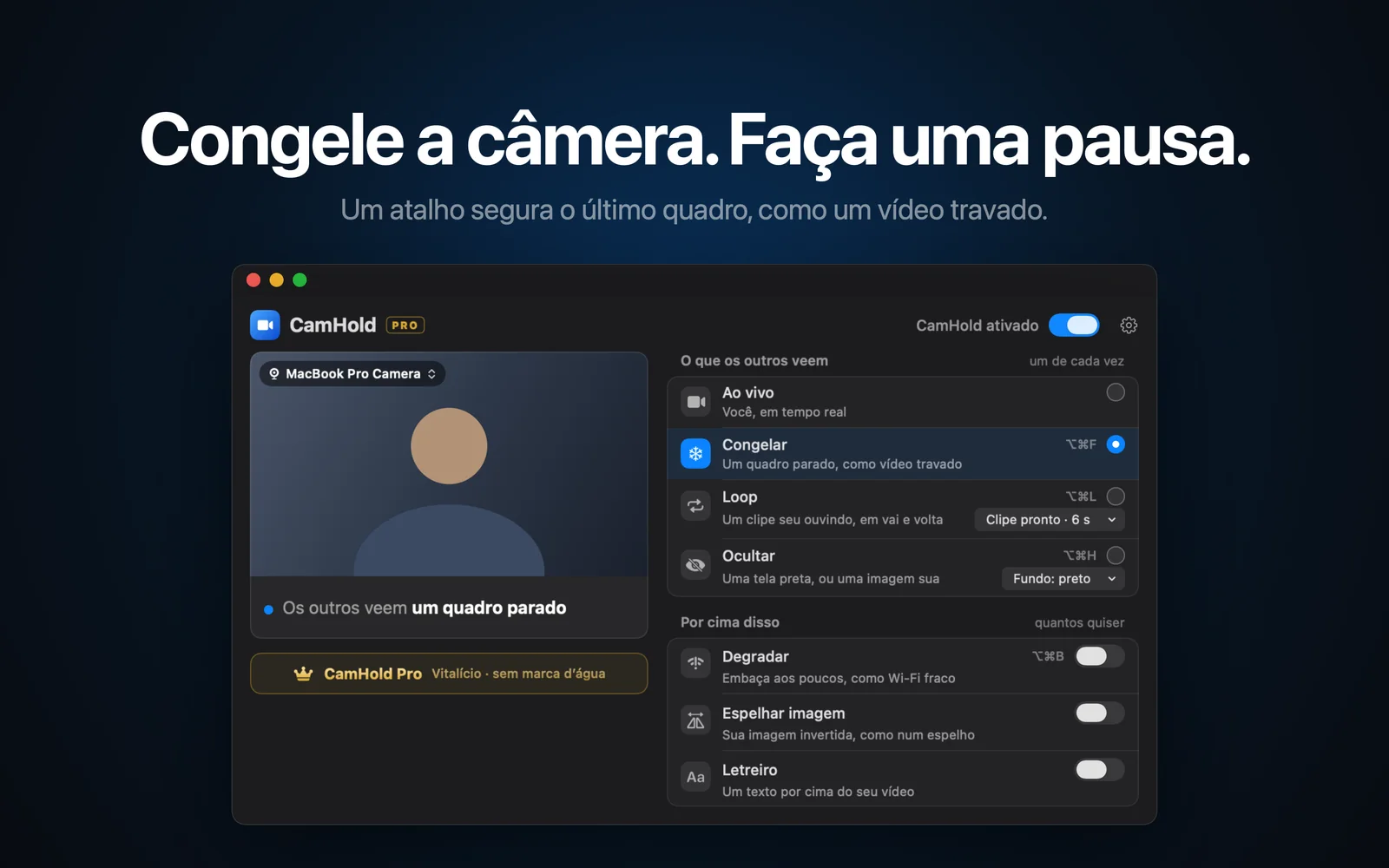
O FaceTime no Mac não tem opção para congelar a câmera. O que ele tem é o botão Silenciar Vídeo, que desliga a câmera por um tempo enquanto o áudio segue normal. Para congelar a câmera no FaceTime de verdade, com a imagem parada no último quadro e a chamada seguindo como se nada tivesse mudado, o FaceTime precisa receber o vídeo de uma câmera virtual, que você escolhe no menu Vídeo.
Abaixo estão as duas coisas: o recurso grátis do próprio FaceTime e o jeito de deixar a imagem parada.
Pausar a câmera com o botão Silenciar Vídeo
Durante a ligação, clique no botão Silenciar Vídeo, o da câmera, entre os controles da chamada. A câmera é desativada temporariamente e todo mundo continua se ouvindo. Clique de novo no mesmo botão para voltar. A Apple descreve isso em Pause a sua câmera durante uma ligação de vídeo do FaceTime.
A página não diz o que aparece para os outros enquanto o vídeo está pausado, e isso pode variar com o aparelho de quem está do outro lado. Se faz diferença para você, faça uma ligação de teste com alguém antes.
Se a ideia é só sumir da tela por um minuto e tanto faz que percebam, esse botão resolve e não custa nada. Ele só não segura a imagem: quem está na chamada vê que você desligou o vídeo.
Pausar, congelar ou fazer loop
| Opção | O que os outros veem | Bom para |
|---|---|---|
| Silenciar Vídeo (FaceTime) | Seu vídeo some; a Apple não detalha o que fica no lugar | Sair da tela sem se importar que notem |
| Congelar (CamHold) | O último quadro, parado, como um vídeo que travou | Alguns segundos, até um minuto |
| Loop (CamHold) | Um clipe curto seu, se mexendo | Vários minutos |
| Ocultar (CamHold) | Tela preta ou uma imagem que você escolher | Quando é melhor não mostrar nada |
Escolher a câmera no menu Vídeo do FaceTime
É aqui que entra qualquer câmera que não seja a embutida. Com o FaceTime aberto, clique em Vídeo na barra de menus. Ali você seleciona uma câmera específica ou deixa a Seleção Automática de Câmera.
Na seleção automática, o FaceTime escolhe sozinho, levando em conta se há um iPhone ou outra câmera externa conectada, qual câmera você usou por último e o que você já escolheu antes. Se nenhum dispositivo aparece no menu, ele usa a câmera embutida. Para usar uma câmera virtual, escolha pelo nome, assim o FaceTime não troca para o iPhone por conta própria.
Uma câmera virtual instalada no Mac aparece nesse menu como qualquer outra. Expliquei como isso funciona, e o que fazer quando ela não aparece, em câmera virtual no Mac. Se você usa o iPhone como webcam, ele também aparece ali, e o passo a passo está em como usar o iPhone como webcam no Mac.
Como congelar a câmera no FaceTime com o CamHold
O CamHold é a câmera virtual que eu faço para o Mac. Roda no macOS 14 ou mais novo, em Mac com Apple Silicon ou Intel, e está só na Mac App Store. Baixar é grátis; a versão grátis coloca uma marca pequena "CamHold — free" no vídeo.
1. Instale e aprove a extensão. Na primeira vez, o macOS pede para aprovar a extensão de câmera. No macOS 15 ou mais novo, isso fica em Ajustes do Sistema › Geral › Itens de Início e Extensões › Extensões de Câmera. No macOS 14, aparece um aviso de extensão bloqueada e você permite em Privacidade e Segurança. O CamHold também precisa de acesso à câmera em Ajustes do Sistema › Privacidade e Segurança › Câmera. O guia de configuração do app explica cada pedido antes de ele aparecer.
2. Escolha CamHold no menu Vídeo do FaceTime. O CamHold usa a sua câmera de verdade como fonte e entrega o vídeo para o FaceTime. Se ele não estiver na lista, feche o FaceTime e abra de novo.
3. Congele com ⌥⌘F. O atalho é global, então funciona com o FaceTime na frente. Também dá para usar o menu do CamHold na barra de menus, que tem uma prévia do que está saindo, ou o controle Congelar na Central de Controle no macOS 26. Aperte ⌥⌘F de novo para voltar ao vivo.
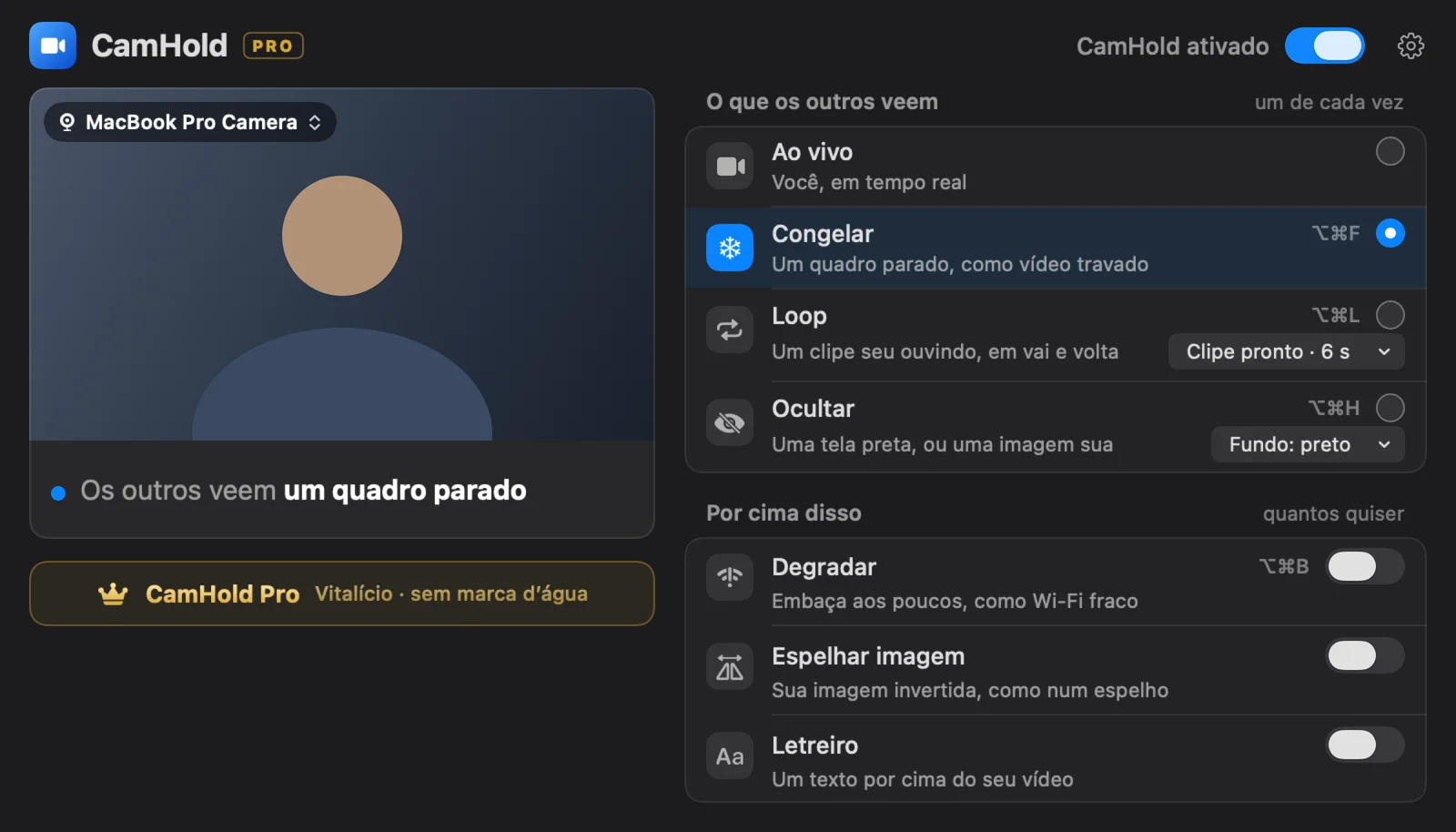
O quadro que fica é o último antes do atalho. Olhe para a tela, fique parado meio segundo e aí aperte. Congelar desenha a imagem uma vez e segura, então pesa pouco no processador durante a chamada.
Para mais tempo, use o Loop
Uma imagem parada por muitos minutos começa a chamar atenção. O Loop toca um clipe curto seu, de até 8 segundos, indo e voltando, com uma transição suave na entrada e na saída. A gravação começa depois de uma contagem de 3 segundos e não tem áudio. Se você apertar ⌥⌘L sem ter um clipe, o CamHold grava um na hora. Dicas para gravar um clipe que pareça natural estão em como colocar um vídeo seu em loop na chamada.
O microfone continua ligado
O CamHold mexe só no vídeo. O som vai direto do microfone para o FaceTime, então silencie o microfone no próprio FaceTime antes de se levantar. O post sobre como sair de uma reunião no Zoom sem ninguém perceber tem uma lista para a volta que serve igual no FaceTime. Se você também faz chamadas em outros apps, o jeito é o mesmo e está em como congelar a câmera no Zoom, no Meet e no Teams.
Perguntas rápidas
Dá para congelar a câmera no FaceTime sem instalar nada? Não achei essa opção na ajuda da Apple. O que existe é pausar com o Silenciar Vídeo.
A outra pessoa recebe algum aviso? O FaceTime recebe o vídeo do CamHold como receberia de qualquer câmera, então não há nada a avisar.
Funciona se a outra pessoa estiver no iPhone? Sim. O CamHold roda no seu Mac; quem está do outro lado recebe o vídeo normalmente, em qualquer aparelho.
Preciso pagar? Não para congelar. O CamHold Pro é uma compra única, para sempre, que tira a marca e libera o Marquee. Não tem assinatura.
O CamHold grava a chamada? Não. O vídeo ao vivo é processado no Mac e nunca gravado. O único vídeo guardado é o clipe do Loop, gravado só quando você pede, e ele não sai do seu Mac.