 CamHold
MacのFaceTimeでカメラをフリーズさせる方法
MacのFaceTimeにはカメラを一時停止する機能しかありません。「ビデオを消音」の働き、「ビデオ」メニューでのカメラの選び方、仮想カメラで映像を静止させる手順をまとめました。
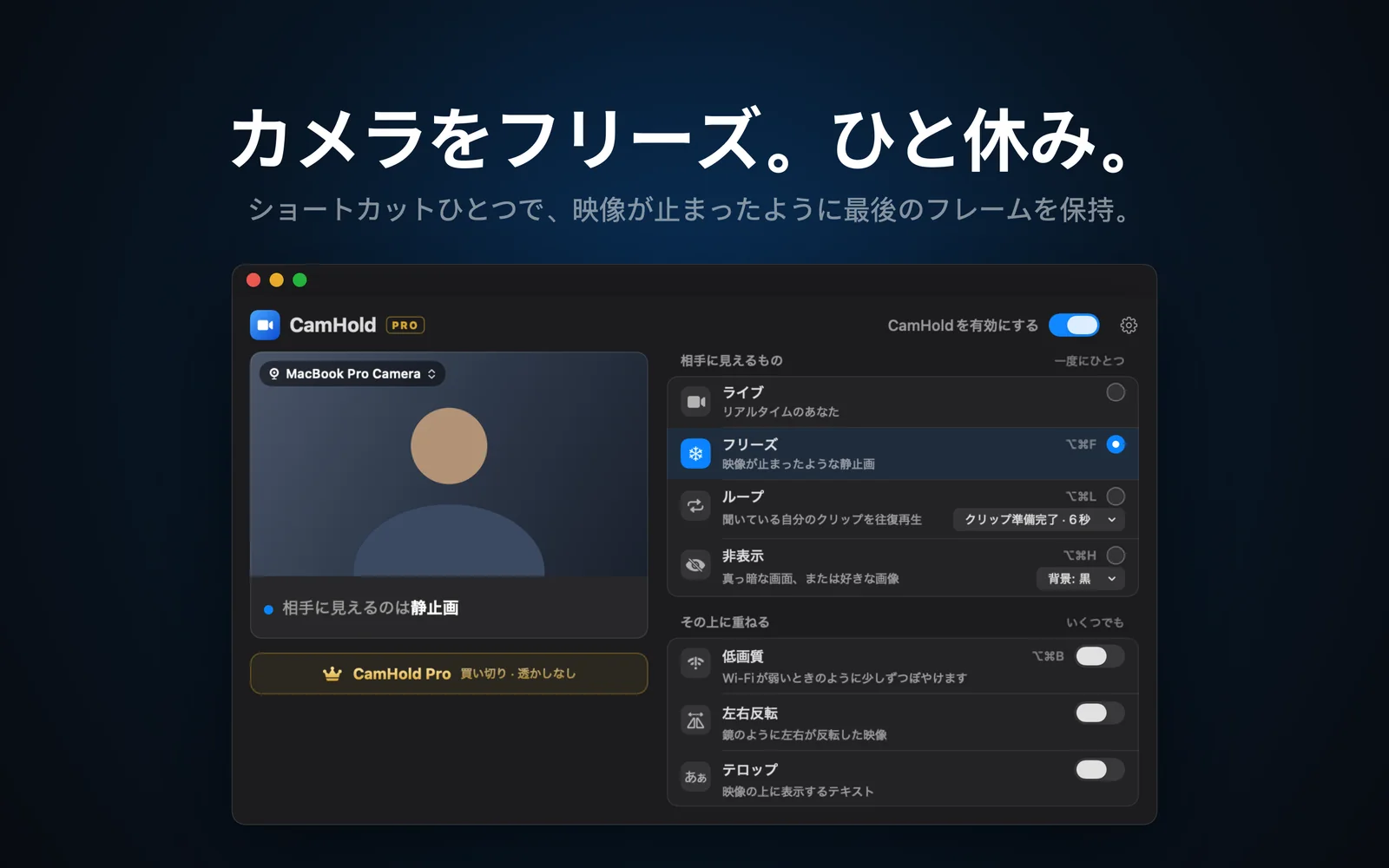
MacのFaceTimeには、カメラをフリーズさせる機能がありません。あるのは「ビデオを消音」ボタンで、音声はそのまま、カメラだけを一時的にオフにします。FaceTimeでカメラをフリーズさせ、映像を最後のフレームで止めたまま通話を普通に続けるには、FaceTimeが仮想カメラから映像を受け取る形にして、「ビデオ」メニューでその仮想カメラを選びます。
ここでは、FaceTimeに最初からある無料の方法と、映像を静止させる方法の両方を説明します。
「ビデオを消音」でカメラを一時停止する
通話中に、通話コントロールの中にある「ビデオを消音」ボタンをクリックします。カメラが一時的にオフになり、お互いの声は聞こえたままです。もう一度同じボタンをクリックすると元に戻ります。Appleの案内はFaceTimeビデオ通話中にカメラを一時停止するにあります。
このページには、一時停止中に相手へ何が見えるかは書かれていません。相手の端末によって違う可能性もあります。気になる場合は、先に誰かとテスト通話をしてみてください。
1分ほど席を外すだけで、気づかれても構わないなら、無料のこのボタンで十分です。ただし映像を静止させるわけではないので、ビデオが切れたことは通話の相手全員にわかります。
一時停止、フリーズ、ループの違い
| 方法 | 相手に見えるもの | 向いている場面 |
|---|---|---|
| 「ビデオを消音」(FaceTime) | 映像が消える。代わりに何が出るかはAppleの案内に記載なし | 気づかれても構わないときに画面から離れる |
| フリーズ(CamHold) | 直前のフレームの静止画。映像が止まったように見える | 数秒から1分ほど |
| ループ(CamHold) | 自分が映った短いクリップ。動きがある | 数分間 |
| 非表示(CamHold) | 黒い画面、または選んだ画像 | 何も映さないほうがよいとき |
FaceTimeの「ビデオ」メニューでカメラを選ぶ
内蔵カメラ以外のカメラを使うときは、ここで選びます。FaceTimeを開いた状態でメニューバーの「ビデオ」をクリックします。特定のカメラを選ぶか、「自動でカメラを選択」のままにできます。
自動選択では、iPhoneやその他の外部カメラが接続されているか、最後にどのカメラを使ったか、以前に選んだ設定があるかをもとに、FaceTimeがカメラを決めます。使えるデバイスが表示されない場合は内蔵カメラが使われます。仮想カメラを使いたいときは、FaceTimeが勝手にiPhoneへ切り替えないよう、名前を指定して選んでください。
Macに入れた仮想カメラは、このメニューに他のカメラと同じように表示されます。仕組みと、表示されないときの対処はMacの仮想カメラにまとめました。iPhoneをWebカメラにしている場合もここに表示されます。設定手順はiPhoneをMacのWebカメラとして使う方法をご覧ください。
CamHoldでFaceTimeのカメラをフリーズさせる
CamHoldは、私が作っているMac用の仮想カメラです。macOS 14以降で動作し、Apple SiliconとIntelの両方のMacに対応しています。配布はMac App Storeのみです。ダウンロードは無料で、無料版では映像に小さく「CamHold — free」の表示が入ります。
1. インストールして機能拡張を許可する。 初回は、macOSからカメラ機能拡張の許可を求められます。macOS 15以降では、システム設定の「一般」にある「ログイン項目と機能拡張」を開き、「カメラ機能拡張」で許可します。macOS 14では、機能拡張がブロックされたという通知が出るので、システム設定の「プライバシーとセキュリティ」で許可してください。CamHoldには、システム設定の「プライバシーとセキュリティ」にある「カメラ」へのアクセス許可も必要です。アプリのセットアップガイドが、それぞれの確認画面が出る前に説明してくれます。
2. FaceTimeの「ビデオ」メニューでCamHoldを選ぶ。 CamHoldは実際のカメラの映像を受け取り、それをFaceTimeに渡します。一覧に出てこないときは、FaceTimeをいったん終了して開き直してください。
3. ⌥⌘Fでフリーズする。 このショートカットはどのアプリからでも使えるので、FaceTimeが前面にあっても効きます。メニューバーのCamHoldのメニューからも操作でき、そこでは相手に送られている映像をライブプレビューで確認できます。macOS 26では、コントロールセンターの「フリーズ」でも切り替えられます。もう一度⌥⌘Fを押すと、ライブに戻ります。
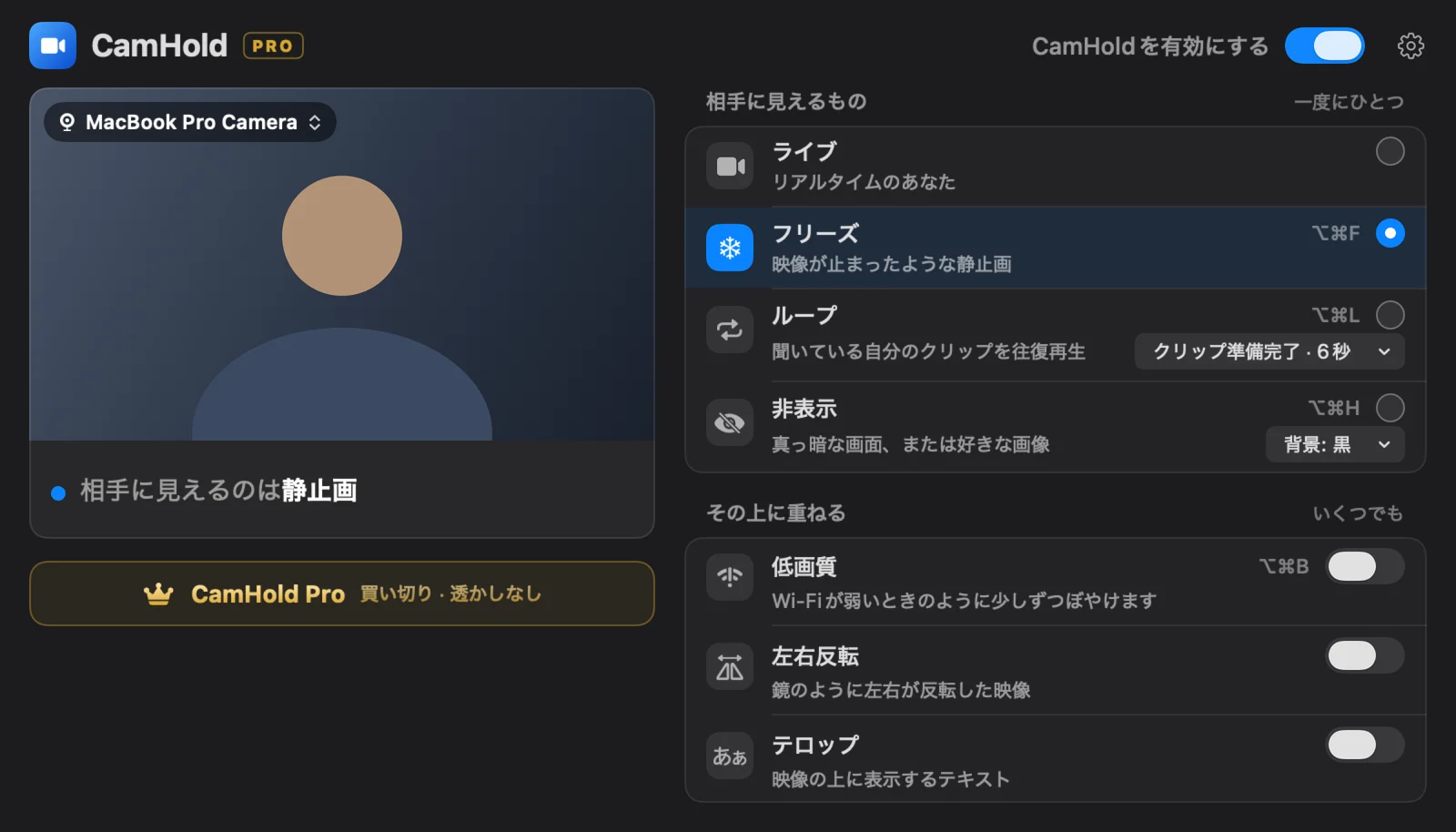
止まるのは、ショートカットを押す直前のフレームです。画面を見て、0.5秒ほどじっとしてから押してください。フリーズは映像を一度だけ描画して保持するので、通話中のCPU負荷はほとんどありません。
長く離れるならループ
静止画が何分も続くと、かえって目立ちます。ループは、最大8秒の短いクリップを往復再生し、始まりと終わりをなめらかにつなぎます。録画は3秒のカウントダウンのあとに始まり、音声は入りません。クリップがない状態で⌥⌘Lを押すと、その場で録画が始まります。自然に見えるクリップのコツはZoomで自分の映像をループさせる方法にあり、FaceTimeでもそのまま使えます。
マイクはオンのまま
CamHoldが扱うのは映像だけです。音声はマイクからそのままFaceTimeに届くので、席を立つ前にFaceTime側でミュートにしてください。戻るときのチェックリストはZoomで会議を気づかれずに抜ける方法にあり、FaceTimeでも同じように使えます。ほかのアプリでも通話する場合は考え方が同じで、Zoom、Meet、Teamsでカメラをフリーズさせる方法で説明しています。
よくある質問
何もインストールせずにFaceTimeでカメラをフリーズできますか。 Appleのヘルプを調べた限りでは、フリーズの機能は見当たりませんでした。あるのは「ビデオを消音」による一時停止です。
相手に通知は届きますか。 FaceTimeはCamHoldの映像を、ほかのカメラの映像と同じように受け取ります。そのため、FaceTimeが何かを知らせる理由がありません。
相手がiPhoneでも使えますか。 はい。CamHoldが動くのはあなたのMacです。相手がどの端末でも、映像はいつもどおり届きます。
料金はかかりますか。 フリーズだけなら無料です。CamHold Proは一度購入すればずっと使える買い切りで、「CamHold — free」の表示が消え、テロップが使えるようになります。サブスクリプションはありません。
CamHoldは通話を録画しますか。 いいえ。ライブ映像はMacの中で処理されるだけで、録画されません。保存されるのは、自分で録画したときだけ作られるループ用のクリップだけで、Macの外に出ることはありません。