 CamHold
Cómo congelar la cámara en FaceTime en Mac sin apagar el vídeo
FaceTime solo permite pausar la cámara. Mira qué hace Silenciar vídeo, cómo elegir la cámara en el menú Vídeo y cómo dejar la imagen quieta en tu Mac.
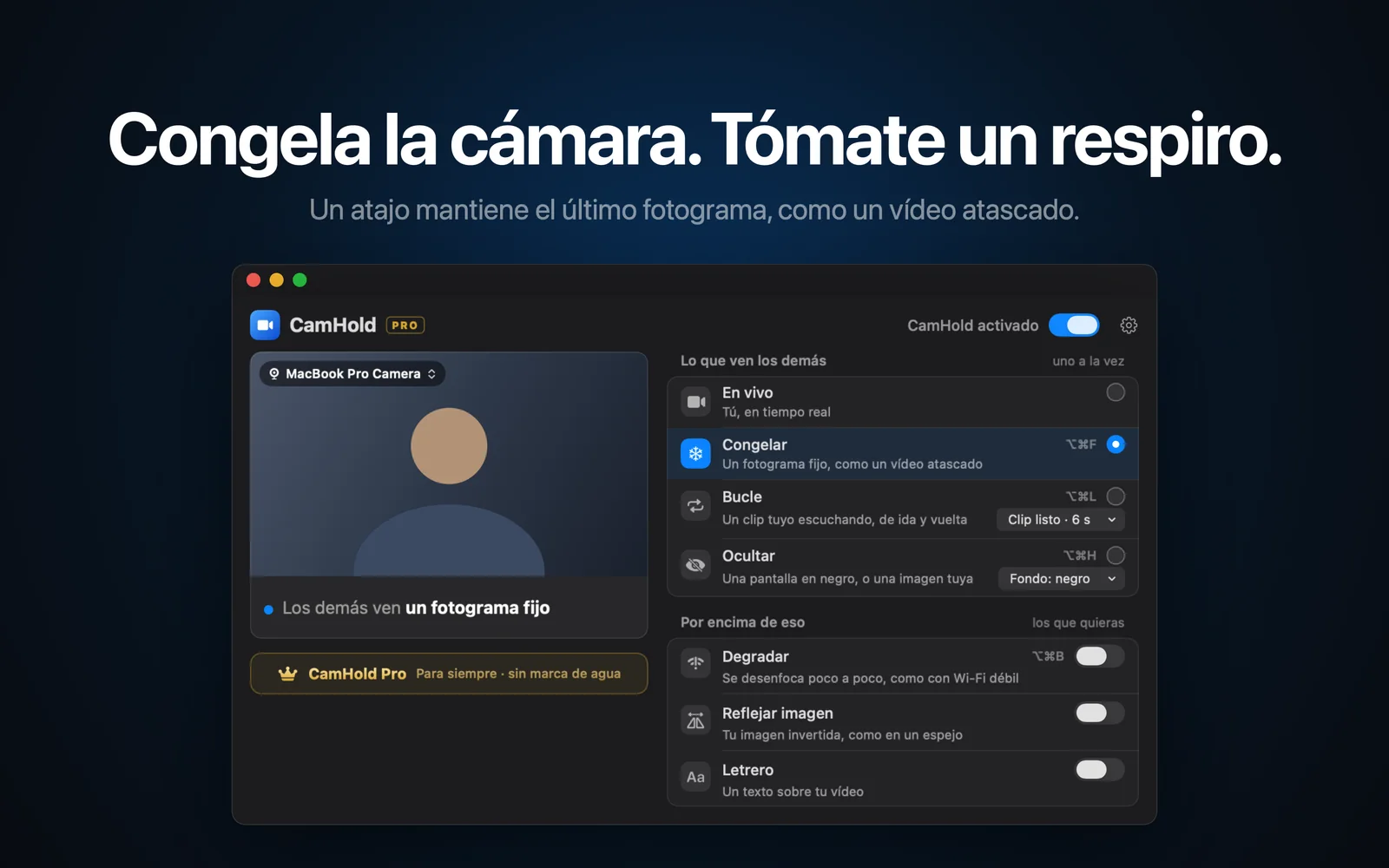
FaceTime en el Mac no tiene una opción para congelar la cámara. Lo que tiene es el botón Silenciar vídeo, que apaga la cámara por un rato mientras el audio sigue igual. Para congelar la cámara en FaceTime de verdad, con la imagen fija en el último fotograma y la llamada siguiendo como si nada, FaceTime tiene que recibir el vídeo de una cámara virtual, que eliges en el menú Vídeo.
Aquí van las dos cosas: la opción gratuita que ya trae FaceTime y la forma de dejar la imagen fija.
Pausar la cámara con Silenciar vídeo
Durante la llamada, haz clic en el botón Silenciar vídeo, entre los controles de la llamada. La cámara se desactiva de forma temporal y todos se siguen oyendo. Haz clic en el mismo botón para volver. Apple lo explica en Pausar la cámara durante una llamada de FaceTime de vídeo.
Esa página no dice qué ven los demás mientras tu vídeo está en pausa, y puede depender del dispositivo que usen. Si te importa, haz antes una llamada de prueba con alguien.
Si solo necesitas apartarte de la cámara un minuto y te da igual que lo noten, este botón sirve y no cuesta nada. Lo que no hace es mantener la imagen: todos en la llamada ven que apagaste el vídeo.
Pausar, congelar o hacer un bucle
| Opción | Qué ven los demás | Útil para |
|---|---|---|
| Silenciar vídeo (FaceTime) | Tu vídeo desaparece; Apple no detalla qué queda en su lugar | Apartarte un momento cuando no importa que lo noten |
| Congelar (CamHold) | Tu último fotograma, fijo, como un vídeo atascado | Unos segundos, hasta un minuto |
| Bucle (CamHold) | Un clip corto tuyo, en movimiento | Varios minutos |
| Ocultar (CamHold) | Negro o una imagen que elijas | Cuando es mejor no mostrar nada |
Elegir la cámara en el menú Vídeo de FaceTime
Aquí entra cualquier cámara que no sea la integrada. Con FaceTime abierto, haz clic en Vídeo en la barra de menús. Desde ahí eliges una cámara concreta o dejas la Selección automática de cámara.
Con la selección automática, FaceTime decide solo según si hay un iPhone u otra cámara externa conectada, qué cámara usaste más recientemente y los ajustes que hayas elegido antes. Si el menú no muestra ningún dispositivo, usa la cámara integrada. Para usar una cámara virtual, elígela por su nombre, así FaceTime no cambia al iPhone por su cuenta.
Una cámara virtual instalada en tu Mac aparece en ese menú como cualquier otra. Expliqué cómo funciona, y qué hacer cuando no aparece, en cámaras virtuales en el Mac. Si usas el iPhone como cámara web, también aparece ahí, y el paso a paso está en cómo usar el iPhone como cámara web en el Mac.
Cómo congelar la cámara en FaceTime con CamHold
CamHold es la cámara virtual que hago para el Mac. Funciona con macOS 14 o posterior, en Apple Silicon e Intel, y está solo en la Mac App Store. Es gratis para descargar; la versión gratuita añade una pequeña marca "CamHold — free" al vídeo.
1. Instálalo y aprueba la extensión. La primera vez, macOS te pide aprobar la extensión de cámara. En macOS 15 o posterior está en Ajustes del Sistema › General › Ítems de inicio y extensiones › Extensiones de cámara (en Latinoamérica, Apple lo llama Elementos de inicio y extensiones). En macOS 14 aparece un aviso de extensión bloqueada y la permites en Privacidad y seguridad. CamHold también necesita acceso a la cámara en Ajustes del Sistema › Privacidad y seguridad › Cámara. La guía de configuración de la app explica cada solicitud antes de que aparezca.
2. Elige CamHold en el menú Vídeo de FaceTime. CamHold toma tu cámara real como fuente y le entrega el vídeo a FaceTime. Si no está en la lista, cierra FaceTime y ábrelo de nuevo.
3. Congela con ⌥⌘F. El atajo es global, así que funciona con FaceTime al frente. También puedes usar el menú de CamHold en la barra de menús, que muestra una vista previa de lo que se está enviando, o el control Congelar del Centro de control en macOS 26. Pulsa ⌥⌘F otra vez para volver a En vivo.
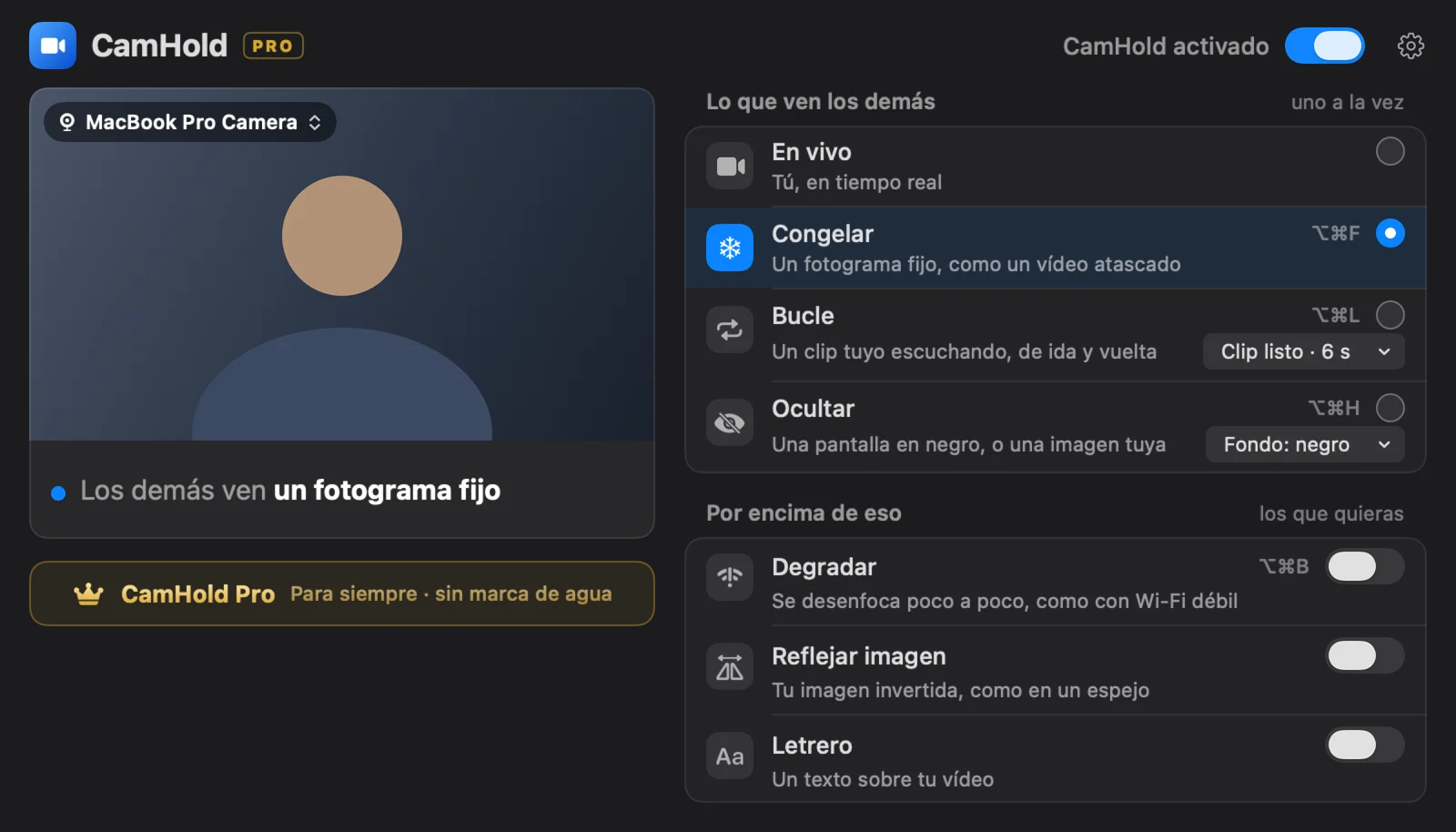
El fotograma que queda es el último antes del atajo. Mira a la pantalla, quédate quieto medio segundo y entonces pulsa. Congelar dibuja la imagen una vez y la mantiene, así que casi no carga el procesador durante la llamada.
Para más tiempo, usa Bucle
Una imagen quieta durante muchos minutos empieza a llamar la atención. Bucle reproduce un clip corto tuyo, de hasta 8 segundos, de ida y vuelta, con una transición suave al entrar y al salir. La grabación empieza tras una cuenta atrás de 3 segundos y no tiene audio. Si pulsas ⌥⌘L sin tener un clip guardado, CamHold graba uno en el momento. Los consejos para grabar un clip que se vea natural están en cómo poner un vídeo tuyo en bucle en la videollamada, y valen también para FaceTime.
El micrófono sigue encendido
CamHold solo se ocupa del vídeo. El sonido va directo del micrófono a FaceTime, así que silencia el micrófono en FaceTime antes de levantarte. El artículo sobre cómo ausentarte de una reunión de Zoom sin que se note tiene una lista para la vuelta que sirve igual en FaceTime. Si además haces llamadas en otras apps, la idea es la misma y está en cómo congelar la cámara.
Preguntas rápidas
¿Se puede congelar la cámara en FaceTime sin instalar nada? No encontré esa opción en la ayuda de Apple. Lo que existe es pausar con Silenciar vídeo.
¿La otra persona recibe algún aviso? FaceTime recibe el vídeo de CamHold igual que lo recibiría de cualquier cámara, así que no hay nada que avisar.
¿Funciona si la otra persona está en un iPhone? Sí. CamHold funciona en tu Mac; quien está al otro lado recibe el vídeo con normalidad, en cualquier dispositivo.
¿Tengo que pagar? No para congelar. CamHold Pro es una compra única, de por vida, que quita la marca y desbloquea Letrero. No hay suscripción.
¿CamHold graba mi llamada? No. El vídeo en vivo se procesa en tu Mac y nunca se graba. El único vídeo que se guarda es el clip de Bucle, grabado solo cuando lo pides, y no sale de tu Mac.