 CamHold
Comment figer la caméra sur FaceTime (Mac) sans la couper
FaceTime sait seulement mettre la caméra en pause. Ce que fait ce bouton, comment choisir une caméra dans le menu Vidéo et comment garder une image fixe.
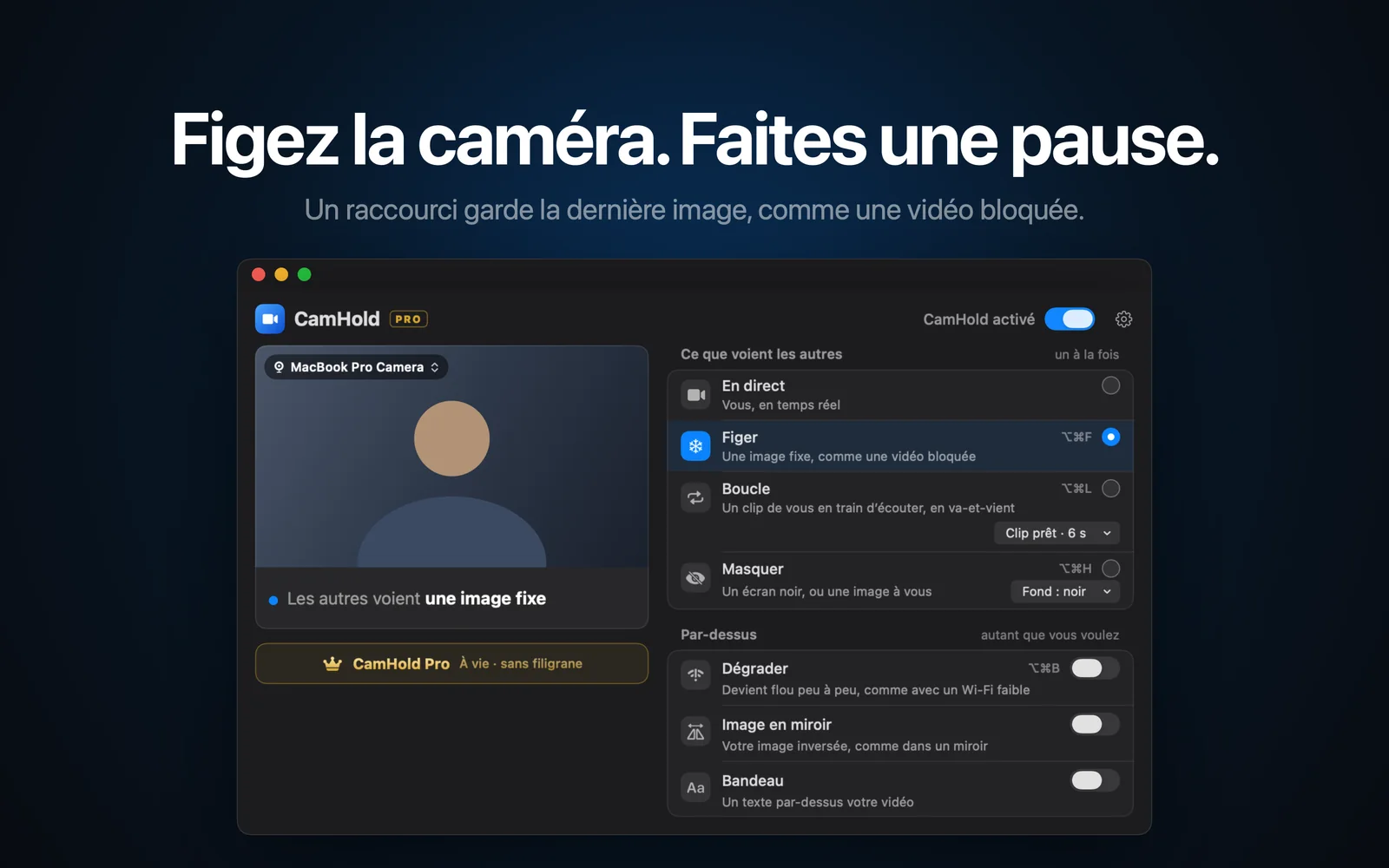
FaceTime sur Mac ne permet pas de figer la caméra. Il propose seulement de la mettre en pause avec le bouton de la caméra, qui coupe l'image pendant un moment sans toucher au son. Pour vraiment figer la caméra sur FaceTime, de sorte que la vidéo reste bloquée sur la dernière image pendant que l'appel continue normalement, FaceTime doit recevoir sa vidéo d'une caméra virtuelle, que vous choisissez dans le menu Vidéo.
Voici les deux solutions : celle, gratuite, qui est intégrée à FaceTime, et la façon de garder une image fixe.
Mettre la caméra en pause pendant l'appel
Pendant un appel, cliquez sur le bouton de la caméra parmi les commandes de l'appel (l'aide d'Apple l'appelle « Couper le son de la vidéo »). La caméra se coupe temporairement et tout le monde continue de s'entendre. Cliquez de nouveau sur le même bouton pour la réactiver. Apple l'explique dans « Mettre la caméra en pause pendant un appel FaceTime vidéo ».
Cette page ne dit pas ce que voient les autres pendant la pause, et cela peut dépendre de l'appareil qu'ils utilisent. Si c'est important pour vous, faites d'abord un appel d'essai avec quelqu'un.
Si vous voulez simplement vous éloigner de l'écran une minute et que cela ne vous dérange pas qu'on le remarque, ce bouton suffit, et il est gratuit. En revanche, il ne garde pas l'image : tout le monde voit que votre vidéo s'est coupée.
Pause, image figée ou boucle
| Option | Ce que voient les autres | Idéal pour |
|---|---|---|
| Pause de la caméra (FaceTime) | Votre vidéo disparaît ; Apple ne précise pas ce qui la remplace | S'absenter quand ce n'est pas grave qu'on le remarque |
| Figer (CamHold) | Votre dernière image, immobile, comme une vidéo bloquée | Quelques secondes, jusqu'à une minute |
| Boucle (CamHold) | Un court clip de vous, en mouvement | Plusieurs minutes |
| Masquer (CamHold) | Un écran noir ou une image de votre choix | Quand il vaut mieux ne rien montrer |
Choisir une caméra dans le menu Vidéo de FaceTime
C'est là qu'intervient toute caméra autre que celle intégrée au Mac. FaceTime ouvert, cliquez sur Vidéo dans la barre des menus. Vous pouvez y choisir une caméra précise ou laisser l'option Sélection automatique de la caméra.
Avec la sélection automatique, FaceTime choisit à votre place selon qu'un iPhone ou une autre caméra externe est connecté, la dernière caméra utilisée et les réglages choisis auparavant. Si aucun appareil n'est listé, il utilise la caméra intégrée. Pour passer par une caméra virtuelle, sélectionnez-la par son nom, afin que FaceTime ne bascule pas tout seul sur votre iPhone.
Une caméra virtuelle installée sur le Mac apparaît dans ce menu comme n'importe quelle autre. J'explique comment cela fonctionne, et que faire quand elle n'apparaît pas, dans l'article sur la caméra virtuelle sur Mac. Si vous utilisez votre iPhone comme webcam, il figure aussi dans la liste ; la marche à suivre est dans utiliser l'iPhone comme webcam sur Mac.
Figer la caméra sur FaceTime avec CamHold
CamHold est la caméra virtuelle que je développe pour le Mac. Elle fonctionne sous macOS 14 ou version ultérieure, sur Apple Silicon comme sur Intel, et n'est disponible que sur le Mac App Store. Le téléchargement est gratuit ; la version gratuite ajoute une petite mention « CamHold — free » sur la vidéo.
1. Installez-la et approuvez l'extension. La première fois, macOS vous demande d'approuver l'extension de caméra. Sous macOS 15 ou version ultérieure, cela se passe dans Réglages Système › Général › Ouverture et extensions › Extensions de caméra. Sous macOS 14, une notification vous signale une extension bloquée ; cliquez ensuite sur Autoriser dans Confidentialité et sécurité. CamHold a aussi besoin de l'accès à la caméra, dans Réglages Système › Confidentialité et sécurité › Caméra. Le guide de configuration de l'app explique chaque demande avant qu'elle n'apparaisse.
2. Choisissez CamHold dans le menu Vidéo de FaceTime. CamHold prend votre vraie caméra comme source et transmet la vidéo à FaceTime. Si CamHold n'apparaît pas dans la liste, quittez FaceTime et rouvrez-le.
3. Figez avec ⌥⌘F. Le raccourci est global : il fonctionne même quand FaceTime est au premier plan. Vous pouvez aussi passer par le menu de CamHold dans la barre des menus, qui affiche un aperçu en direct de ce qui est envoyé, ou par la commande Figer du Centre de contrôle sous macOS 26. Appuyez de nouveau sur ⌥⌘F pour repasser en direct.
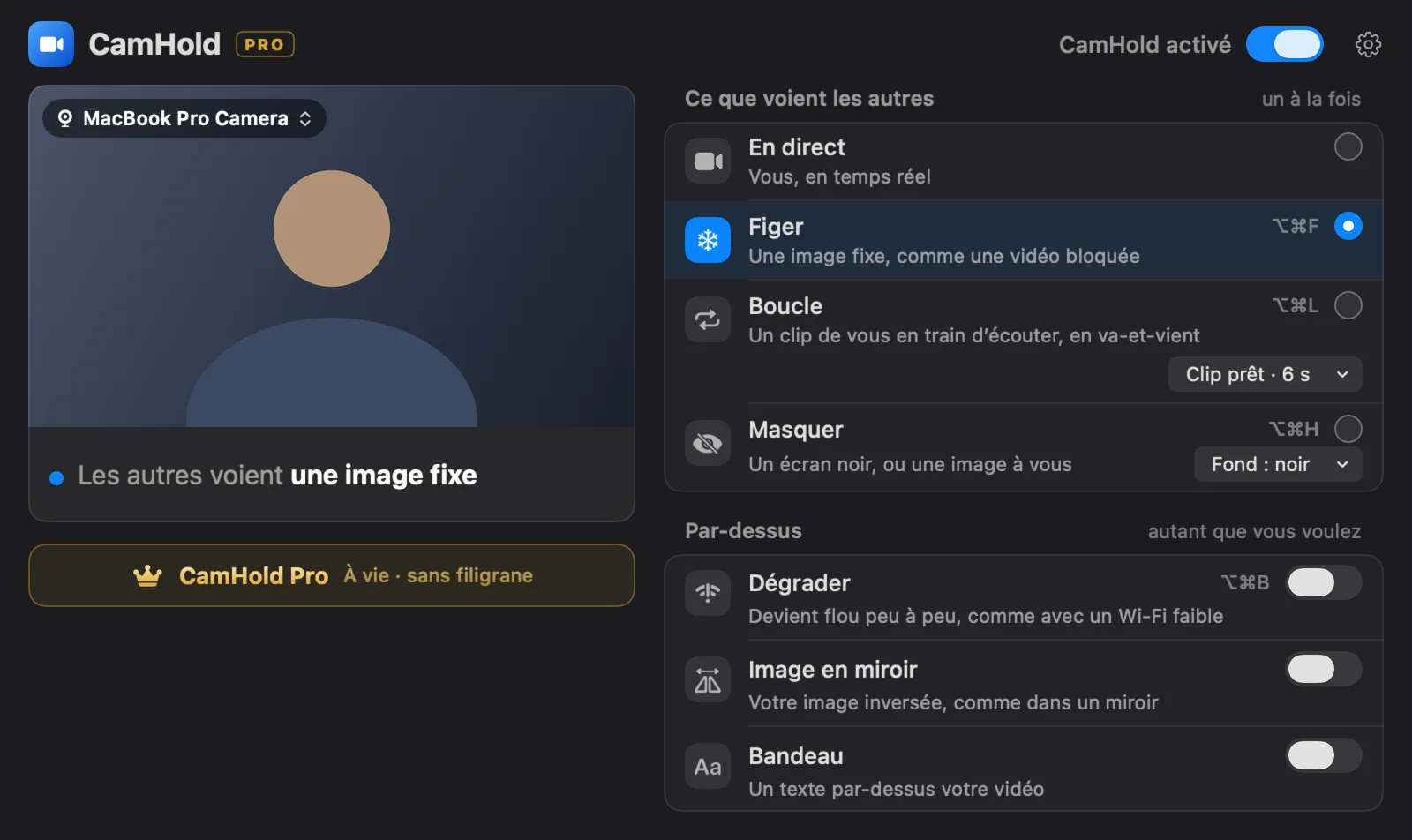
L'image qui reste est la dernière avant le raccourci. Regardez l'écran, restez immobile une demi-seconde, puis appuyez. Figer dessine l'image une seule fois et la maintient, ce qui sollicite à peine le processeur pendant l'appel.
Pour plus longtemps, passez à Boucle
Une image fixe qui dure de longues minutes finit par paraître étrange. Boucle lit en va-et-vient un court clip de vous, jusqu'à 8 secondes, avec une transition douce à l'entrée et à la sortie. L'enregistrement démarre après un compte à rebours de 3 secondes et ne capte pas le son. Si vous appuyez sur ⌥⌘L sans clip enregistré, CamHold en enregistre un sur-le-champ. Les conseils pour un clip naturel sont dans mettre une vidéo de soi en boucle pendant un appel, et ils valent aussi pour FaceTime.
Votre micro reste allumé
CamHold ne s'occupe que de la vidéo. Le son passe directement du micro à FaceTime : coupez donc votre micro dans FaceTime avant de vous lever. L'article sur comment s'absenter d'une réunion Zoom sans se faire remarquer propose une liste de vérifications pour le retour, valable aussi sur FaceTime. Si vous passez aussi des appels dans d'autres apps, le principe est le même ; il est détaillé dans figer sa caméra sur Zoom, Meet et Teams.
Questions rapides
Peut-on figer la caméra sur FaceTime sans rien installer ? Je n'ai trouvé aucune option de ce genre dans l'aide d'Apple. Ce qui existe, c'est la mise en pause de la caméra.
L'autre personne reçoit-elle une notification ? FaceTime reçoit la vidéo de CamHold comme celle de n'importe quelle caméra ; il n'a donc rien à signaler.
Est-ce que ça marche si l'autre personne est sur iPhone ? Oui. CamHold tourne sur votre Mac ; votre interlocuteur reçoit la vidéo normalement, quel que soit son appareil.
Faut-il payer ? Pas pour figer. CamHold Pro est un achat unique, à vie, qui retire la mention et débloque Bandeau. Il n'y a pas d'abonnement.
CamHold enregistre-t-il mon appel ? Non. La vidéo en direct est traitée sur votre Mac et n'est jamais enregistrée. La seule vidéo conservée est le clip de Boucle, enregistré uniquement à votre demande, et il ne quitte jamais votre Mac.