 CamHold
Kamera bei Discord auf dem Mac einfrieren (App und Browser)
Discord hat keinen Knopf zum Einfrieren. So wählst du die Kamera in App und Browser aus und zeigst auf dem Mac ein Standbild oder einen Loop.
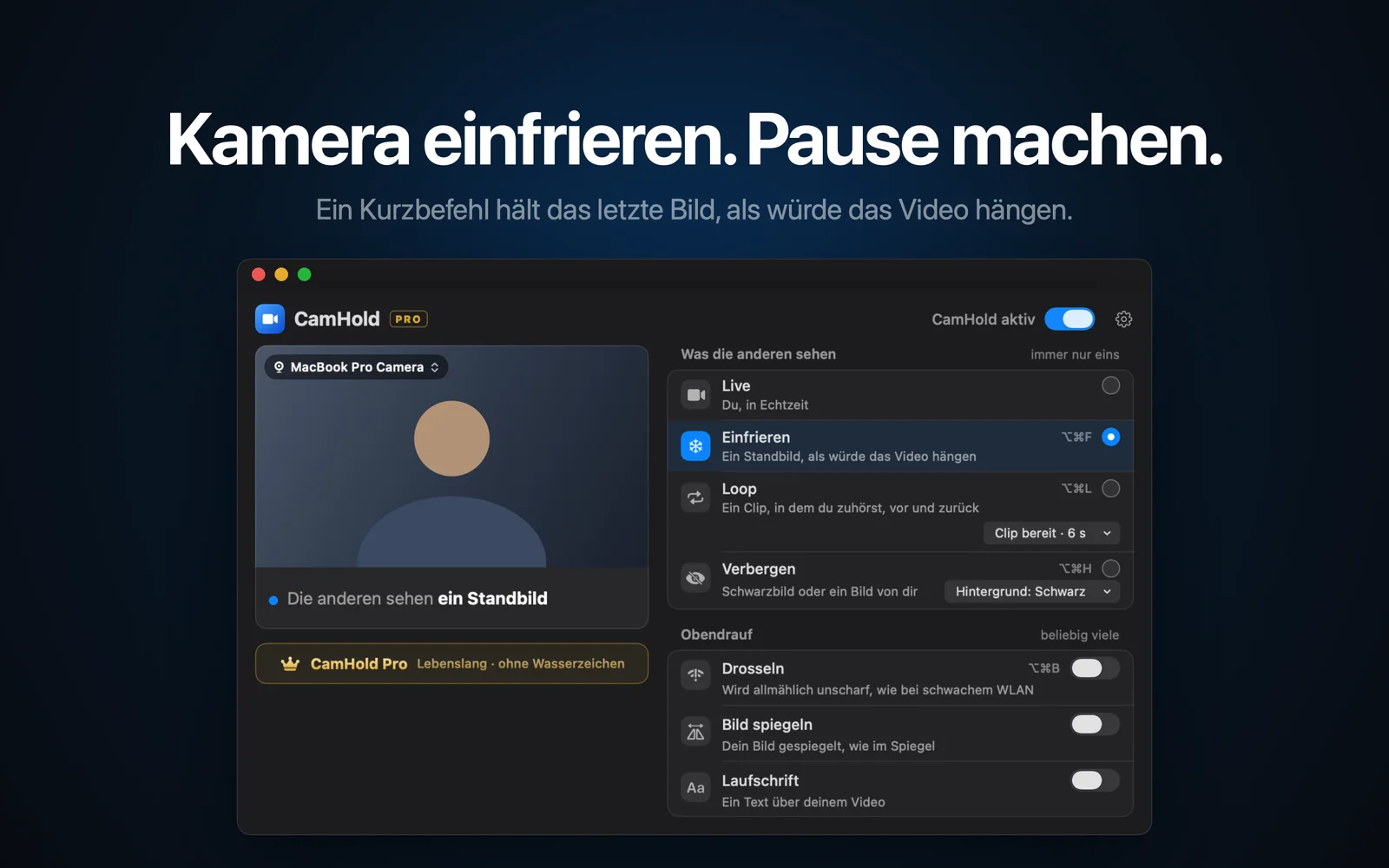
Discord lässt dich die Kamera ein- und ausschalten, aber einen Knopf zum Einfrieren des Bildes gibt es nicht. Um die Kamera bei Discord auf dem Mac einzufrieren, gibst du Discord eine Kamera, die du selbst steuerst: eine virtuelle Kamera, die du in den Sprach- und Videoeinstellungen auswählst. Die Kamera auszuschalten ist das, was Discord selbst anbietet. Dann ersetzt aber dein Avatar das Video, und alle sehen, dass du weg bist. Ein Standbild geht dagegen oft als schwache Verbindung durch.
Wo du die Kamera in Discord auswählst
In der Desktop-App öffnet das Zahnrad unten links neben deinem Namen die Benutzereinstellungen. Im Bereich für Sprache und Video gibt es eine Kameraauswahl und eine Schaltfläche, mit der du das Video testen kannst, bevor du einem Anruf beitrittst. Was du dort wählst, ist deine Standardkamera.
Während eines Anrufs haben die Schaltflächen in der Leiste unten einen kleinen Pfeil. Darüber erreichst du weitere Optionen, unter anderem die gerade verwendete Kamera, ohne den Anruf zu verlassen. Namen und Positionen ändern sich von Version zu Version. Sieht es bei dir anders aus, such in den Einstellungen nach dem Bereich für Sprache und Video.
Discord im Browser
Discord läuft auch im Browser. Laut der Discord-Hilfe werden Chrome, Firefox, Edge, Opera und Safari unterstützt. Die Kamera wählst du in denselben Sprach- und Videoeinstellungen aus, mit einem Unterschied: Der Browser fragt, ob die Website die Kamera verwenden darf, und du musst das erlauben. Eine virtuelle Kamera erscheint in der Liste des Browsers wie jede andere Webcam.
Bei Google Meet funktioniert es genauso. Was ich über das Einfrieren der Kamera in Google Meet geschrieben habe, gilt hier also auch.
Wenn die Kamera nicht auftaucht
- Berechtigung in macOS. Die Discord-App muss in den Systemeinstellungen unter Datenschutz & Sicherheit › Kamera eingeschaltet sein. Im Browser braucht der Browser die Berechtigung. Meine Anleitung zu den Kameraberechtigungen auf dem Mac geht jeden Bildschirm durch.
- Beenden und neu öffnen. Apps suchen Kameras meist nur beim Start. Beende Discord ganz mit ⌘Q. Das Fenster zu schließen reicht nicht. Im Browser beendest du den ganzen Browser.
- In einer anderen App testen. Funktioniert die Kamera in FaceTime, aber nicht in Discord, liegt das Problem bei Discord.
- Video ruckelt von selbst. Ist das Bild abgehackt, empfiehlt die Hilfe von Discord, die Hardwarebeschleunigung in den erweiterten Videoeinstellungen auszuschalten.
Kamera bei Discord mit CamHold einfrieren
CamHold ist die virtuelle Kamera, die ich für den Mac baue. Für Discord ist sie einfach eine weitere Webcam in der Liste. Sie braucht macOS 14 oder neuer, und die kostenlose Version hat alle Modi, mit einer kleinen Marke „CamHold — free“ im Video. Wenn virtuelle Kameras neu für dich sind: Wie sie funktionieren, habe ich in Virtuelle Kamera auf dem Mac erklärt.
1. Installieren und die Erweiterung freigeben. Lade CamHold aus dem Mac App Store und öffne es. macOS bittet einmalig darum, die Kameraerweiterung freizugeben, und die App zeigt vorher, wo du klicken musst. Außerdem braucht sie in den Systemeinstellungen unter Datenschutz & Sicherheit die Berechtigung für die Kamera, denn sie liest das Bild deiner echten Webcam.
2. In Discord „CamHold“ als Kamera wählen. Benutzereinstellungen, Bereich für Sprache und Video, Kameraauswahl. Dort kannst du es gleich testen. Taucht CamHold nicht auf, beende Discord mit ⌘Q und öffne es neu. Erscheint es in der App trotzdem nicht, probier Discord im Browser.
3. Einfrieren mit ⌥⌘F. Das Kürzel funktioniert unabhängig davon, welche App gerade vorne ist, also auch in Discord. Drückst du es noch einmal, bist du wieder auf Live. Du kannst auch in der Menüleiste auf Einfrieren klicken.
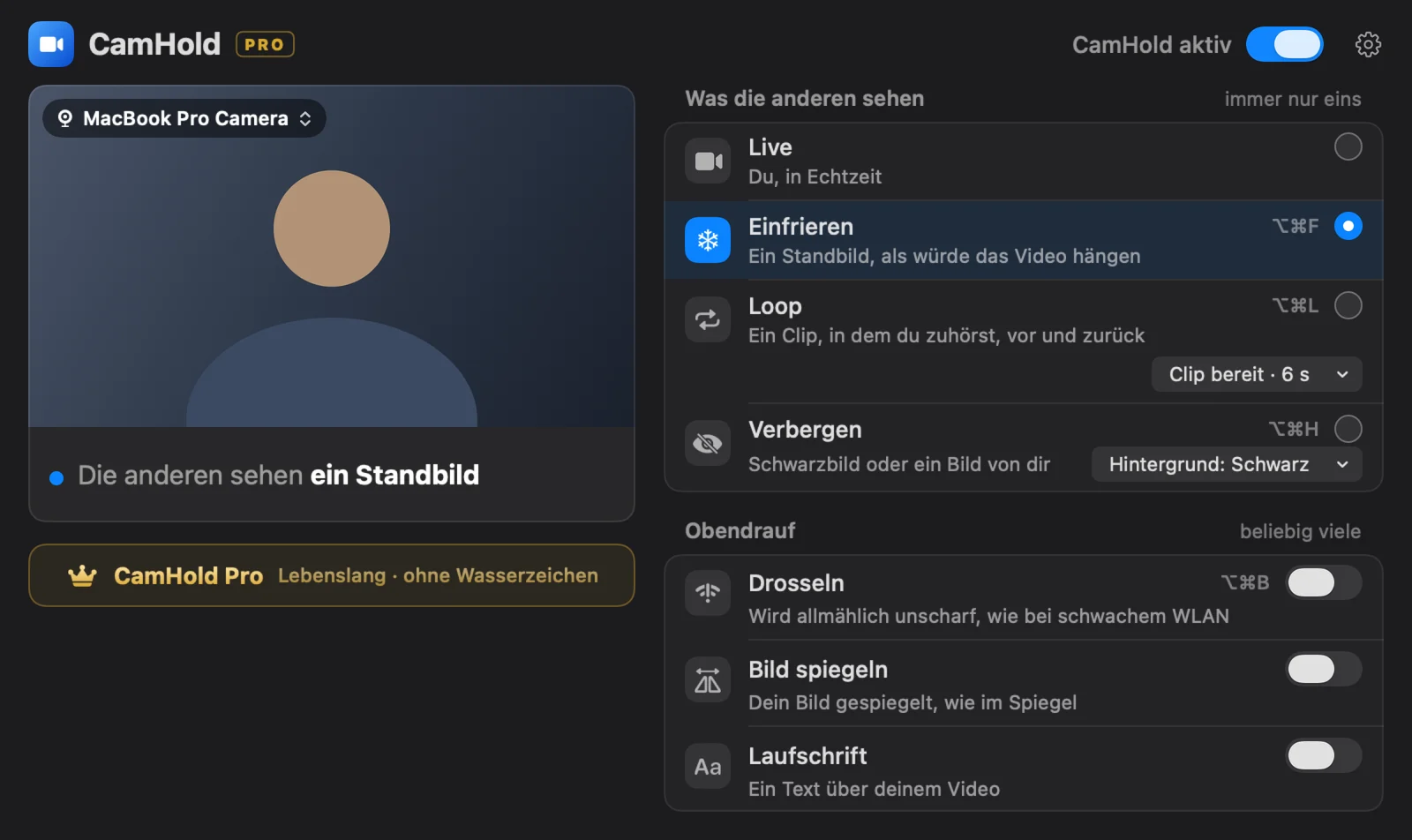
Das eingefrorene Bild ist das letzte vor dem Kürzel. Schau auf den Bildschirm, halte eine halbe Sekunde still und drück dann.
Einfrieren für Sekunden, Loop für Minuten
Einfrieren ist für kurze Pausen gedacht: an die Tür gehen, Wasser holen. Ein paar Sekunden lang wirkt ein Standbild wie schlechtes Internet. Zehn Minuten in exakt derselben Haltung dagegen nicht.
Loop ist für längere Pausen. CamHold spielt einen Clip von dir beim Zuhören ab, bis zu 8 Sekunden lang, vorwärts und rückwärts, mit weichem Übergang am Anfang und am Ende, sodass das Bild in Bewegung bleibt. Wählst du Loop, ohne dass schon ein Clip da ist, nimmt CamHold nach einem Countdown von 3 Sekunden direkt einen auf. Der Clip hat keinen Ton. Das Kürzel ist ⌥⌘L, und mit ⇧⌥⌘L nimmst du einen neuen Clip auf. Wie du einen Clip aufnimmst, der natürlich wirkt, erkläre ich in Video von dir als Loop abspielen. Die Tipps gelten auch für Discord.
Bevor du aufstehst
- Das Mikrofon ist getrennt. CamHold kümmert sich nur um das Video. Der Ton geht direkt vom Mikrofon zu Discord, also schalte dich in Discord stumm, bevor du aufstehst.
- Sag Bescheid, wenn es passt. In einem Call mit Freunden oder auf deinem Server hilft ein kurzes „bin gleich wieder da“ im Chat mehr als jedes Standbild.
Kurze Antworten
Werden die anderen benachrichtigt? Nein. Discord behandelt CamHold wie jede andere Kamera. In der kostenlosen Version sehen allerdings alle die Marke „CamHold — free“ in deinem Video.
Geht das auch kostenlos? Die Kamera auszuschalten bietet Discord selbst an. Willst du ein Standbild, ohne zu bezahlen, und stört dich die Einrichtung nicht, dann hat OBS eine kostenlose virtuelle Kamera und kann ein Foto von dir zeigen. Ich habe über die virtuelle Kamera von OBS auf dem Mac geschrieben. Auch CamHold ist zum Einfrieren und für den Loop kostenlos. Pro ist ein Einmalkauf ohne Abo, entfernt die Marke und schaltet die Laufschrift frei.
Funktioniert das, wenn ich meinen Bildschirm teile? CamHold kümmert sich nur um die Kamera. Zusammen mit der Bildschirmübertragung von Discord habe ich es nicht getestet, deshalb verspreche ich dazu nichts.
Und der Datenschutz? CamHold hat kein Konto, keine Nutzungsanalyse und stellt keinerlei Netzwerkverbindungen her. Das Live-Video wird auf dem Mac verarbeitet und nie aufgezeichnet. Das einzige gespeicherte Video ist der Loop-Clip, der nur auf deinen Wunsch aufgenommen wird und den Mac nie verlässt.