 CamHold
Discordのカメラをフリーズする方法|Macのアプリとブラウザ
Discordには映像を静止させるボタンがありません。アプリとブラウザ版でカメラを選ぶ場所と、Macで映像を止めたり自分のクリップをループ再生したりする方法を紹介します。
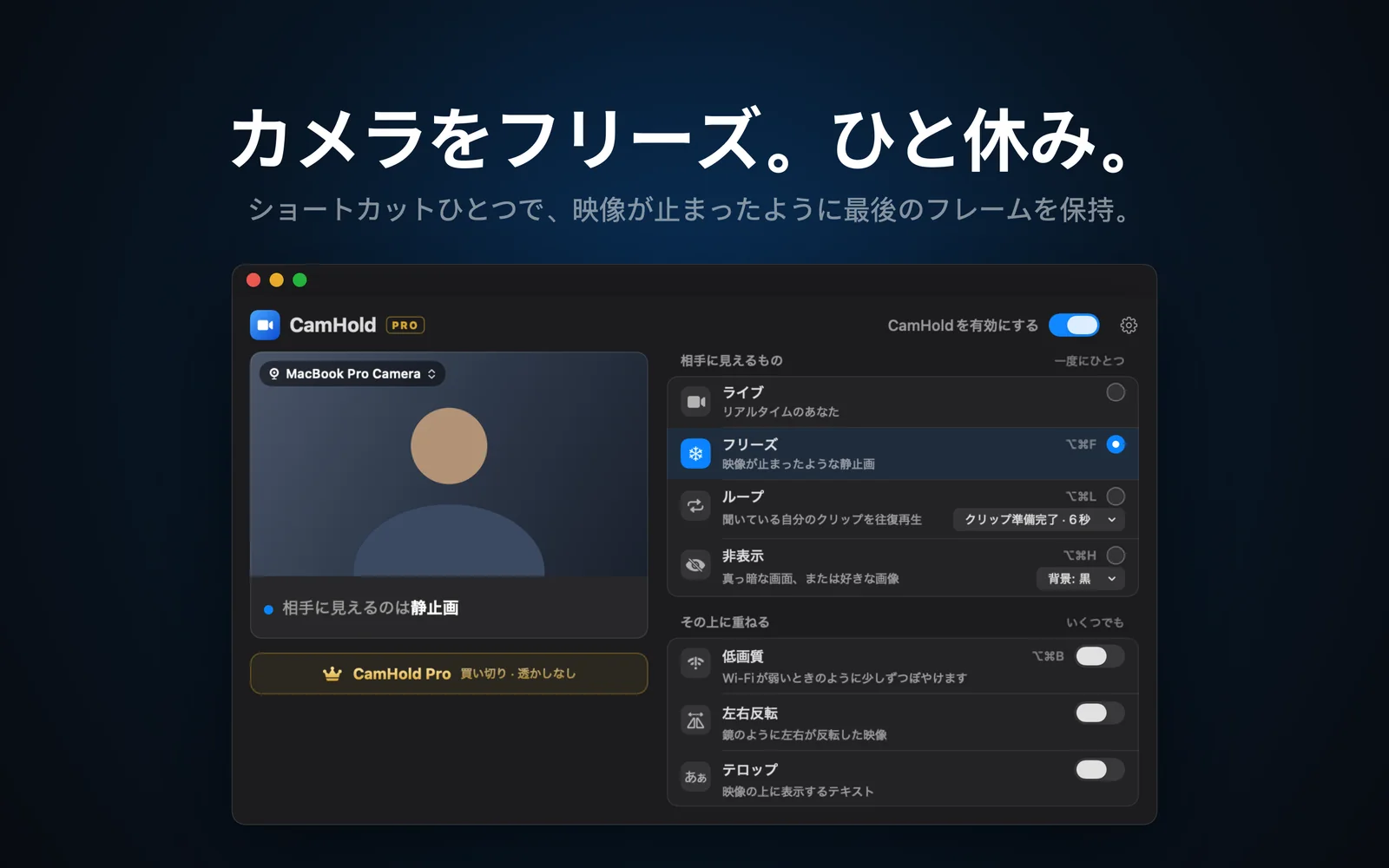
Discordではカメラのオン・オフはできますが、映像を静止させるボタンはありません。MacのDiscordでカメラをフリーズさせるには、自分で操作できるカメラ、つまり仮想カメラを用意して、音声とビデオの設定からそれを選びます。カメラをオフにする方法も使えますが、その場合は映像の代わりにアイコンが表示され、席を外したことが全員に分かります。静止した映像なら、回線が不安定なだけに見えることが多いです。
Discordでカメラを選ぶ場所
デスクトップアプリでは、画面左下のユーザー名の横にある歯車アイコンからユーザー設定を開きます。その中の音声とビデオに関する項目に、カメラの一覧と映像のテスト用ボタンがあります。通話に入る前に映像を確認でき、ここで選んだカメラが標準のカメラになります。
通話中は、通話パネルのボタンの横に小さな矢印があり、そこから使用中のカメラなどを通話を続けたまま切り替えられます。Discordのヘルプでは、デスクトップアプリのこのメニューが紹介されています。項目の名前や位置はバージョンによって変わります。画面の表示が違う場合は、設定の中で音声とビデオに関する部分を探してください。
ブラウザ版Discordの場合
Discordはブラウザでも使えます。ヘルプでは、対応ブラウザとしてChrome、Firefox、Edge、Opera、Safariが挙げられています。カメラは同じ音声とビデオの設定で選びます。違いは、ブラウザがそのサイトにカメラの使用を許可するか確認してくることです。表示されたら許可してください。仮想カメラは、普通のWebカメラと同じようにブラウザの一覧に出てきます。
Google Meetでも手順はほぼ同じなので、Google Meetでカメラをフリーズさせる方法の内容はここでも参考になります。
カメラが表示されないとき
- macOSの許可設定。 アップルメニュー >「システム設定」>「プライバシーとセキュリティ」>「カメラ」で、Discordをオンにします。ブラウザで使う場合は、許可が必要なのはブラウザの方です。各画面の見方はMacのカメラ許可の設定ガイドにまとめています。
- いったん終了して開き直す。 アプリはカメラを起動時にしか探さないことが多いです。ウィンドウを閉じるだけでは足りないので、⌘QでDiscordを完全に終了してください。ブラウザの場合は、ブラウザごと終了します。
- ほかのアプリで試す。 FaceTimeでは映るのにDiscordでは映らないなら、原因はDiscord側にあります。
- 映像がカクつく。 映像がコマ落ちするときは、ビデオ設定の詳細な項目でハードウェアアクセラレーションをオフにする方法が、Discordのヘルプで案内されています。
CamHoldでDiscordのカメラをフリーズさせる
CamHoldは、私が作っているMac用の仮想カメラです。Discordからは、一覧に並ぶWebカメラの一つに見えます。macOS 14以降が必要で、無料版でもすべてのモードを使えます。その代わり、映像に小さく「CamHold — free」のマークが入ります。仮想カメラがよく分からない方は、Macの仮想カメラの仕組みで説明しています。
1. インストールして機能拡張を承認する。 Mac App StoreからCamHoldを入手して開きます。macOSがカメラ機能拡張の承認を一度だけ求めてきます。その画面が出る前に、どこをクリックすればいいかをアプリが案内します。また、実際のWebカメラを読み取るのはCamHoldなので、「プライバシーとセキュリティ」でカメラの許可も必要です。
2. Discordでカメラに「CamHold」を選ぶ。 ユーザー設定の音声とビデオの項目で、カメラの一覧から選びます。その場でテストもできます。表示されないときは、⌘QでDiscordを終了してから開き直してください。それでもアプリに出てこない場合は、ブラウザ版Discordを試してみてください。
3. ⌥⌘Fでフリーズする。 このショートカットは、Discordを含め、どのアプリが前面にあっても使えます。もう一度押すとライブに戻ります。メニューバーのCamHoldからフリーズをクリックしても同じです。
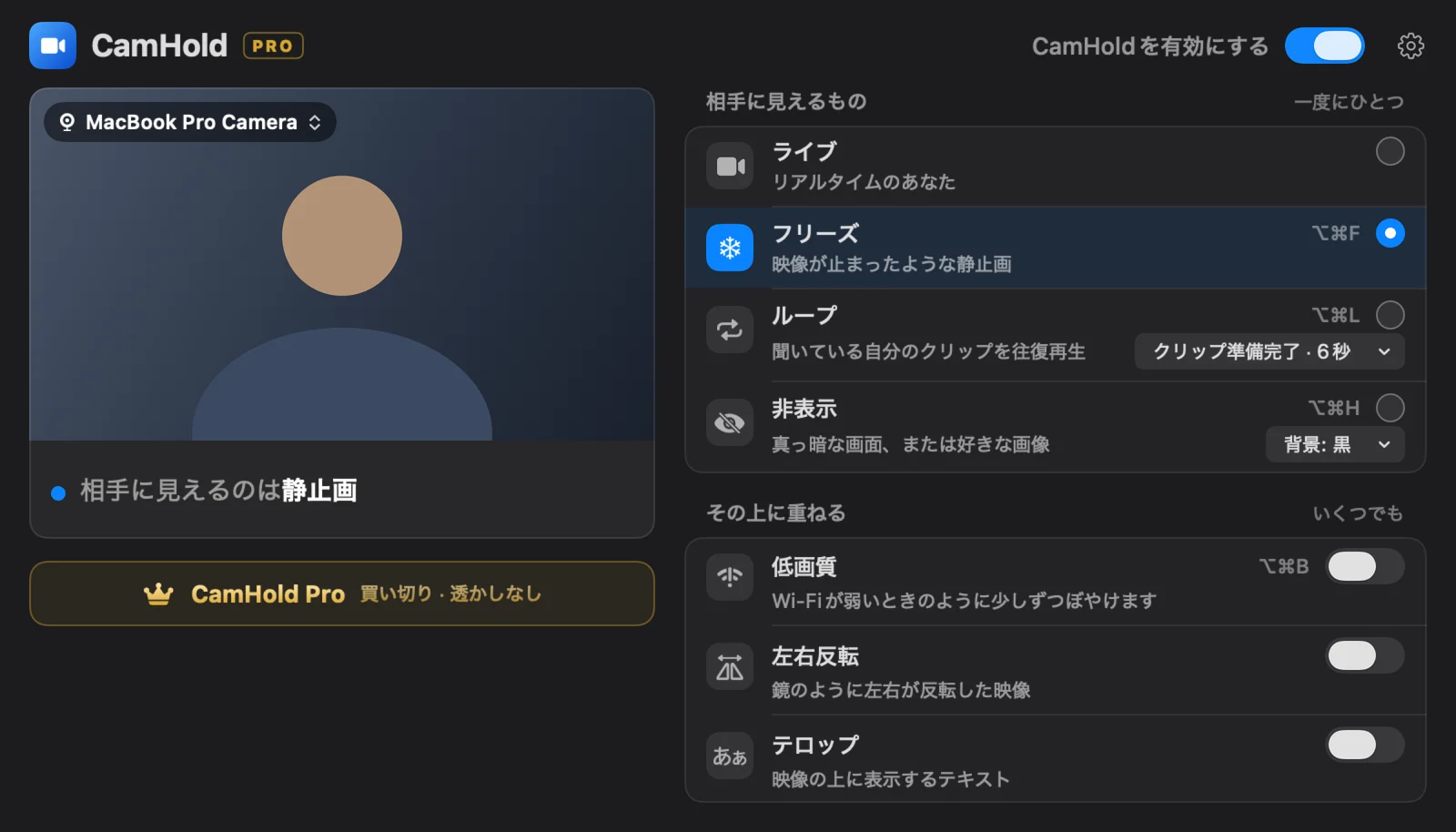
静止するのは、ショートカットを押す直前のフレームです。画面を見て、0.5秒ほど動かずにいてから押してください。
数秒ならフリーズ、数分ならループ
フリーズは短い離席向けです。玄関に出る、水を取りに行くといった数秒なら、止まった映像は通信の不調に見えます。ただ、同じ姿勢のまま10分続くと、さすがに不自然です。
長めの離席にはループを使います。CamHoldは、話を聞いているあなたのクリップ(最大8秒)を順方向と逆方向に交互に再生し、始まりと終わりもなめらかにつなぐので、映像は動き続けます。クリップがない状態でループを押すと、3秒のカウントダウンのあとにその場で録画されます。クリップに音声は入りません。ショートカットは⌥⌘Lで、⇧⌥⌘Lを押すと新しいクリップを録画できます。自然に見えるクリップの撮り方はZoomで自分の映像をループさせる方法に書いています。Discordでも同じ考え方が使えます。
席を外す前に
- マイクは別です。 CamHoldが扱うのは映像だけです。音声はマイクからそのままDiscordに届くので、立ち上がる前にDiscord側でミュートにしてください。
- 一言添えられるなら添える。 友達やサーバーの仲間との通話なら、チャットに「ちょっと離席します」と書く方が、どんな静止画よりも確実です。
よくある質問
相手に通知は行きますか。 行きません。DiscordはCamHoldを他のカメラと同じように扱います。ただし無料版では、映像に入る「CamHold — free」のマークは全員に見えます。
無料でできますか。 カメラをオフにするのが、Discord自体が用意している方法です。お金をかけずに静止画を出したくて、設定の手間が気にならないなら、OBSにも無料の仮想カメラがあり、自分の写真を映すこともできます。詳しくはMacでOBSの仮想カメラを使う方法に書きました。CamHoldも、フリーズとループは無料で使えます。買い切りのPro(サブスクリプションではありません)を購入すると、マークが消えてテロップが使えるようになります。
画面共有でも使えますか。 CamHoldが扱うのはカメラだけです。Discordの画面共有では試していないので、動作の保証はできません。
プライバシーはどうなっていますか。 CamHoldにはアカウントがなく、利用状況の収集もせず、ネットワーク通信を一切行いません。ライブ映像はMacの中だけで処理され、録画されません。保存されるのはループのクリップだけで、あなたが録画したときだけ作られ、Macの外には出ません。