 CamHold
Como congelar a câmera no Discord no Mac, no app e no navegador
O Discord não tem botão para congelar a imagem. Veja onde escolher a câmera no app e no navegador e como deixar o vídeo parado ou em loop no Mac.
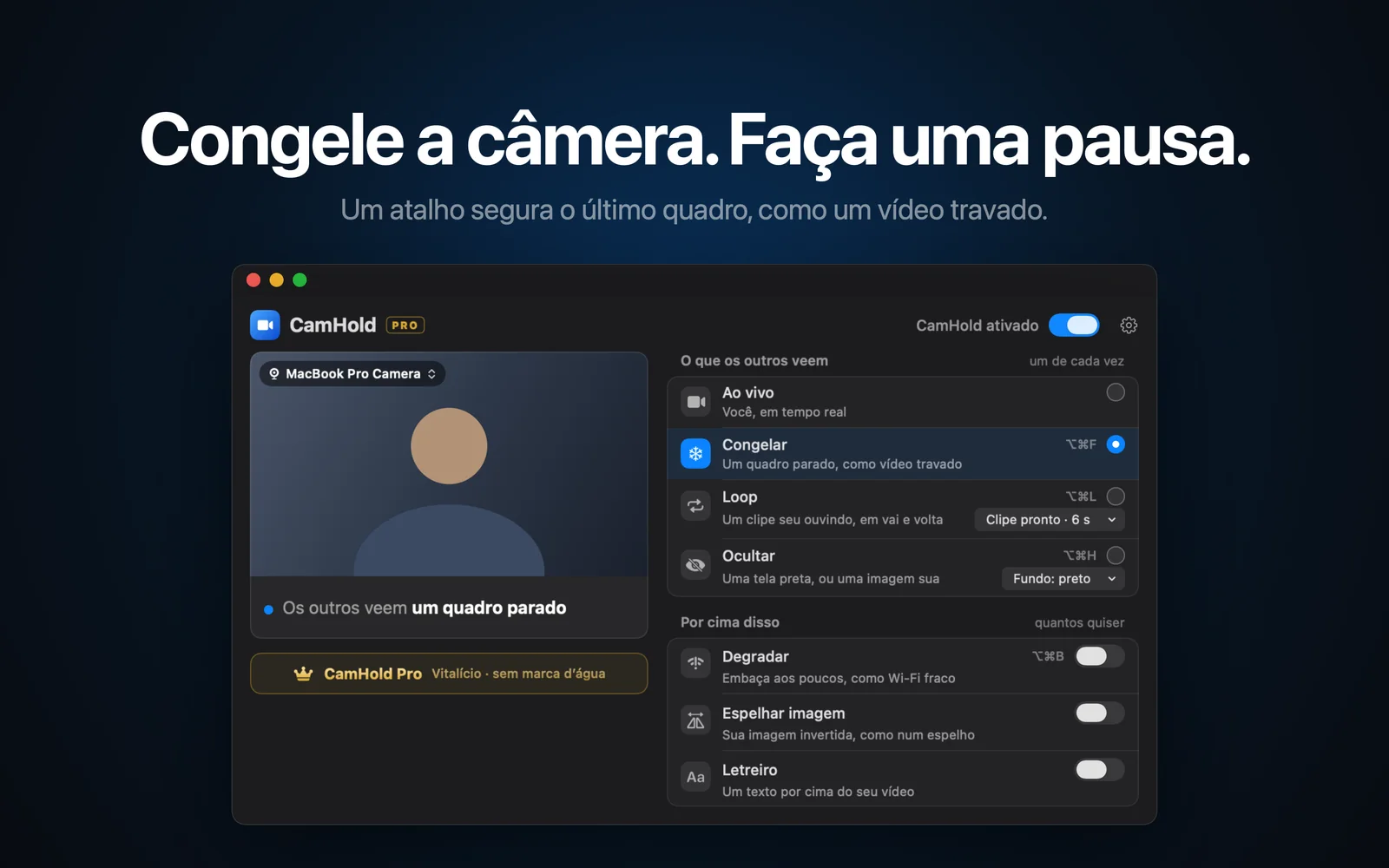
O Discord deixa você ligar e desligar a câmera, mas não tem um botão para congelar a imagem. Para congelar a câmera no Discord no Mac, você precisa entregar a ele uma câmera que você controla: uma câmera virtual, escolhida nas configurações de voz e vídeo. Desligar a câmera é a opção que já vem no Discord, só que aí o seu avatar entra no lugar do vídeo e todo mundo vê que você saiu. Um quadro parado costuma passar por conexão fraca.
Onde escolher a câmera no Discord
No app de computador, a engrenagem no canto inferior esquerdo, ao lado do seu nome, abre as configurações do usuário. Na seção Voz e vídeo (Voice & Video, se o app estiver em inglês) há uma lista com as câmeras e um botão para testar o vídeo antes de entrar numa call. É ali que você escolhe a câmera padrão.
Durante uma call, os botões do painel de baixo têm uma setinha ao lado, e ela abre opções que incluem a câmera em uso, sem sair da conversa. A ajuda do Discord descreve esse menu no app de computador. Os nomes e a posição dos itens mudam de uma versão para outra, então, se algo estiver diferente na sua tela, procure pela parte de voz e vídeo nas configurações.
Discord no navegador
O Discord também funciona no navegador, e a ajuda dele lista Chrome, Firefox, Edge, Opera e Safari entre os suportados. A câmera se escolhe nas mesmas configurações de voz e vídeo, com uma diferença: o navegador pede permissão de câmera para o site, e você precisa clicar em Permitir. Uma câmera virtual aparece na lista do navegador como qualquer webcam.
O Google Meet funciona do mesmo jeito, e o que escrevi sobre congelar a câmera no Google Meet vale aqui também.
Se a câmera não aparece
- Permissão do macOS. O app do Discord precisa estar ligado em Ajustes do Sistema › Privacidade e Segurança › Câmera. No navegador, quem precisa da permissão é o navegador. O guia de permissões de câmera no Mac mostra cada tela.
- Feche e abra de novo. Os apps costumam procurar câmeras só quando abrem. Saia do Discord por completo com ⌘Q, não basta fechar a janela. No navegador, feche o navegador inteiro.
- Teste em outro app. Se a câmera funciona no FaceTime e não no Discord, o problema está no Discord.
- Vídeo travando sem querer. Se a imagem fica picotada, a ajuda do Discord sugere desligar a aceleração por hardware, na parte avançada das configurações de vídeo.
Como congelar a câmera no Discord com o CamHold
O CamHold é a câmera virtual que eu faço para o Mac. Para o Discord, ele é só mais uma webcam na lista. Ele pede macOS 14 ou mais novo, e a versão grátis tem todos os modos, com uma marca pequena "CamHold — free" no vídeo. Se a ideia de câmera virtual é nova para você, expliquei como ela funciona em câmera virtual no Mac.
1. Instale e aprove a extensão. Baixe o CamHold na Mac App Store e abra. O macOS pede uma única vez para aprovar a extensão de câmera, e o app mostra onde clicar antes de o pedido aparecer. Ele também precisa de permissão de câmera em Privacidade e Segurança, porque é ele que lê a sua webcam de verdade.
2. Escolha "CamHold" como câmera no Discord. Configurações do usuário, Voz e vídeo, lista de câmeras. Dá para testar ali mesmo. Se ele não aparecer, feche o Discord com ⌘Q e abra de novo. Se mesmo assim não aparecer no app, tente o Discord no navegador.
3. Congele com ⌥⌘F. O atalho funciona com qualquer app na frente, inclusive o Discord. Para voltar ao vivo, o mesmo atalho de novo. Também dá para clicar em Congelar pela barra de menus.
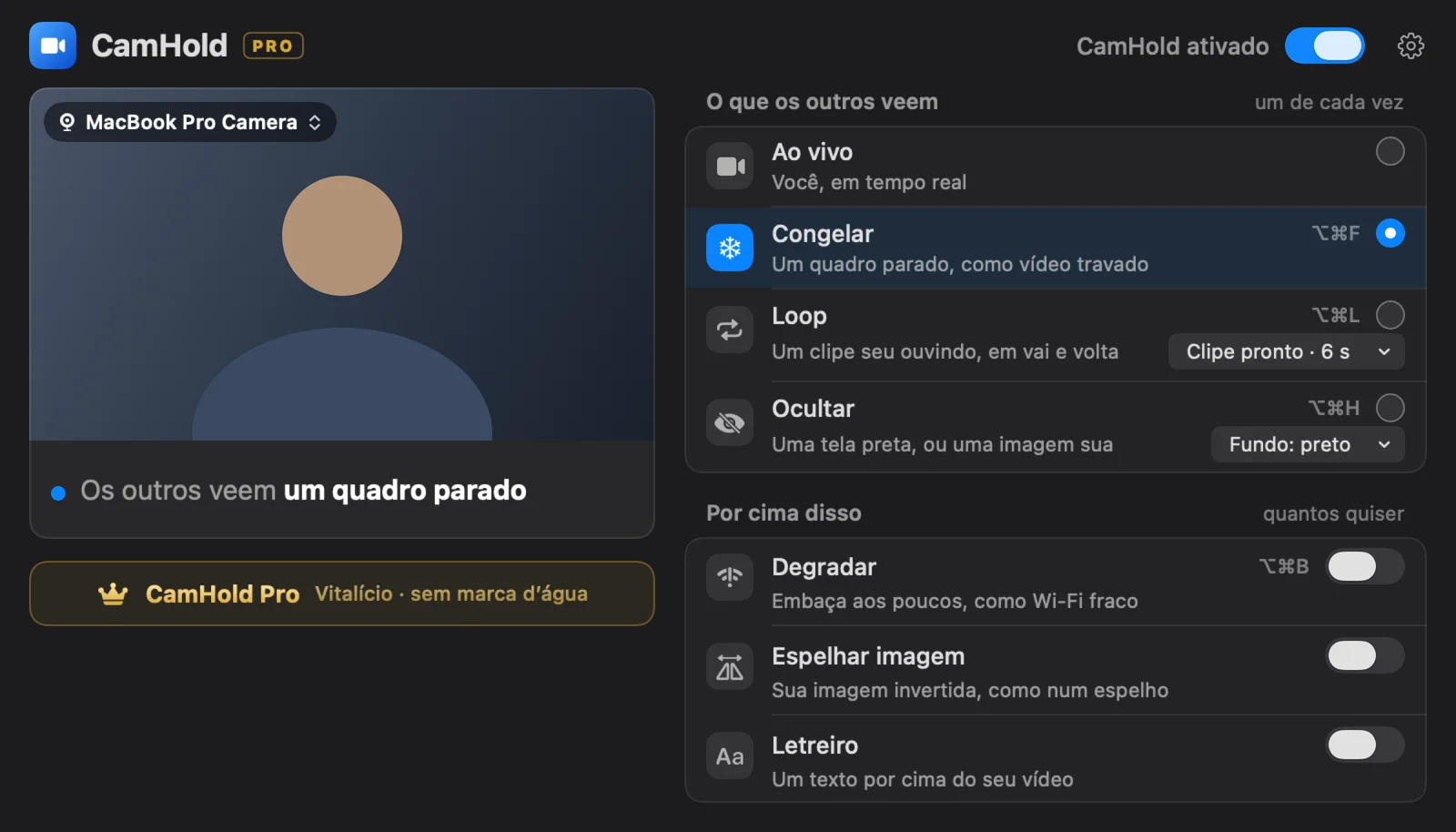
O quadro congelado é o último antes do atalho. Olhe para a tela, fique parado meio segundo e só então aperte.
Congelar para segundos, Loop para minutos
Congelar serve para ausências curtas: atender a porta, pegar água. Por alguns segundos, uma imagem parada parece internet ruim. Dez minutos com você exatamente na mesma posição já não parecem.
Loop serve para as mais longas. O CamHold toca um clipe seu ouvindo, de até 8 segundos, indo e voltando, com uma transição suave na entrada e na saída, então a imagem continua se mexendo. Se você apertar Loop sem ter um clipe, ele grava um na hora, depois de uma contagem de 3 segundos. O clipe não tem áudio. O atalho é ⌥⌘L, e ⇧⌥⌘L grava um novo. Explico como gravar um clipe que pareça natural em como colocar um vídeo seu em loop na chamada.
Antes de sair da frente
- O microfone é separado. O CamHold só mexe no vídeo. O áudio vai direto do microfone para o Discord, então silencie no próprio Discord antes de levantar.
- Avise quando fizer sentido. Numa call com amigos ou com o pessoal do servidor, um "já volto" no chat resolve melhor do que qualquer imagem parada.
Perguntas rápidas
Os outros recebem algum aviso? Não. O Discord trata o CamHold como qualquer câmera. Na versão grátis, porém, a marca "CamHold — free" aparece no vídeo para todo mundo.
Dá para fazer isso de graça? Desligar a câmera é o que o próprio Discord oferece. Se você quer uma imagem parada sem pagar nada e não se importa com a configuração, o OBS tem câmera virtual gratuita e pode mostrar uma foto sua; escrevi sobre a câmera virtual do OBS no Mac. O CamHold também é grátis para congelar e fazer loop. A compra única do Pro, sem assinatura, tira a marca e libera o Marquee.
Funciona com compartilhamento de tela? O CamHold cuida só da câmera. Não testei com o compartilhamento de tela do Discord, então não prometo nada aí.
E a privacidade? O CamHold não tem conta, não coleta dados de uso e não faz nenhuma conexão de rede. O vídeo ao vivo é processado no Mac e nunca é gravado. O único vídeo guardado é o clipe do Loop, gravado só quando você pede, e ele nunca sai do Mac.