 CamHold
Comment figer sa caméra Discord sur Mac (app et navigateur)
Discord n’a pas de bouton pour figer l’image. Voici où choisir la caméra dans l’app et le navigateur, et comment garder une image fixe ou une boucle sur Mac.
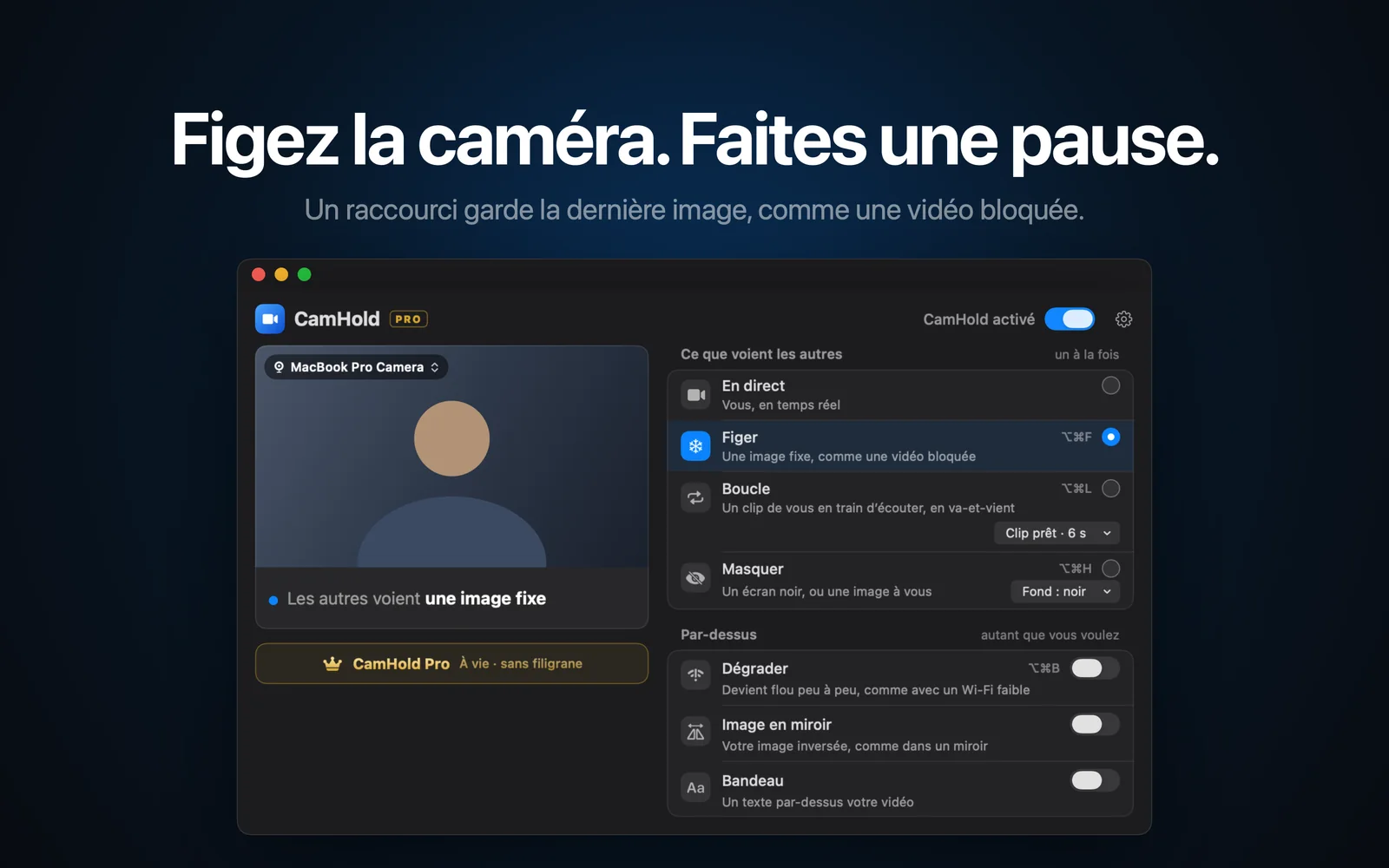
Discord permet d’activer et de couper la caméra, mais il n’a pas de bouton pour figer l’image. Pour figer votre caméra sur Discord sur Mac, il faut lui fournir une caméra que vous contrôlez : une caméra virtuelle, choisie dans les réglages de voix et de vidéo. Couper la caméra est l’option intégrée, mais votre avatar remplace alors la vidéo et tout le monde voit que vous êtes parti. Une image fixe passe plus facilement pour une mauvaise connexion.
Où choisir sa caméra dans Discord
Dans l’app de bureau, l’icône en forme de roue dentée, en bas à gauche, à côté de votre nom d’utilisateur, ouvre les paramètres de votre compte. La section consacrée à la voix et à la vidéo propose une liste de caméras et un bouton pour tester la vidéo, ce qui permet de vérifier l’image avant de rejoindre un appel. Ce que vous choisissez là devient votre caméra par défaut.
Pendant un appel, les boutons du panneau d’appel ont une petite flèche à côté, qui ouvre des options dont la caméra utilisée, sans quitter la conversation. L’aide de Discord décrit ce menu pour l’app de bureau. Les noms et les emplacements changent d’une version à l’autre : si votre écran est différent, cherchez la partie voix et vidéo des réglages.
Discord dans le navigateur
Discord fonctionne aussi dans un navigateur, et son aide cite Chrome, Firefox, Edge, Opera et Safari parmi les navigateurs pris en charge. La caméra se choisit dans les mêmes réglages de voix et de vidéo, avec une différence : le navigateur demande l’autorisation d’utiliser la caméra pour le site, et il faut accepter. Une caméra virtuelle apparaît dans la liste du navigateur comme n’importe quelle webcam.
Google Meet fonctionne de la même façon, donc ce que j’ai écrit sur comment figer sa caméra dans Google Meet s’applique ici aussi.
Si la caméra n’apparaît pas
- Autorisation macOS. L’app Discord doit être activée dans Réglages Système › Confidentialité et sécurité › Caméra. Dans un navigateur, c’est le navigateur qui a besoin de l’autorisation. Mon guide sur les autorisations de la caméra sur Mac passe en revue chaque écran.
- Quitter et rouvrir. La plupart des apps ne détectent les caméras qu’à leur lancement. Quittez complètement Discord avec ⌘Q ; fermer la fenêtre ne suffit pas. Dans un navigateur, quittez le navigateur entier.
- Tester dans une autre app. Si la caméra fonctionne dans FaceTime mais pas dans Discord, le problème vient de Discord.
- Vidéo qui saccade. Si l’image est hachée, l’aide de Discord conseille de désactiver l’accélération matérielle, dans la partie avancée des réglages vidéo.
Figer sa caméra sur Discord avec CamHold
CamHold est la caméra virtuelle que je développe pour Mac. Pour Discord, c’est une webcam de plus dans la liste. Elle demande macOS 14 ou plus récent, et la version gratuite propose tous les modes, avec une petite marque « CamHold — free » sur la vidéo. Si les caméras virtuelles sont nouvelles pour vous, j’ai expliqué leur fonctionnement dans la caméra virtuelle sur Mac.
1. Installez l’app et approuvez l’extension. Téléchargez CamHold sur le Mac App Store et ouvrez-la. macOS demande une seule fois d’approuver l’extension de caméra, et l’app montre où cliquer avant que la demande n’apparaisse. L’app a aussi besoin de l’accès à la caméra dans Confidentialité et sécurité, puisque c’est elle qui lit votre vraie webcam.
2. Choisissez « CamHold » comme caméra dans Discord. Réglages de voix et de vidéo, liste des caméras. Vous pouvez vérifier l’image tout de suite. Si elle manque, quittez Discord avec ⌘Q et rouvrez-le. Si elle n’apparaît toujours pas dans l’app, essayez Discord dans le navigateur.
3. Figez avec ⌥⌘F. Le raccourci fonctionne quelle que soit l’app au premier plan, Discord compris. Appuyez de nouveau pour revenir en direct. Vous pouvez aussi cliquer sur Figer dans la barre des menus.
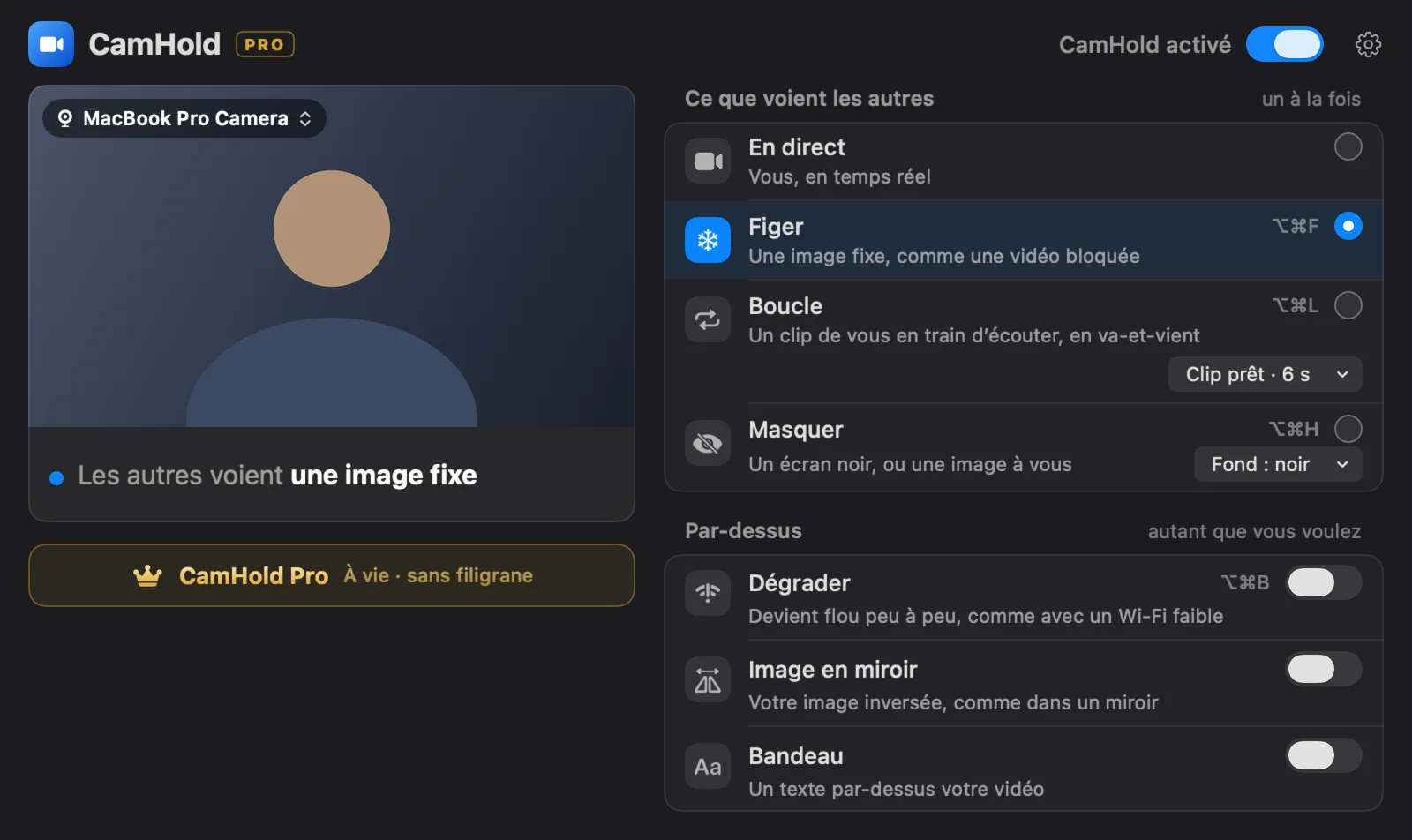
L’image figée est la dernière avant le raccourci. Regardez l’écran, restez immobile une demi-seconde, puis appuyez.
Figer pour quelques secondes, Boucle pour plusieurs minutes
Figer convient aux absences courtes : ouvrir la porte, aller chercher un verre d’eau. Pendant quelques secondes, une image fixe ressemble à une mauvaise connexion. Dix minutes exactement dans la même pose, beaucoup moins.
Boucle sert pour les absences plus longues. CamHold joue un clip de vous en train d’écouter, de 8 secondes au maximum, en aller-retour avec une transition douce à l’entrée et à la sortie, si bien que l’image continue de bouger. Si vous activez Boucle sans clip, l’app en enregistre un sur-le-champ après un compte à rebours de 3 secondes. Le clip n’a pas de son. Le raccourci est ⌥⌘L, et ⇧⌥⌘L enregistre un nouveau clip. J’explique comment en enregistrer un qui paraisse naturel dans comment mettre une vidéo de soi en boucle pendant un appel ; les conseils valent aussi pour Discord.
Avant de quitter l’écran
- Le micro est à part. CamHold ne touche qu’à la vidéo. Le son va directement du micro à Discord : coupez votre micro dans Discord avant de vous lever.
- Prévenez quand c’est possible. Dans un appel entre amis ou sur votre serveur, un petit « je reviens » dans le chat vaut mieux que n’importe quelle image fixe.
Questions rapides
Les autres sont-ils prévenus ? Non. Discord traite CamHold comme n’importe quelle caméra. Avec la version gratuite, en revanche, tout le monde voit la marque « CamHold — free » sur votre vidéo.
Peut-on le faire gratuitement ? Couper la caméra est ce que propose Discord lui-même. Si vous voulez une image fixe sans payer et que la configuration ne vous gêne pas, OBS a une caméra virtuelle gratuite et peut afficher une photo de vous ; j’en parle dans la caméra virtuelle d’OBS sur Mac. CamHold est aussi gratuit pour figer et mettre en boucle. L’achat unique de Pro, sans abonnement, retire la marque et débloque le Bandeau.
Est-ce que ça marche avec le partage d’écran ? CamHold ne gère que la caméra. Je ne l’ai pas testé avec le partage d’écran de Discord, donc je ne promets rien de ce côté.
Et la confidentialité ? CamHold n’a pas de compte, pas d’analyse d’usage et n’effectue aucune requête réseau. La vidéo en direct est traitée sur le Mac et jamais enregistrée. La seule vidéo conservée est le clip de Boucle, enregistré uniquement à votre demande, et il ne quitte jamais le Mac.