 CamHold
Cómo congelar la cámara en Discord en Mac (app y navegador)
Discord no tiene botón para congelar la imagen. Te cuento dónde elegir la cámara en la app y en el navegador, y cómo dejar el vídeo fijo o en bucle en Mac.
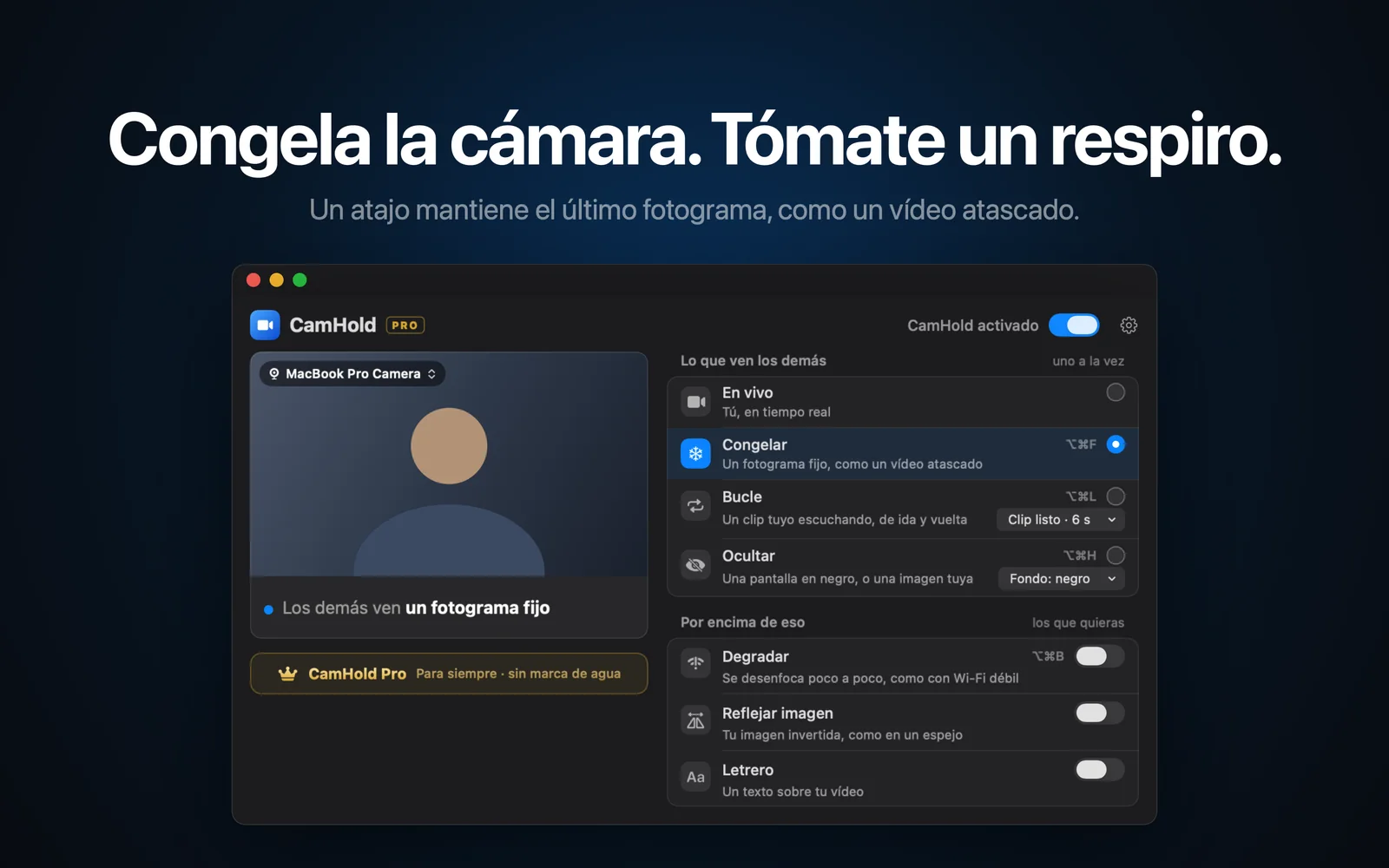
Discord te deja encender y apagar la cámara, pero no tiene un botón para congelar la imagen. Para congelar la cámara en Discord desde tu Mac, tienes que darle una cámara que tú controles: una cámara virtual, elegida en los ajustes de voz y vídeo. Apagar la cámara es la opción que ya trae Discord, pero entonces tu avatar sustituye al vídeo y todos ven que no estás. Un fotograma fijo suele pasar por una mala conexión.
Dónde elegir la cámara en Discord
En la app de escritorio, el engranaje de la esquina inferior izquierda, junto a tu nombre de usuario, abre los ajustes de usuario. En la sección de voz y vídeo hay una lista con las cámaras y un botón para probar el vídeo antes de entrar en una llamada. Ahí eliges tu cámara predeterminada.
Durante una llamada, los botones del panel inferior tienen una flechita al lado, que abre opciones entre las que está la cámara en uso, sin salir de la conversación. La ayuda de Discord describe ese menú en la app de escritorio. Los nombres y la posición de los elementos cambian de una versión a otra, así que, si algo se ve distinto en tu pantalla, busca la parte de voz y vídeo dentro de los ajustes.
Discord en el navegador
Discord también funciona en el navegador, y su ayuda incluye Chrome, Firefox, Edge, Opera y Safari entre los compatibles. La cámara se elige en los mismos ajustes de voz y vídeo, con una diferencia: el navegador pide permiso de cámara para el sitio y tienes que aceptarlo. Una cámara virtual aparece en la lista del navegador como cualquier webcam.
Google Meet funciona igual, así que lo que escribí sobre cómo congelar la cámara en Google Meet vale aquí también.
Si la cámara no aparece
- Permiso de macOS. La app de Discord tiene que estar activada en Ajustes del Sistema › Privacidad y seguridad › Cámara. En un navegador, el que necesita el permiso es el navegador. La guía de permisos de cámara en Mac repasa cada pantalla.
- Cierra y vuelve a abrir. Las apps suelen buscar cámaras solo al arrancar. Sal de Discord por completo con ⌘Q; no basta con cerrar la ventana. En el navegador, cierra el navegador entero.
- Prueba en otra app. Si la cámara funciona en FaceTime y no en Discord, el problema está en Discord.
- Vídeo entrecortado. Si la imagen va a saltos, la ayuda de Discord sugiere desactivar la aceleración por hardware, en la parte avanzada de los ajustes de vídeo.
Cómo congelar la cámara en Discord con CamHold
CamHold es la cámara virtual que hago para Mac. Para Discord es una webcam más de la lista. Pide macOS 14 o posterior, y la versión gratuita tiene todos los modos, con una marca pequeña "CamHold — free" en el vídeo. Si las cámaras virtuales son nuevas para ti, expliqué cómo funcionan en qué es una cámara virtual en Mac.
1. Instálala y aprueba la extensión. Descarga CamHold desde la Mac App Store y ábrela. macOS pide una sola vez aprobar la extensión de cámara, y la app te muestra dónde hacer clic antes de que aparezca el aviso. También necesita permiso de cámara en Privacidad y seguridad, porque es ella la que lee tu webcam real.
2. Elige "CamHold" como cámara en Discord. Ajustes de usuario, voz y vídeo, lista de cámaras. Puedes probarla ahí mismo. Si no aparece, cierra Discord con ⌘Q y ábrelo de nuevo. Si aun así no aparece en la app, prueba Discord en el navegador.
3. Congela con ⌥⌘F. El atajo funciona con cualquier app al frente, Discord incluido. Para volver a En vivo, pulsa el mismo atajo otra vez. También puedes hacer clic en Congelar en la barra de menús.
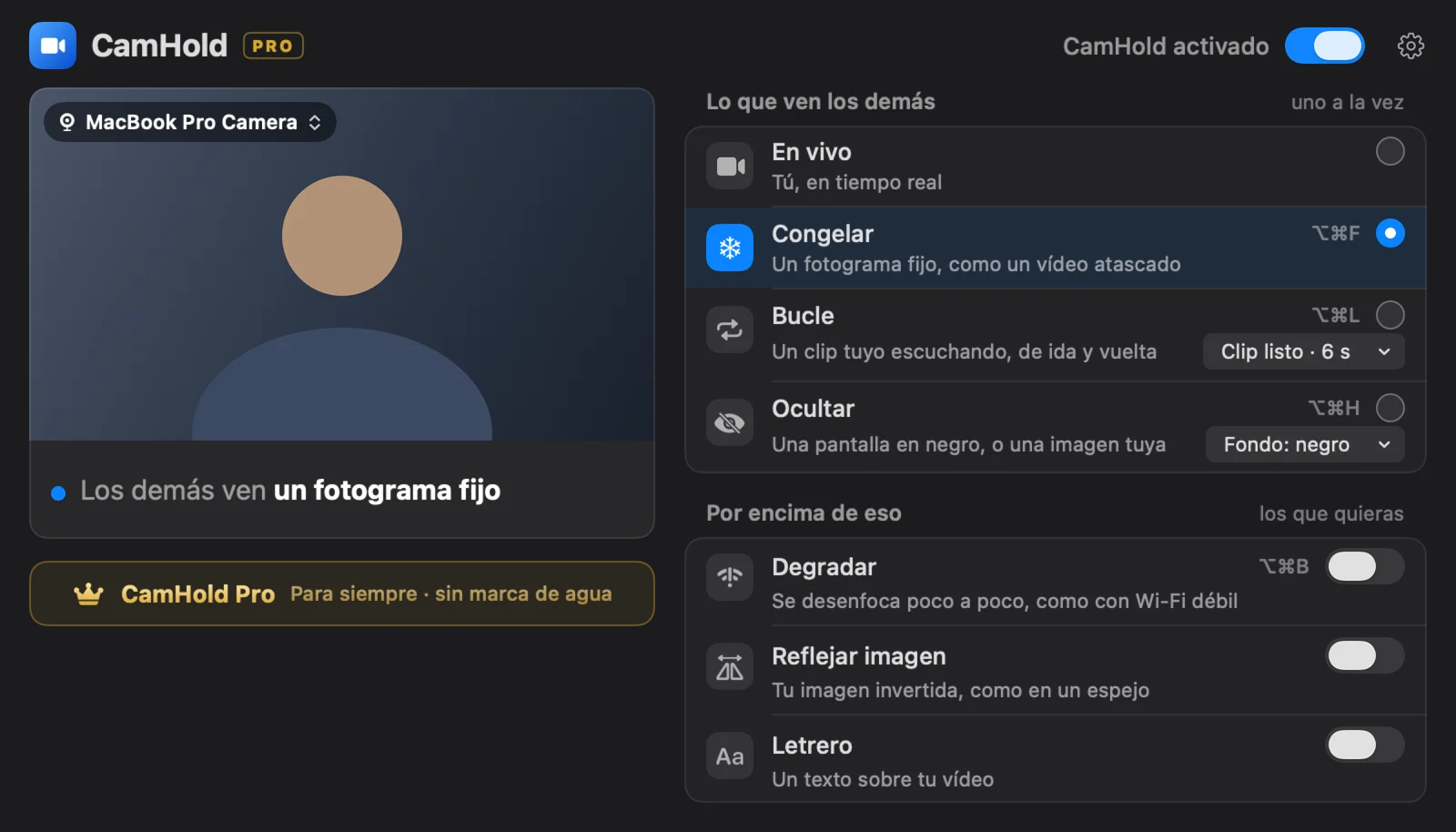
El fotograma congelado es el último antes del atajo. Mira a la pantalla, quédate quieto medio segundo y solo entonces pulsa.
Congelar para segundos, Bucle para minutos
Congelar sirve para ausencias cortas: abrir la puerta, servirte un vaso de agua. Durante unos segundos, una imagen fija parece mala conexión. Diez minutos exactamente en la misma postura, no.
Bucle sirve para las más largas. CamHold reproduce un clip tuyo escuchando, de hasta 8 segundos, de ida y vuelta, con una transición suave al entrar y al salir, así que la imagen sigue moviéndose. Si pulsas Bucle sin tener un clip, graba uno en el momento, tras una cuenta atrás de 3 segundos. El clip no lleva audio. El atajo es ⌥⌘L, y ⇧⌥⌘L graba uno nuevo. Explico cómo grabar un clip que parezca natural en cómo poner un vídeo tuyo en bucle en Zoom; el consejo sirve igual en Discord.
Antes de levantarte
- El micrófono es aparte. CamHold solo toca el vídeo. El audio va directo del micrófono a Discord, así que silencia en el propio Discord antes de levantarte.
- Avisa cuando tenga sentido. En una llamada con amigos o con la gente de tu servidor, un "ahora vuelvo" en el chat funciona mejor que cualquier imagen fija.
Preguntas rápidas
¿Les llega algún aviso a los demás? No. Discord trata a CamHold como cualquier otra cámara. En la versión gratuita, eso sí, todos ven la marca "CamHold — free" en tu vídeo.
¿Se puede hacer gratis? Apagar la cámara es lo que ofrece el propio Discord. Si quieres una imagen fija sin pagar y no te importa configurarlo, OBS tiene una cámara virtual gratuita y puede mostrar una foto tuya; escribí sobre la cámara virtual de OBS en Mac. CamHold también es gratis para congelar y hacer bucle. La compra única de Pro, sin suscripción, quita la marca y desbloquea Letrero.
¿Funciona al compartir pantalla? CamHold solo se ocupa de la cámara. No lo he probado con el uso compartido de pantalla de Discord, así que no prometo nada ahí.
¿Y la privacidad? CamHold no tiene cuenta, no recopila datos de uso y no hace ninguna conexión de red. El vídeo en vivo se procesa en el Mac y nunca se graba. El único vídeo que se guarda es el clip del Bucle, grabado solo cuando lo pides, y nunca sale del Mac.