 CamHold
Slack-Huddle am Mac: Kamera einschalten und einfrieren
So schaltest du im Slack-Huddle die Kamera ein, wählst die Webcam aus, findest eine fehlende Kamera wieder und hältst dein Bild am Mac an oder verbirgst es.
Um im Slack-Huddle am Mac die Kamera einzuschalten, trittst du dem Huddle bei und klickst unten im Huddle-Fenster auf das Kamerasymbol. Welche Webcam Slack dabei benutzt, legst du in den persönlichen Einstellungen unter „Audio und Video“ fest. Eine Funktion zum Einfrieren des Bildes hat Slack nicht. Dafür brauchst du eine virtuelle Kamera.
So schaltest du die Kamera im Slack-Huddle ein
- Öffne den Channel oder die Direktnachricht und klicke auf das Kopfhörersymbol, um einen Huddle zu starten oder ihm beizutreten.
- Klicke unten im Huddle-Fenster auf das Kamerasymbol. Mit demselben Symbol schaltest du das Video wieder aus.
Das Huddle-Fenster hat ein Menü mit weiteren Aktionen: das Zahnrad, wenn das Fenster groß ist, oder die drei Punkte, wenn es klein in der Seitenleiste angezeigt wird. Dort findest du die Einstellungen für Video und Mikrofon, eine Vorschau deines Videos und die Auswahl des Hintergrunds. Slack baut diese Leiste immer wieder um. Findest du etwas nicht, such in diesem Menü nach „Video“.
Wenn niemand mehr beitreten kann, schau auf deinen Tarif. Im kostenlosen Slack-Tarif passen höchstens zwei Personen in einen Huddle. In den kostenpflichtigen Tarifen sind es bis zu 50, und bis zu 25 davon können gleichzeitig ihre Kamera eingeschaltet haben.
Die Kamera in Slack auswählen
Die Standardkamera stellst du in den Einstellungen ein:
- Klicke in der Seitenleiste auf dein Profilbild.
- Wähle Persönliche Einstellungen.
- Wähle Audio und Video.
- Öffne unter Kamera das Dropdown-Menü und wähle deine Webcam.
Im selben Bereich gibt es zwei Optionen, die beim Beitreten zu einem Huddle nützlich sind: „Videohintergrund verwischen, wenn deine Kamera eingeschaltet ist“ und „Vor dem Beitreten eine Vorschau anzeigen“. Die Vorschau lohnt sich, wenn du dein Bild prüfen willst, bevor es jemand anderes sieht.
Eine externe Webcam schließt du am besten an, bevor der Huddle beginnt. Laut der Slack-Hilfe wird kein Video angezeigt, wenn du sie erst nach dem Start des Huddles anschließt. Den Rest der Einrichtung beschreibe ich in externe Webcam am Mac verwenden.
Wenn Slack die Kamera nicht findet
Probier diese Schritte der Reihe nach:
- Slack beenden und neu öffnen. Das ist der erste Schritt, den Slack selbst empfiehlt. Hilft das nicht, starte den Mac neu.
- Die Berechtigung prüfen. In den Systemeinstellungen unter „Datenschutz & Sicherheit“ › „Kamera“ muss Slack eingeschaltet sein. Ist es das schon, schalte es aus und wieder ein. Alle diese Einstellungen, auch die für Browser, erkläre ich in Kamerazugriff am Mac.
- Im Browser testen. Slack schlägt vor, den Huddle in Google Chrome auszuprobieren. Funktioniert die Kamera dort, liegt das Problem an der Desktop-App und nicht an der Webcam.
Bild im Huddle einfrieren oder verbergen
Zuerst das, was Slack kostenlos mitbringt. Stört dich der Raum hinter dir, hilft ein weichgezeichneter oder ein anderer Hintergrund. Gehst du kurz weg und es macht dir nichts aus, wenn es jemand merkt, ist es am einfachsten, die Kamera auszuschalten.
Bleibt der Huddle, der den ganzen Vormittag offen ist und in dem du an die Tür gehen oder dir einen Kaffee holen musst, ohne dass eine schwarze Kachel zum Gesprächsthema wird. Ein Standbild für ein paar Sekunden geht meist als wacklige Verbindung durch.
In Slack kannst du die Kamera auswählen, und eine virtuelle Kamera erscheint in dieser Liste wie eine weitere Webcam. CamHold ist die virtuelle Kamera für den Mac, die ich entwickle. Wie das technisch funktioniert, steht in virtuelle Kamera am Mac.
1. CamHold installieren und die Erweiterung erlauben. Lade die App aus dem Mac App Store und öffne sie. macOS fragt einmal, ob du die Kameraerweiterung erlauben willst, und die App zeigt dir vorher, wo du klicken musst. Du brauchst macOS 14 oder neuer.
2. In Slack „CamHold“ als Kamera wählen. Wähle unter Persönliche Einstellungen › Audio und Video › Kamera den Eintrag CamHold. Steht es nicht in der Liste, beende Slack komplett (⌘Q) und öffne es neu.
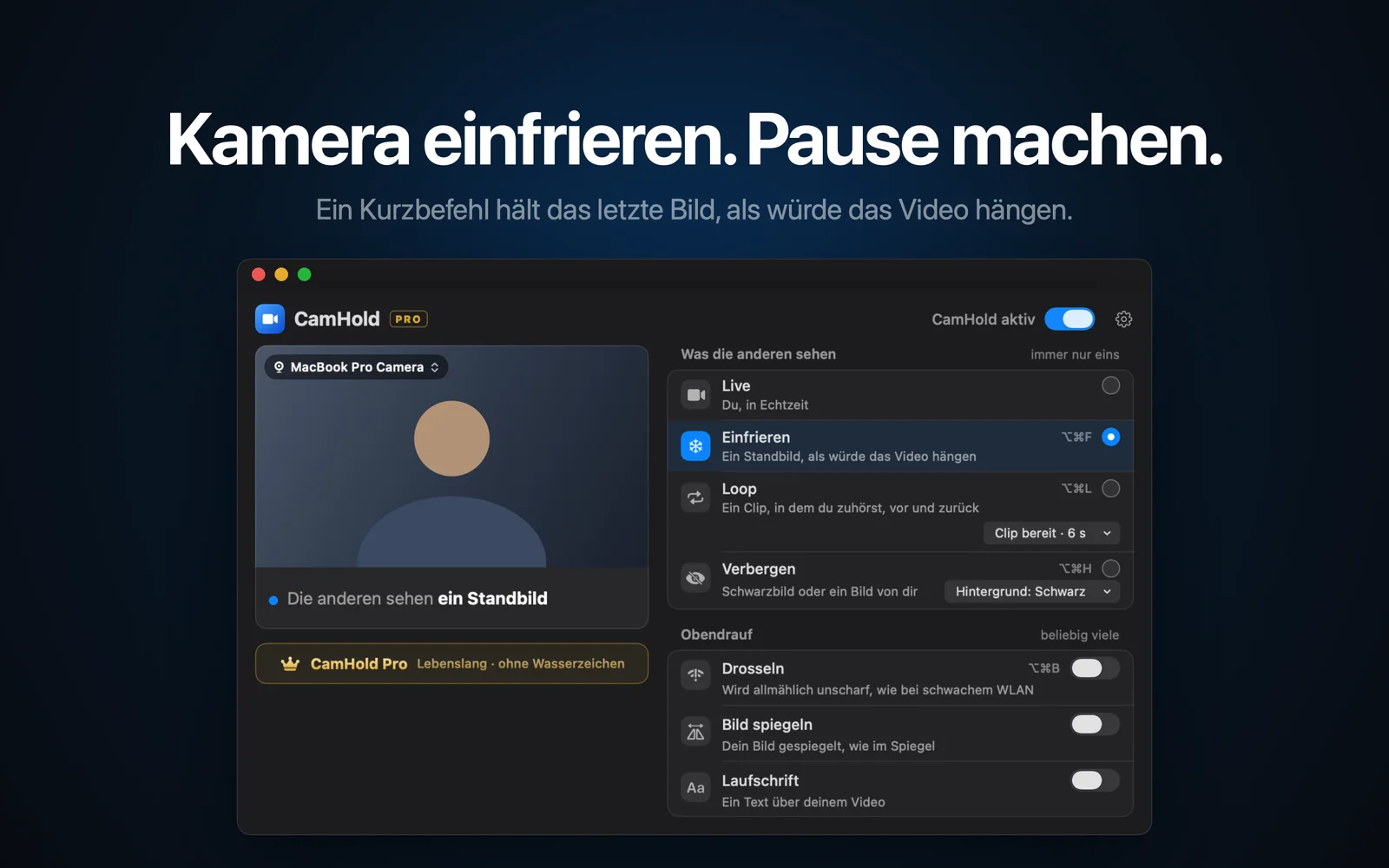
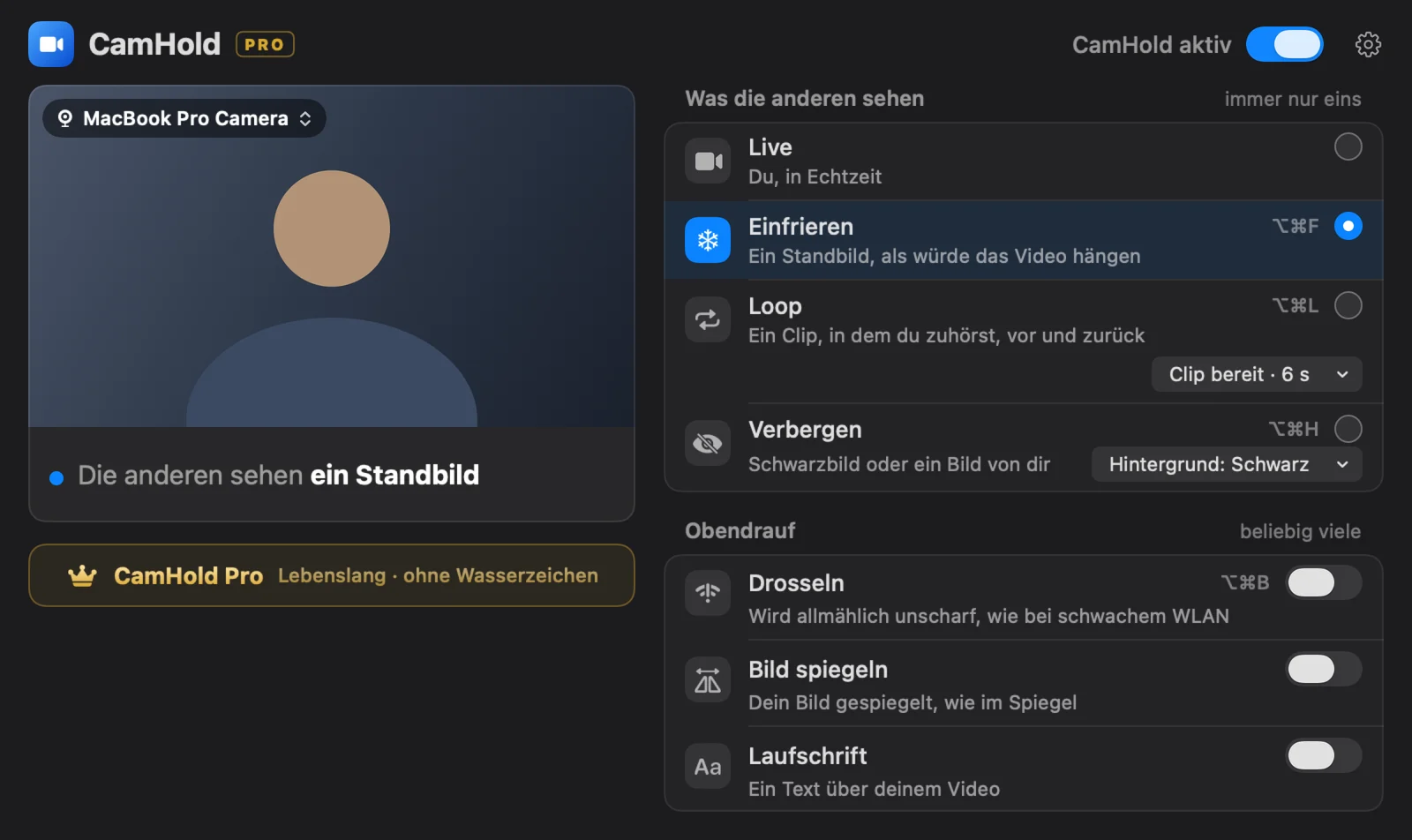
3. Das Bild steuern. Es ist immer nur ein Modus aktiv:
| Modus | Was die anderen sehen |
|---|---|
| Live | Dich, wie gewohnt |
| Einfrieren | Das letzte Bild, als würde das Video hängen |
| Loop | Einen kurzen Clip von dir beim Zuhören, vorwärts und rückwärts abgespielt |
| Verbergen | Schwarz oder ein Bild deiner Wahl |
Die Tastenkürzel sind ⌥⌘F für Einfrieren, ⌥⌘L für Loop und ⌥⌘H für Verbergen. Sie funktionieren unabhängig davon, welche App gerade vorne ist, du musst also mitten im Huddle nicht erst das CamHold-Fenster suchen. Auch über das Menü in der Menüleiste kannst du den Modus wechseln.
Bevor du aufstehst
Das Mikrofon bleibt bei Slack. CamHold betrifft nur das Video. Der Ton geht direkt vom Mikrofon in den Huddle, schalte dich also in Slack stumm.
Such dir das Bild aus. Eingefroren wird das letzte Bild vor dem Tastenkürzel. Schau auf den Bildschirm, halte eine halbe Sekunde still und drück dann.
Einfrieren ist für Sekunden gedacht. Exakt dasselbe Bild über mehrere Minuten wirkt irgendwann seltsam. Für eine längere Pause hält der Loop das Bild in Bewegung. Wie du einen Clip aufnimmst, der natürlich wirkt, erkläre ich in Video von dir im Loop abspielen. In Zoom, Meet und Teams läuft es genauso, nachzulesen in Kamera einfrieren in Zoom, Meet und Teams.
Manchmal reicht eine Nachricht. In einem kurzen Huddle mit deinem Team ist ein „bin in zwei Minuten zurück“ im Chat meist besser als jeder Trick.
Kurze Antworten
Ist CamHold kostenlos? Die kostenlose Version hat alle Modi und blendet eine kleine Marke „CamHold — free“ ins Video ein. CamHold Pro ist ein einmaliger Kauf, der die Marke entfernt und die Laufschrift freischaltet. Ein Abo gibt es nicht.
Bekommen die anderen eine Benachrichtigung? Nein. Für Slack ist CamHold einfach eine weitere Kamera.
Nimmt CamHold mein Video auf? Nein. Das Live-Video wird auf deinem Mac verarbeitet und nie aufgezeichnet. Das einzige gespeicherte Video ist der Loop-Clip, der nur auf deinen Wunsch aufgenommen wird und deinen Mac nie verlässt.
Funktioniert es mit Slack im Browser? Im Browser erscheint CamHold wie jede andere Webcam. Der Browser braucht die Kameraberechtigung in macOS und für die Slack-Website. Fehlt CamHold in der Liste, beende den ganzen Browser und öffne ihn neu.