 CamHold
Cámara en una junta de Slack en Mac: activar, cambiar y congelar
Cómo activar la cámara en una junta (huddle) de Slack, elegir qué webcam usa, arreglar una cámara que no detecta y dejar tu imagen fija u oculta en el Mac.
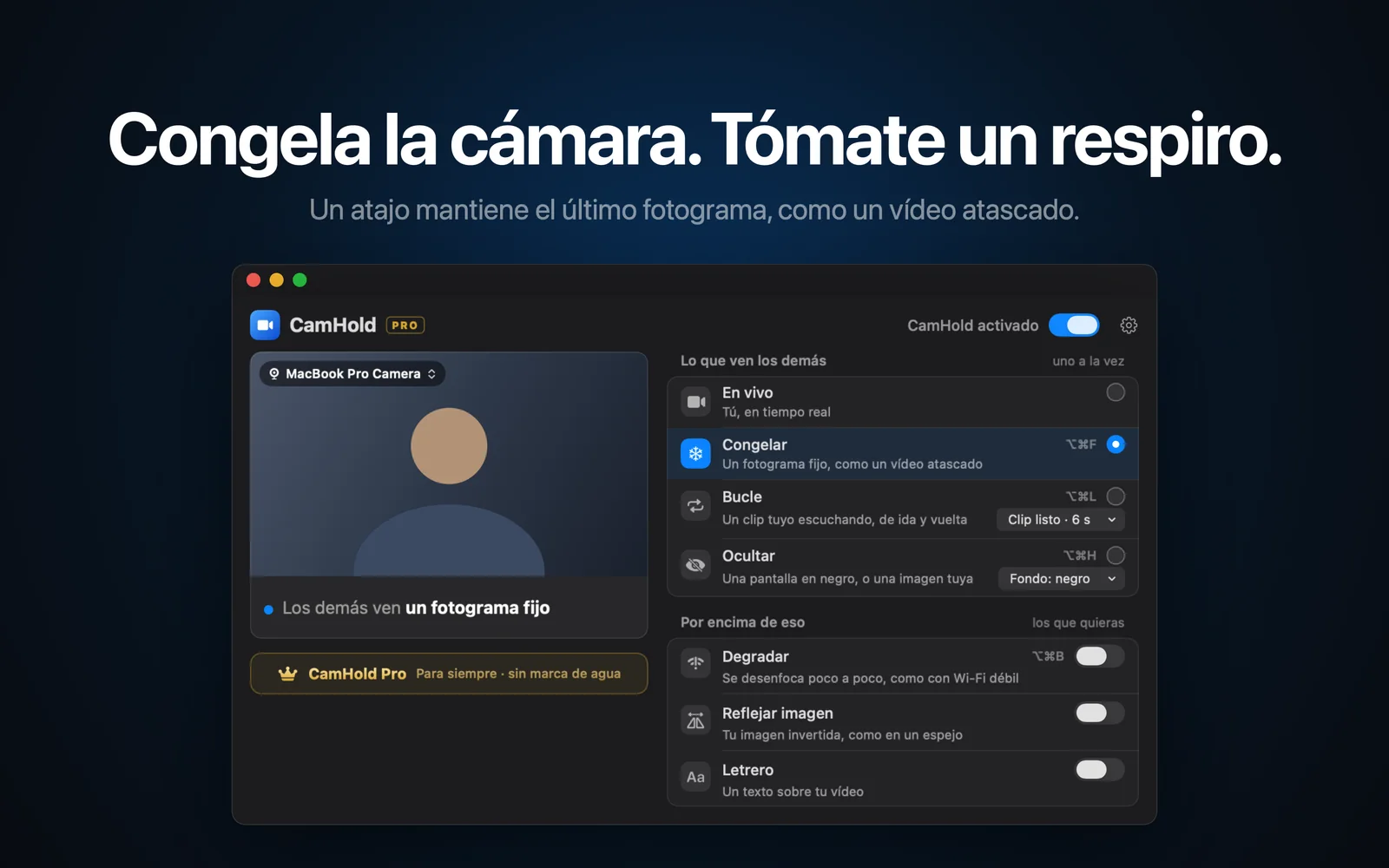
Para activar la cámara en una junta de Slack en el Mac, únete a la junta y haz clic en el icono de la cámara, en la parte inferior de la ventana. Con Slack en español, los huddles se llaman juntas; es la misma función. Slack usa la cámara que tengas elegida en Preferencias › Audio y vídeo, y ahí es donde la cambias. Slack no tiene un botón para congelar tu imagen. Para eso necesitas una cámara virtual.
Cómo activar la cámara en una junta de Slack
- Abre el canal o el mensaje directo y haz clic en el icono de auriculares para iniciar la junta o unirte a ella.
- Haz clic en el icono de la cámara, en la parte inferior de la ventana de la junta. El mismo icono vuelve a apagar el vídeo.
La ventana de la junta tiene un menú con más acciones: el icono del engranaje cuando la ventana está expandida, o los tres puntos cuando está pequeña en la barra lateral. Desde ahí puedes ajustar el vídeo y el micrófono, ver una vista previa de tu vídeo y cambiar el fondo. Slack ha ido cambiando esa barra de herramientas, así que si algo se ha movido, busca las opciones de vídeo en ese menú.
Si nadie más puede unirse, revisa el plan. En el plan gratuito una junta admite como máximo a dos personas. En los planes de pago caben hasta 50, y solo 25 pueden tener la cámara encendida a la vez.
Elegir la cámara que usa Slack
La cámara predeterminada está en las preferencias:
- Haz clic en tu foto de perfil, en la barra lateral.
- Abre Preferencias.
- Entra en Audio y vídeo.
- En el apartado de la cámara, abre el menú y elige tu webcam.
En esa misma pantalla hay dos casillas para cuando te unes a una junta: desenfocar el fondo del vídeo cuando la cámara está encendida y mostrar una vista previa antes de unirte. La vista previa sirve para comprobar tu imagen antes de que la vea nadie.
Si usas una webcam externa, conéctala antes de que empiece la junta. La ayuda de Slack avisa de que, si la conectas con la junta ya en marcha, el vídeo no aparece. Cuento el resto de la configuración en cómo usar una webcam externa en el Mac.
Cuando Slack no encuentra la cámara
Prueba esto, en este orden:
- Cierra Slack y ábrelo de nuevo. Es lo primero que sugiere el propio Slack. Si no basta, reinicia el Mac.
- Revisa el permiso. En Ajustes del Sistema › Privacidad y seguridad › Cámara, Slack tiene que estar activado. Si ya lo está, desactívalo y vuelve a activarlo. Explico cada pantalla, navegadores incluidos, en permisos de cámara en el Mac.
- Prueba en el navegador. Slack propone probar la junta en Google Chrome. Si ahí la cámara funciona, sabes que el problema está en la app y no en la webcam.
Congelar u ocultar la imagen en una junta
Antes, lo que Slack ya hace gratis. Si el problema es la habitación que se ve detrás, el desenfoque o el cambio de fondo lo resuelven. Si te vas y no te importa que se note, apagar la cámara es lo más sencillo.
Queda la junta que sigue abierta toda la mañana y en la que tienes que abrir la puerta o ir a buscar un café sin que la cámara apagada se convierta en tema de conversación. Una imagen fija durante unos segundos suele pasar por mala conexión.
Slack te deja elegir la cámara, y una cámara virtual aparece en esa lista como una webcam más. CamHold es la cámara virtual para Mac que hago yo. Si quieres entender cómo funciona por dentro, escribí sobre la cámara virtual en el Mac.
1. Instala CamHold y aprueba la extensión. Descárgalo de la Mac App Store y ábrelo. macOS te pide una sola vez que apruebes la extensión de cámara, y la app te muestra dónde hacer clic antes de que aparezca el aviso. Necesita macOS 14 o posterior.
2. Elige "CamHold" como cámara en Slack. En Preferencias › Audio y vídeo, selecciona CamHold en el menú de la cámara. Si no aparece en la lista, cierra Slack por completo (⌘Q) y ábrelo otra vez.
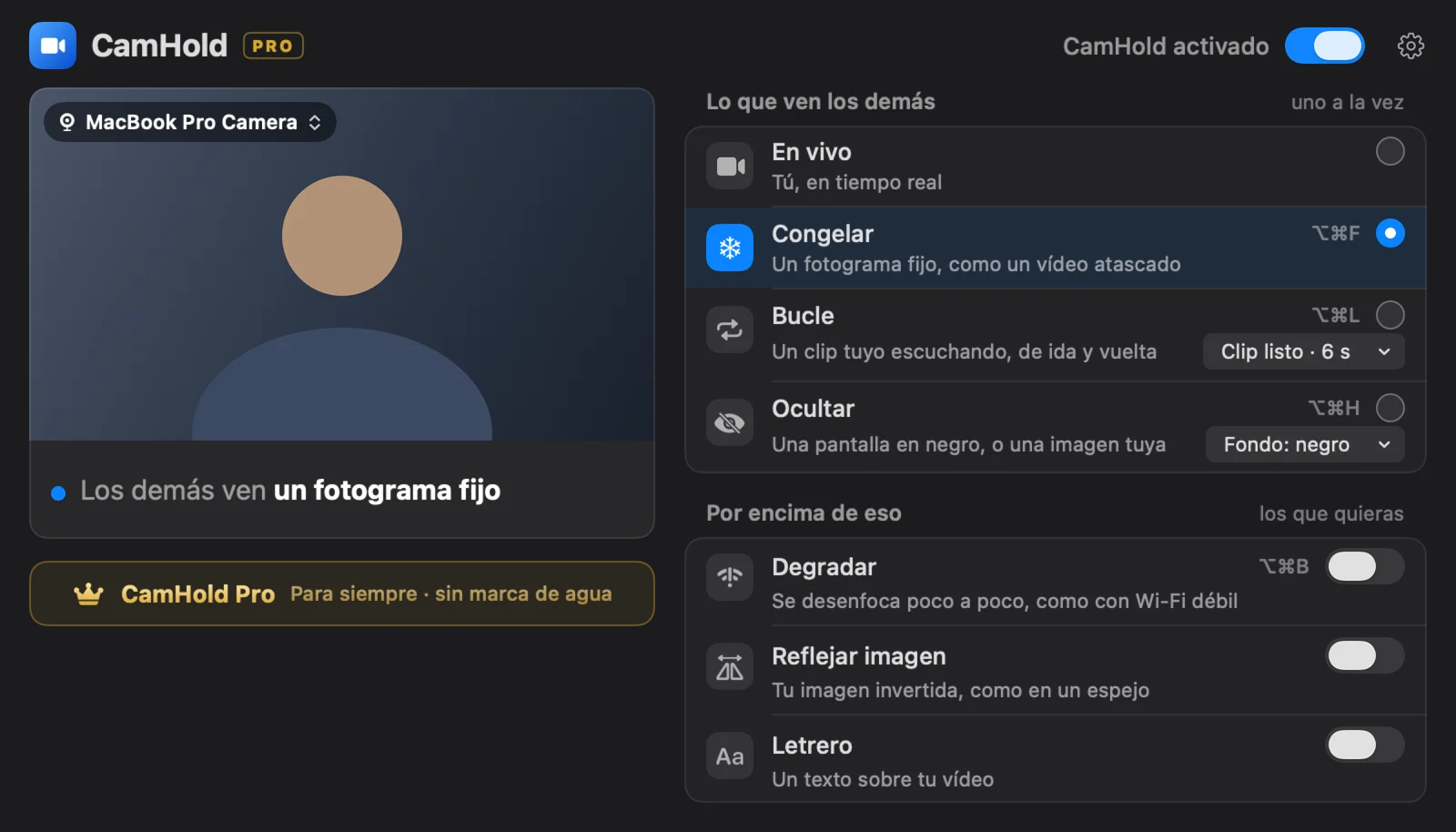
3. Controla la imagen. Un modo a la vez:
| Modo | Lo que ven los demás |
|---|---|
| En vivo | Tú, con normalidad |
| Congelar | El último fotograma, como un vídeo atascado |
| Bucle | Un clip corto tuyo escuchando, que va y vuelve |
| Ocultar | Negro, o una imagen que elijas |
Los atajos son ⌥⌘F para Congelar, ⌥⌘L para Bucle y ⌥⌘H para Ocultar. Funcionan con cualquier app delante, así que no tienes que buscar la ventana de CamHold en plena junta. También puedes cambiar de modo desde la barra de menús.
Antes de levantarte
El micrófono sigue siendo de Slack. CamHold solo toca el vídeo. El audio va directo del micrófono a la junta, así que silencia el micrófono en Slack.
Elige tu fotograma. El fotograma congelado es el último antes del atajo. Mira a la pantalla, quédate quieto medio segundo y pulsa.
Congelar es para segundos. Una imagen idéntica durante varios minutos llama la atención. Para una pausa más larga, Bucle mantiene la imagen en movimiento, y explico cómo grabar un clip que parezca natural en cómo poner un vídeo tuyo en bucle en una videollamada. En Zoom, Meet y Teams el proceso es el mismo, y está en cómo congelar la cámara en Zoom, Meet y Teams.
A veces basta un mensaje. En una junta rápida con el equipo, un "vuelvo en dos minutos" en el chat suele ser mejor que cualquier truco.
Preguntas rápidas
¿CamHold es gratis? La versión gratuita tiene todos los modos y añade una pequeña marca "CamHold — free" al vídeo. CamHold Pro es una compra única que quita la marca y desbloquea Letrero. No hay suscripción.
¿Los demás reciben algún aviso? No. Para Slack, CamHold es una cámara más.
¿CamHold graba mi vídeo? No. El vídeo en vivo se procesa en tu Mac y no se graba. El único vídeo que guarda es el clip de Bucle, grabado solo cuando lo pides, y nunca sale del Mac.
¿Funciona con Slack en el navegador? CamHold aparece en el navegador como cualquier webcam. El navegador necesita permiso de cámara en macOS y también para el sitio de Slack. Si CamHold no sale en la lista, cierra el navegador entero y ábrelo otra vez.