 CamHold
Slackハドルでカメラをオンにする方法とフリーズのやり方(Mac)
MacのSlackで、ハドルミーティングのカメラをオンにする方法、使うWebカメラの切り替え方、カメラが映らないときの対処、映像をフリーズしたり隠したりする方法をまとめました。
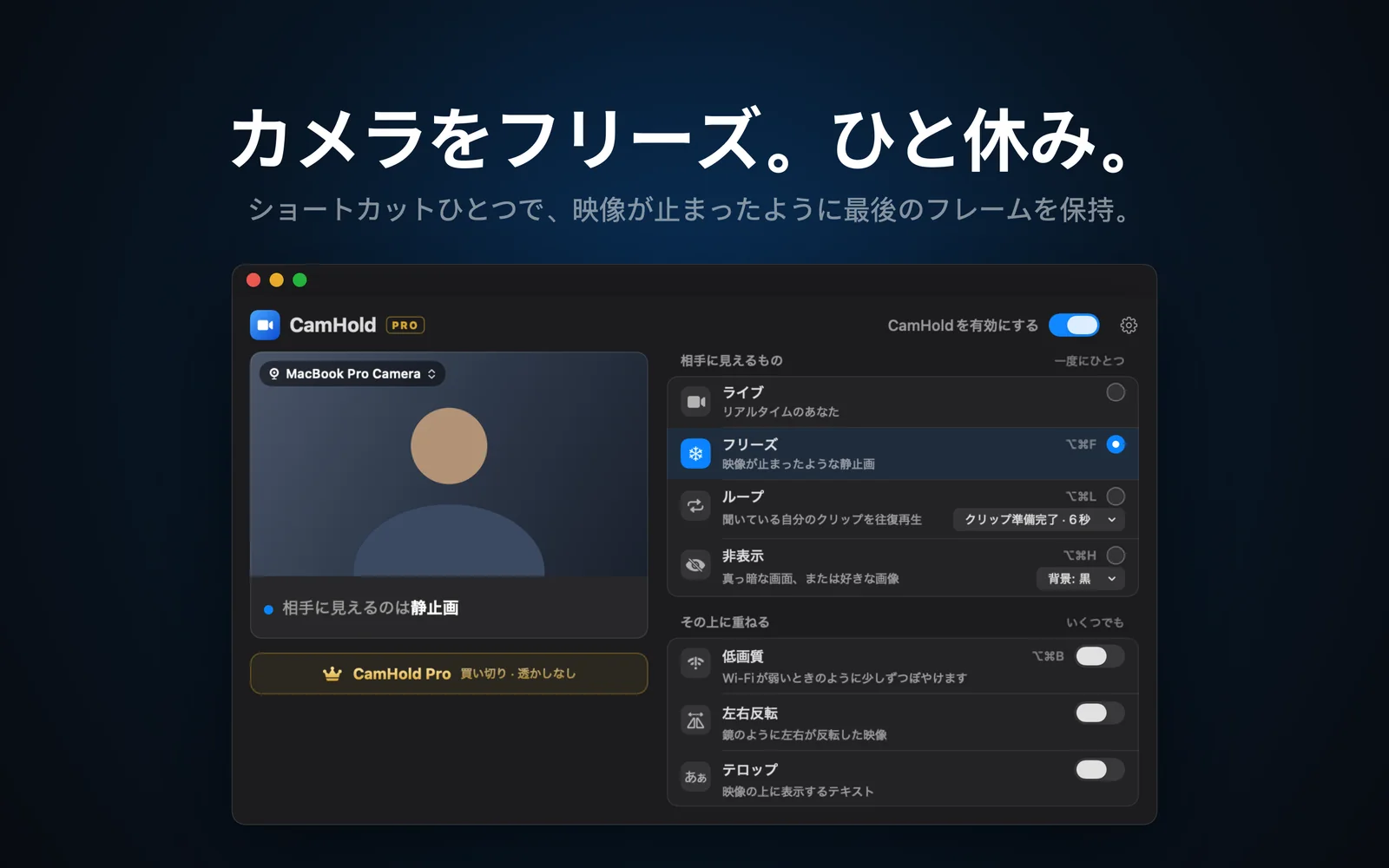
MacでSlackのハドルのカメラをオンにするには、ハドルミーティングに参加して、ハドルのウインドウ下部にあるカメラのアイコンをクリックします。使われるカメラはSlackの環境設定で選んだもので、切り替えもそこで行います。Slackには映像をフリーズさせるボタンがありません。止めたいときは、仮想カメラが必要です。
Slackのハドルでカメラをオンにする
- チャンネルまたはDMを開き、ヘッドフォンのアイコンをクリックして、ハドルを開始するか参加します。
- ハドルのウインドウ下部にあるカメラのアイコンをクリックします。同じアイコンでビデオをオフに戻せます。
ハドルのウインドウには、そのほかの操作をまとめたメニューがあります。ウインドウを広げているときは歯車のアイコン、サイドバーに小さく表示しているときは三点のアイコンです。ここからビデオとマイクの設定を開いたり、自分の映像をプレビューしたり、背景を変えたりできます。Slackはこのツールバーを見直している最中なので、見つからないときはメニューの中で「ビデオ」に関する項目を探してください。
ほかの人が参加できないときは、プランを確認してください。Slackの無料プランでは、ハドルに参加できるのは2人までです。有料プランでは最大50人まで参加でき、同時にカメラをオンにできるのは25人までです。
Slackが使うカメラを選ぶ
既定のカメラは環境設定で決めます。
- サイドバーの自分のプロフィール写真をクリックします。
- メニューから「環境設定」を開きます。
- オーディオとビデオに関する項目を開きます。
- カメラのドロップダウンメニューから、使いたいWebカメラを選びます。
同じ画面には、ハドルに参加するときの動作を決める項目もあります。カメラがオンのときにビデオの背景をぼかす設定と、参加する前にプレビューを表示する設定です。ほかの人に映る前に自分の映像を確認できるので、プレビューは便利です。
外付けのWebカメラを使う場合は、ハドルを始める前に接続してください。Slackのヘルプによると、ハドルが始まってから接続すると、映像が表示されません。そのほかの準備はMacで外付けWebカメラを使う方法にまとめています。
Slackがカメラを認識しないとき
次の順に試してください。
- Slackを終了して、もう一度開く。 Slack自身がまず勧めている方法です。変わらなければ、Macを再起動します。
- アクセス許可を確認する。 Macの「システム設定」>「プライバシーとセキュリティ」>「カメラ」で、Slackがオンになっている必要があります。すでにオンなら、一度オフにしてからオンに戻します。ブラウザを含め、各画面の見方はMacのカメラのアクセス許可で説明しています。
- ブラウザで試す。 Slackは、Google Chromeでハドルを試すよう案内しています。そちらでカメラが動けば、原因はWebカメラではなくデスクトップアプリです。
ハドルで映像をフリーズする、隠す
まず、Slackが標準でできることから。後ろの部屋が気になるだけなら、背景のぼかしや背景の変更で足ります。席を外すことが知られても構わないなら、カメラをオフにするのがいちばん簡単です。
残るのは、午前中ずっと開いたままのハドルで、玄関に出たりコーヒーを取りに行ったりする間、真っ暗なタイルが話題にならないようにしたい場合です。数秒間だけ映像が止まっても、たいていは回線が不安定なのだと受け取られます。
Slackではカメラを選べて、仮想カメラはその一覧に、普通のWebカメラと並んで表示されます。CamHoldは、私が作っているMac用の仮想カメラです。仕組みを知りたい方は、Macの仮想カメラをご覧ください。
1. CamHoldをインストールして、拡張機能を許可する。 Mac App Storeから入手して開きます。macOSがカメラ機能拡張の許可を一度だけ求めてきます。クリックする場所は、確認画面が出る前にアプリが案内します。macOS 14以降が必要です。
2. Slackのカメラに「CamHold」を選ぶ。 環境設定のカメラの項目で、CamHoldを選びます。一覧にない場合は、Slackを完全に終了して(⌘Q)、もう一度開いてください。
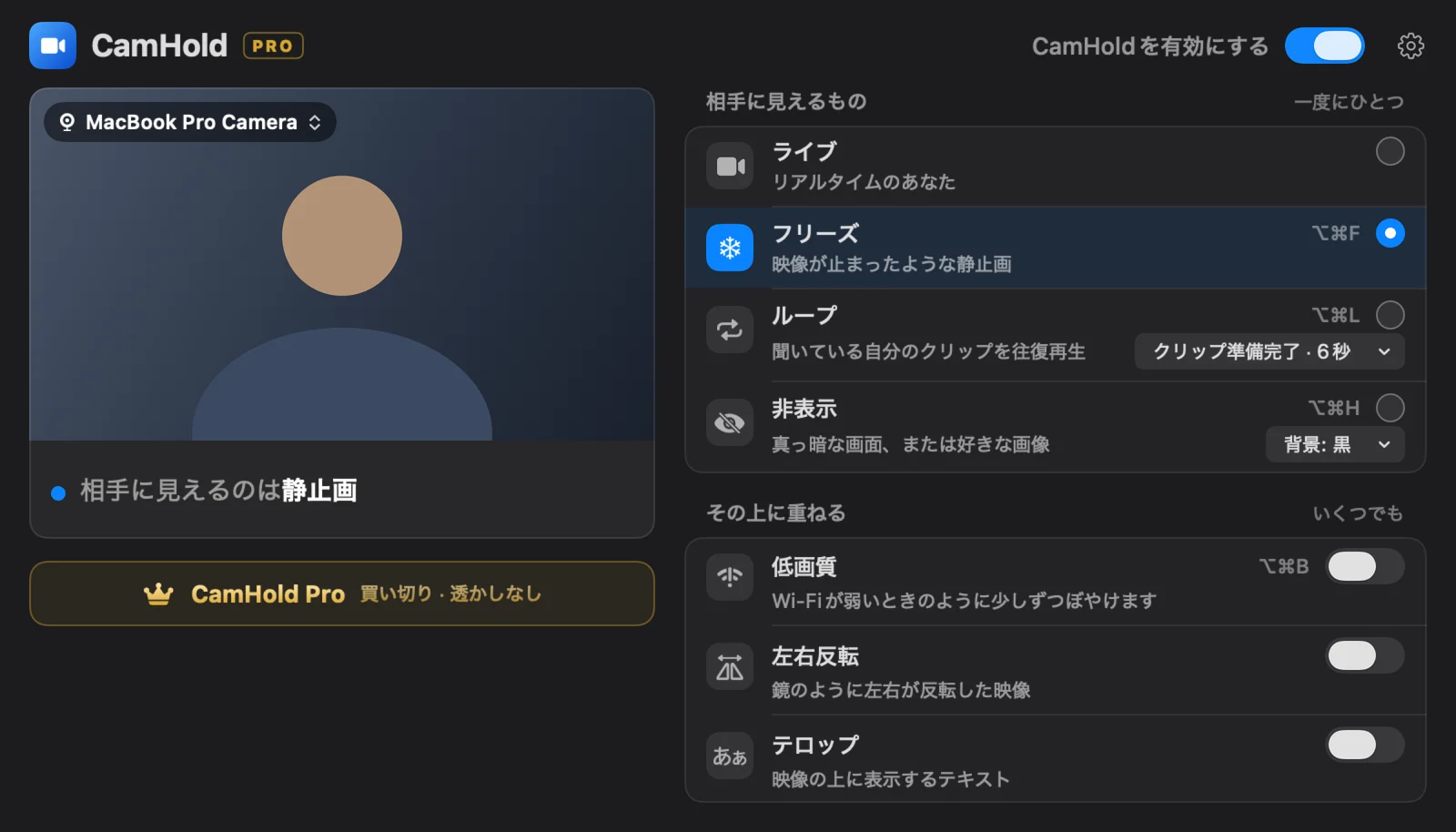
3. 映像を操作する。 モードは一度に一つだけ選べます。
| モード | 相手に見えるもの |
|---|---|
| ライブ | いつもどおりのあなた |
| フリーズ | 直前の1フレーム。映像が止まったように見える |
| ループ | 話を聞いている自分の短いクリップを往復再生 |
| 非表示 | 黒、または選んだ画像 |
ショートカットは、フリーズが⌥⌘F、ループが⌥⌘L、非表示が⌥⌘Hです。どのアプリが前面にあっても使えるので、ハドルの最中にCamHoldのウインドウを探す必要はありません。メニューバーのメニューからもモードを切り替えられます。
席を立つ前に
マイクはSlackのままです。 CamHoldが扱うのは映像だけです。音声はマイクからそのままハドルに届くので、Slack側でミュートしてください。
止めるフレームを選ぶ。 止まるのは、ショートカットを押す直前のフレームです。画面を見て、半秒ほどじっとしてから押しましょう。
フリーズは数秒間だけに。 まったく同じ映像が数分続くと、不自然に見えます。長めに離れるなら、ループで映像を動かし続けます。自然に見えるクリップの録り方は、Zoomで自分の動画をループ再生する方法で説明しています。Zoom、Meet、Teamsでも手順は同じで、Zoom・Meet・Teamsでカメラをフリーズさせる方法にあります。
メッセージのほうが良いこともあります。 チームの短いハドルなら、チャットに「2分で戻ります」と書くほうが、どんな工夫よりも伝わります。
よくある質問
CamHoldは無料ですか? 無料版でもすべてのモードを使えますが、映像に小さく「CamHold — free」の表示が入ります。CamHold Proは買い切りで、表示が消え、テロップが使えるようになります。サブスクリプションはありません。
相手に通知は届きますか? 届きません。Slackから見れば、CamHoldはカメラが一台増えただけです。
CamHoldは映像を録画しますか? いいえ。ライブ映像はMacの中で処理するだけで、録画しません。保存されるのは、録画を指示したときだけ撮るループ用のクリップだけで、Macの外には出ません。
ブラウザ版のSlackでも使えますか? ブラウザからは、CamHoldも普通のWebカメラとして見えます。macOSでブラウザにカメラのアクセスを許可することと、ブラウザ側でSlackのサイトにカメラの使用を許可することが必要です。一覧にCamHoldが出ないときは、ブラウザを完全に終了して開き直してください。