 CamHold
Caméra dans un huddle Slack sur Mac : activer, changer, figer
Comment activer la caméra dans un huddle Slack, choisir la webcam utilisée, régler une caméra introuvable et figer ou masquer votre image sur Mac.
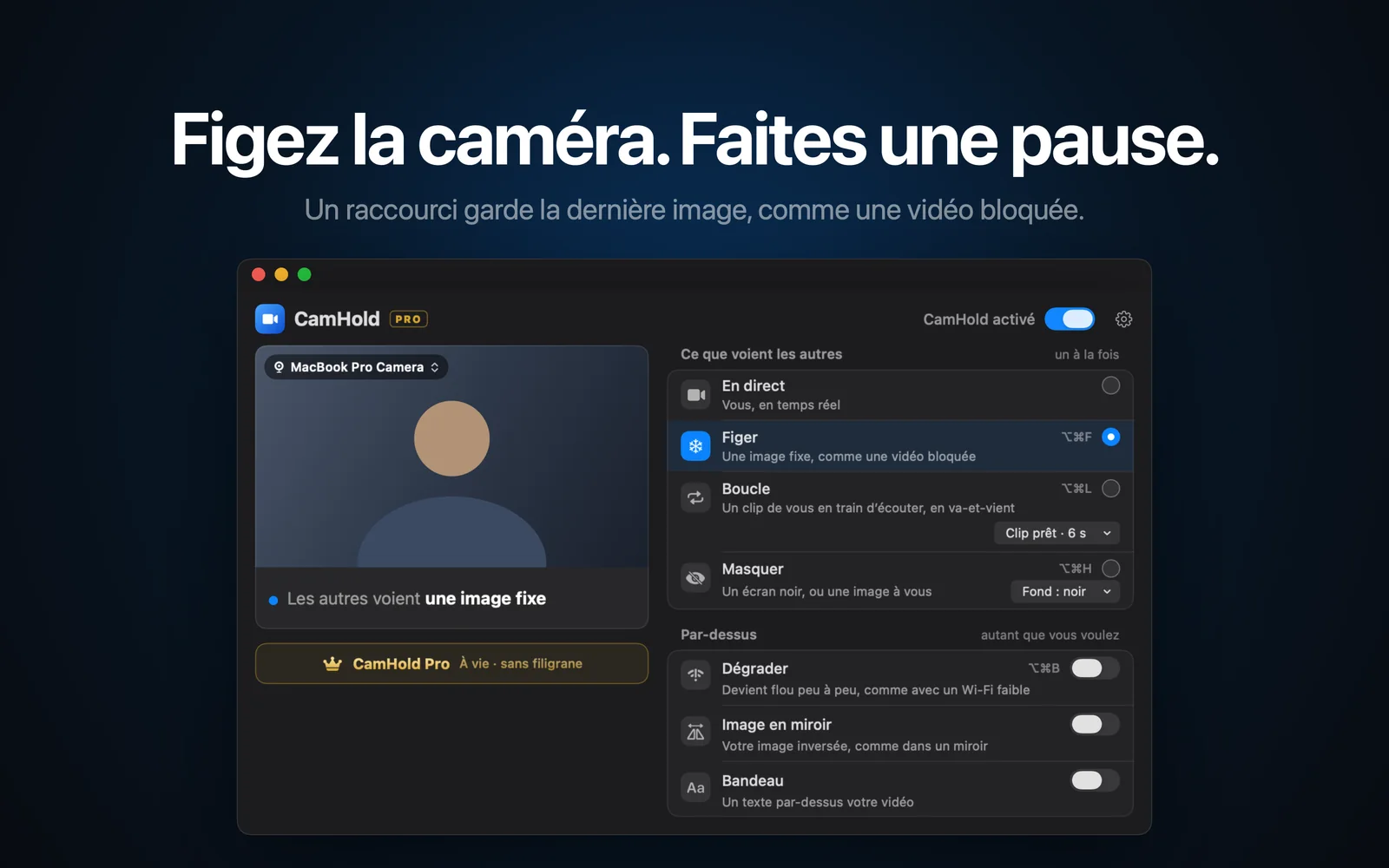
Pour activer la caméra dans un huddle Slack sur Mac, rejoignez le huddle et cliquez sur l'icône de caméra en bas de la fenêtre. En français, Slack appelle les huddles des « appels d'équipe ». La webcam utilisée est celle choisie dans Préférences › Audio et vidéo, et c'est là que vous en changez. Il n'existe aucun bouton pour figer l'image dans Slack. Pour cela, il faut une caméra virtuelle.
Activer la caméra dans un appel d'équipe Slack
- Ouvrez le canal ou le message direct, puis cliquez sur l'icône de casque pour lancer ou rejoindre l'appel d'équipe.
- Cliquez sur l'icône de caméra en bas de la fenêtre de l'appel. La même icône coupe ensuite la vidéo.
La fenêtre de l'appel a un menu pour les autres actions : l'engrenage quand la fenêtre est agrandie, ou les trois points quand elle est réduite dans la barre latérale. Vous y réglez la vidéo et le micro, vous voyez un aperçu de votre image et vous changez d'arrière-plan. Slack modifie cette barre d'outils de temps en temps. Si un réglage a bougé, cherchez le mot « vidéo » dans ce menu.
Si personne d'autre ne parvient à rejoindre l'appel, vérifiez votre offre. Avec l'offre gratuite de Slack, un appel d'équipe accepte deux personnes au maximum. Les offres payantes vont jusqu'à 50 participants, dont 25 au maximum avec la caméra activée en même temps.
Choisir la caméra utilisée par Slack
La caméra par défaut se règle dans les préférences :
- Cliquez sur votre photo de profil dans la barre latérale.
- Sélectionnez Préférences.
- Sélectionnez Audio et vidéo.
- Sous Caméra, ouvrez le menu déroulant et choisissez votre webcam.
Sur le même écran, deux cases concernent le moment où vous rejoignez un appel : « Flouter l'arrière-plan vidéo lorsque votre caméra est activée » et « Afficher un aperçu avant de participer ». L'aperçu est pratique pour vérifier votre image avant que les autres la voient.
Si vous utilisez une webcam externe, branchez-la avant le début de l'appel. L'aide de Slack précise que si vous la connectez une fois l'appel commencé, la vidéo ne s'affiche pas. Le reste de l'installation est détaillé dans utiliser une webcam externe sur Mac.
Quand Slack ne trouve pas votre caméra
Dans cet ordre :
- Quittez Slack et rouvrez-le. C'est la première solution que propose Slack lui-même. Si rien ne change, redémarrez le Mac.
- Vérifiez l'autorisation. Dans Réglages Système › Confidentialité et sécurité › Caméra, Slack doit être activé. S'il l'est déjà, désactivez-le puis réactivez-le. Tous les écrans, navigateurs compris, sont décrits dans les autorisations de caméra sur Mac.
- Essayez dans un navigateur. Slack suggère de tester l'appel d'équipe dans Google Chrome. Si la caméra y fonctionne, le problème vient de l'app de bureau, pas de la webcam.
Figer ou masquer l'image pendant un appel d'équipe
D'abord, ce que Slack fait déjà gratuitement. Si le souci, c'est la pièce derrière vous, le flou d'arrière-plan ou un nouvel arrière-plan suffit. Si vous vous absentez et que cela ne vous gêne pas qu'on le remarque, couper la caméra reste le plus simple.
Reste le cas de l'appel d'équipe ouvert toute la matinée, quand vous devez ouvrir la porte ou aller chercher un café sans qu'une vignette noire devienne un sujet de conversation. Une image figée pendant quelques secondes passe facilement pour une connexion capricieuse.
Slack vous laisse choisir la caméra, et une caméra virtuelle apparaît dans cette liste comme une webcam de plus. CamHold est la caméra virtuelle pour Mac que je développe. Pour comprendre comment cela fonctionne, lisez la caméra virtuelle sur Mac.
1. Installez CamHold et approuvez l'extension. Téléchargez-le sur le Mac App Store et ouvrez-le. macOS vous demande une seule fois d'approuver l'extension de caméra, et l'app vous montre où cliquer avant que la demande apparaisse. Il faut macOS 14 ou une version ultérieure.
2. Choisissez « CamHold » comme caméra dans Slack. Dans Préférences › Audio et vidéo › Caméra, sélectionnez CamHold. S'il n'y figure pas, quittez complètement Slack (⌘Q) et rouvrez-le.
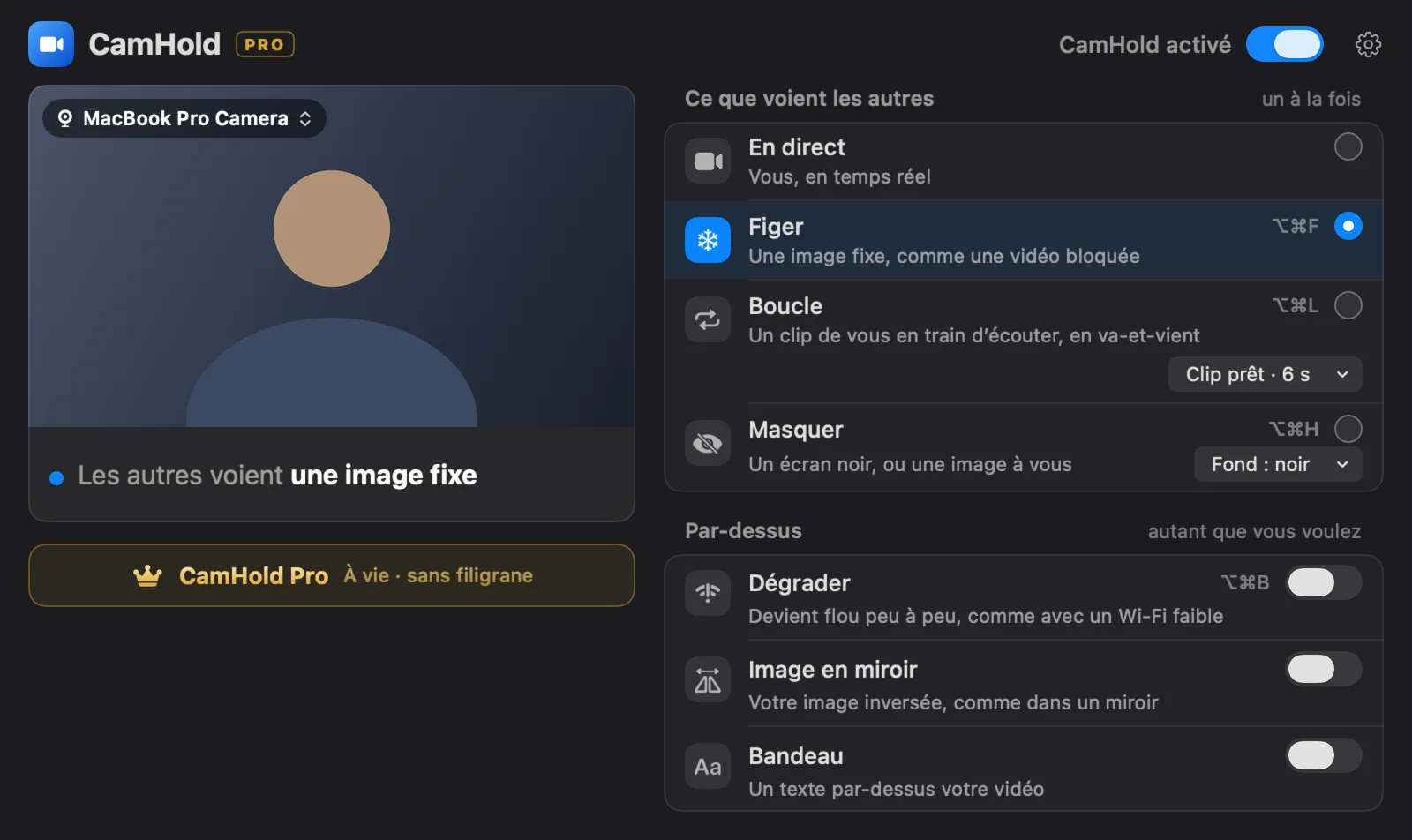
3. Contrôlez l'image. Un mode à la fois :
| Mode | Ce que voient les autres |
|---|---|
| En direct | Vous, normalement |
| Figer | La dernière image, comme une vidéo qui rame |
| Boucle | Un court clip de vous en train d'écouter, lu dans les deux sens |
| Masquer | Du noir, ou une image de votre choix |
Les raccourcis sont ⌥⌘F pour Figer, ⌥⌘L pour Boucle et ⌥⌘H pour Masquer. Ils fonctionnent quelle que soit l'app au premier plan, donc inutile d'aller chercher la fenêtre de CamHold en plein appel. Le menu de CamHold dans la barre des menus permet aussi de changer de mode.
Avant de vous lever
Slack entend toujours votre micro. CamHold ne gère que la vidéo. Le son va directement de votre micro à l'appel : coupez-le dans Slack.
Choisissez votre image. L'image figée est la dernière avant le raccourci. Regardez l'écran, ne bougez plus une demi-seconde, puis appuyez.
Figer, c'est pour quelques secondes. Une image strictement identique pendant plusieurs minutes finit par se remarquer. Pour une pause plus longue, le mode Boucle garde l'image en mouvement ; j'explique comment enregistrer un clip naturel dans mettre une vidéo de soi en boucle pendant un appel. Zoom, Meet et Teams fonctionnent de la même façon, ce que détaille figer sa caméra sur Zoom, Google Meet et Teams.
Parfois, un message suffit. Dans un appel rapide avec l'équipe, un « je reviens dans deux minutes » dans le chat vaut mieux que n'importe quelle astuce.
Questions rapides
CamHold est-il gratuit ? La version gratuite propose tous les modes et ajoute une petite marque « CamHold — free » sur la vidéo. CamHold Pro est un achat unique qui supprime la marque et débloque le Bandeau. Il n'y a pas d'abonnement.
Les autres reçoivent-ils une notification ? Non. Pour Slack, CamHold n'est qu'une caméra de plus.
CamHold enregistre-t-il ma vidéo ? Non. La vidéo en direct est traitée sur votre Mac et jamais enregistrée. La seule vidéo conservée est le clip du mode Boucle, enregistré uniquement quand vous le demandez, et il ne quitte jamais votre Mac.
Cela fonctionne-t-il avec Slack dans un navigateur ? CamHold apparaît dans le navigateur comme n'importe quelle webcam. Il faut autoriser la caméra pour le navigateur dans macOS, puis pour le site de Slack dans le navigateur. Si CamHold n'apparaît pas dans la liste, quittez complètement le navigateur et rouvrez-le.