 CamHold
Câmera no huddle do Slack pelo Mac: ligar, trocar e congelar
Como ligar a câmera no huddle do Slack (círculo, no app em português), escolher qual webcam ele usa e deixar a imagem parada ou escondida no Mac.
Para ligar a câmera no huddle do Slack pelo Mac, entre no huddle e clique no ícone de câmera na parte de baixo da janela. Com o Slack em português, o huddle aparece com o nome de círculo, mas é a mesma coisa. A webcam usada é a que está em Preferências › Áudio e vídeo, e é ali que você troca. Botão para congelar a imagem o Slack não tem: para isso você precisa de uma câmera virtual.
Como ligar a câmera no huddle do Slack
- Abra o canal ou a mensagem direta e clique no ícone de fones de ouvido para começar ou entrar no huddle.
- Clique no ícone de câmera na parte de baixo da janela do huddle. O mesmo ícone desliga o vídeo depois.
A janela do huddle tem um menu de mais opções: a engrenagem, quando a janela está expandida, ou os três pontinhos, quando ela está pequena na barra lateral. Por ali você mexe nas configurações de vídeo e microfone, vê uma prévia do seu vídeo e troca o fundo. O Slack vem mudando essa barra de ferramentas, então, se não achar algo, procure pela palavra "vídeo" nesse menu.
Se o huddle não deixa entrar mais ninguém, olhe o plano: no plano gratuito o huddle aceita no máximo duas pessoas. Nos pagos cabem até 50, e só 25 podem estar com a câmera ligada ao mesmo tempo.
Escolher a câmera do Slack
A câmera padrão fica nas preferências:
- Clique na sua foto de perfil, na barra lateral.
- Abra Preferências.
- Entre em Áudio e vídeo.
- No campo Câmera, abra o menu e escolha a webcam.
Com o Slack em inglês, o caminho é Preferences › Audio & video › Camera.
Na mesma tela, nas opções para quando você entra num círculo, dá para marcar "Desfocar o fundo do vídeo quando a câmera estiver ligada" e "Mostrar uma prévia antes de entrar". A prévia é útil: você confere a imagem antes de aparecer para os outros.
Se usa webcam externa, conecte antes de começar o huddle. A ajuda do Slack avisa que, se você plugar com o huddle já rolando, o vídeo não aparece. Escrevi sobre isso com mais calma em como usar uma webcam externa no Mac.
Quando o Slack não acha a câmera
Na ordem que costuma resolver:
- Feche o Slack e abra de novo. É o primeiro passo que o próprio Slack sugere. Se não resolver, reinicie o Mac.
- Confira a permissão. Em Ajustes do Sistema › Privacidade e Segurança › Câmera, o Slack precisa estar ligado. Se já estiver, desligue e ligue de novo. Expliquei cada tela, incluindo navegadores, em permissões de câmera no Mac.
- Teste no navegador. O Slack sugere abrir o huddle pelo Chrome. Se lá a câmera funciona, você sabe que o problema está no app, não na webcam.
Congelar ou esconder a imagem no huddle
Antes de tudo, o que o Slack já faz de graça. Se o incômodo é o quarto atrás de você, o desfoque e a troca de fundo resolvem. Se você vai sair e não liga que percebam, desligar a câmera é o mais simples.
O caso que sobra é o huddle que fica aberto a manhã toda e você precisa atender a porta ou pegar um café sem que a câmera desligada vire assunto. Um quadro parado por alguns segundos costuma passar por internet ruim.
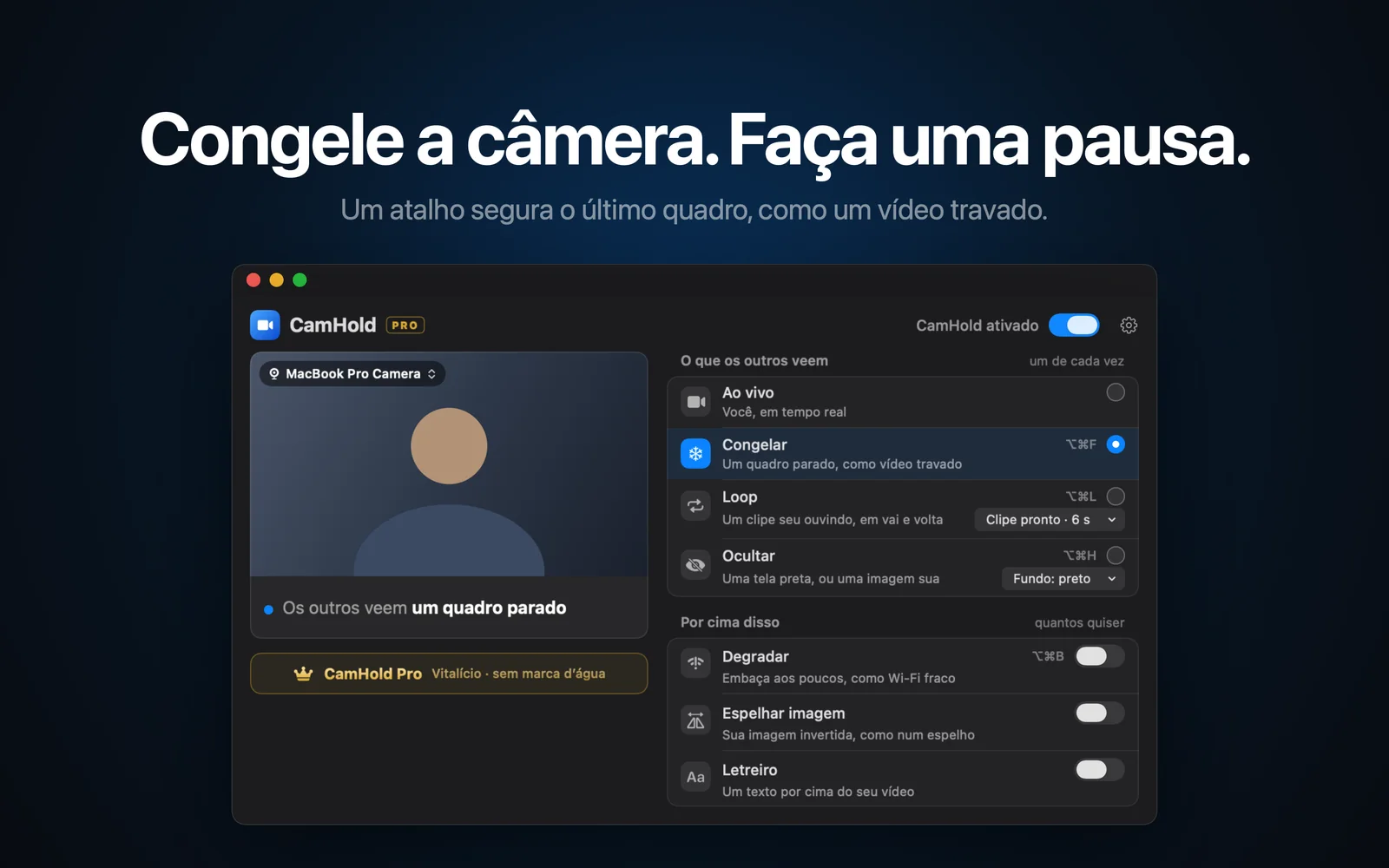
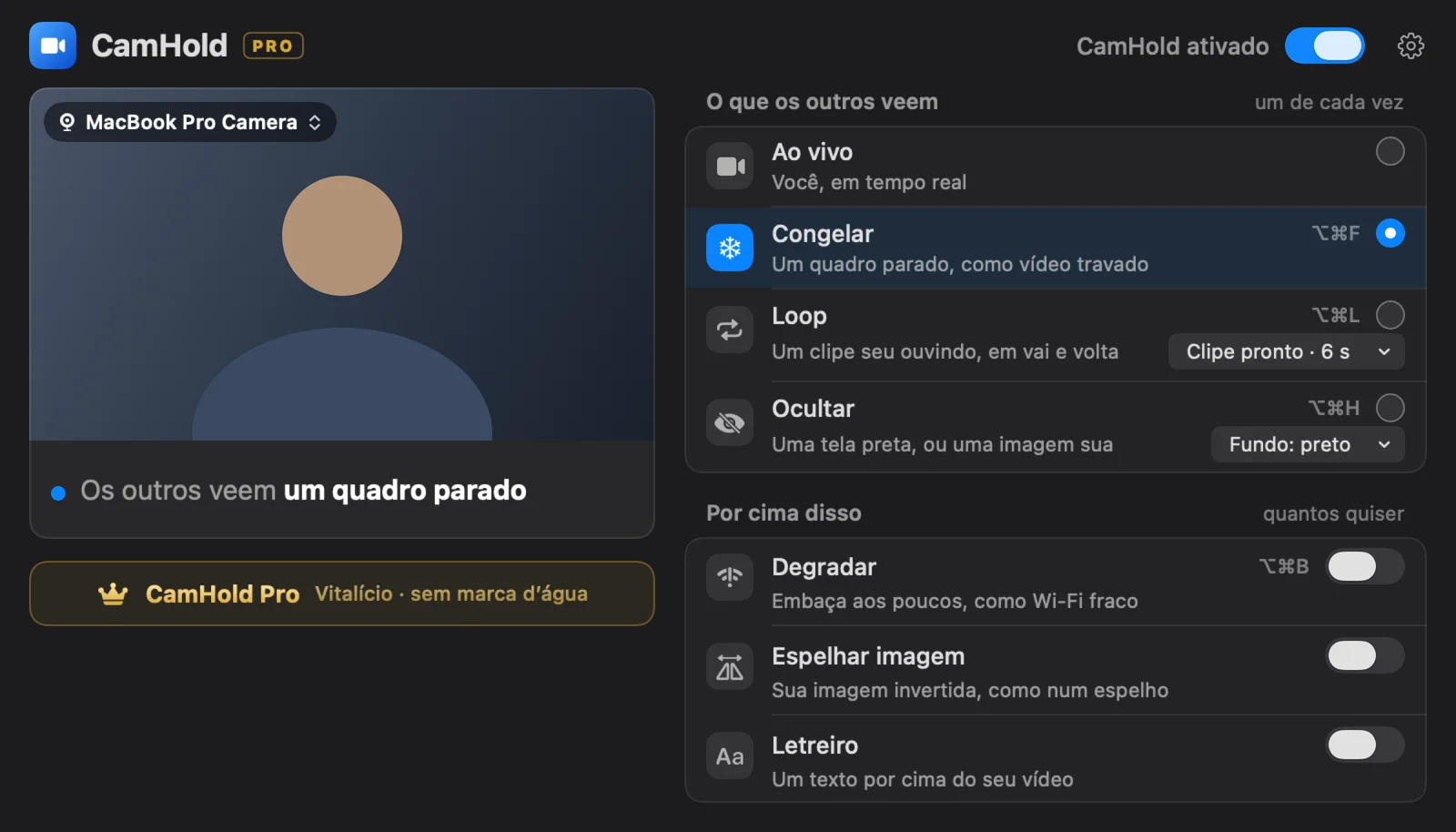
O Slack deixa você escolher a câmera, e uma câmera virtual aparece nessa lista como mais uma webcam. O CamHold é a câmera virtual para Mac que eu faço. Se quiser entender como isso funciona por baixo, escrevi sobre câmera virtual no Mac.
1. Instale o CamHold e aprove a extensão. Baixe na Mac App Store e abra. O macOS pede uma única vez para aprovar a extensão de câmera, e o app mostra onde clicar antes de o pedido aparecer. Ele precisa do macOS 14 ou mais novo.
2. Escolha "CamHold" como câmera no Slack. Em Preferências › Áudio e vídeo › Câmera, selecione CamHold. Se ele não aparecer na lista, feche o Slack por completo (⌘Q) e abra de novo.
3. Controle a imagem. Um modo de cada vez:
| Modo | O que os outros veem |
|---|---|
| Ao vivo | Você, normalmente |
| Congelar | O último quadro, como vídeo travado |
| Loop | Um clipe curto seu ouvindo, indo e voltando |
| Ocultar | Preto, ou uma imagem que você escolher |
Os atalhos são ⌥⌘F para congelar, ⌥⌘L para o Loop e ⌥⌘H para ocultar. Eles funcionam com qualquer app na frente, então você não precisa ir até a janela do CamHold no meio do huddle. Também dá para trocar o modo pela barra de menus.
Antes de levantar da cadeira
O microfone continua com o Slack. O CamHold só mexe no vídeo. O áudio vai direto do microfone para o huddle, então silencie no próprio Slack.
Escolha o quadro. O quadro congelado é o último antes do atalho. Olhe para a tela, fique parado meio segundo e aperte.
Congelar é para segundos. Uma imagem idêntica por vários minutos chama atenção. Para uma pausa maior, o Loop mantém a imagem em movimento, e expliquei como gravar um clipe que pareça natural em como colocar um vídeo seu em loop na chamada. No Zoom, no Meet e no Teams o processo é o mesmo, e está em como congelar a câmera no Zoom, no Meet e no Teams.
Às vezes uma mensagem resolve. Num huddle rápido com o time, um "volto em dois minutos" no chat costuma ser melhor do que qualquer truque.
Perguntas rápidas
O CamHold é grátis? A versão grátis tem todos os modos e coloca uma marca pequena "CamHold — free" no vídeo. O CamHold Pro é uma compra única que tira a marca e libera o Marquee. Não tem assinatura.
Os outros recebem algum aviso? Não. Para o Slack, o CamHold é só mais uma câmera.
O CamHold grava o meu vídeo? Não. O vídeo ao vivo é processado no Mac e não é gravado. O único vídeo guardado é o clipe do Loop, gravado só quando você pede, e ele nunca sai do Mac.
Funciona no Slack pelo navegador? O CamHold aparece para o navegador como qualquer webcam. O navegador precisa de permissão de câmera no macOS e também para o site do Slack. Se o CamHold não estiver na lista, feche o navegador inteiro e abra de novo.